Informationen in Leichter Sprache
Herzlich willkommen auf unserer Informationsseite in Leichter Sprache zum Board.
Das Board von ByCS
Was ist das Board?
Das Board ist ein Angebot von der ByCS.
Die ByCS ist eine Internet-Seite für Schulen in Bayern.
ByCS ist das kurze Wort für: Bayern Cloud Schule.
Die ByCS gehört zum
Bayerischen Staats-Ministerium für Unterricht und Kultus.
Das Wort Board ist das kurze Wort für: White-Board.
Das Wort White-Board kommt aus der englischen Sprache.
Wir sprechen es so aus: Weit Bord.
Ein White-Board ist eine digitale Tafel.
Was können Sie mit dem Board machen?
Mit dem Programm Board können Sie Tafel-Bilder und Notizen
am White-Board und auf mobilen Geräten machen.
Mobile Geräte sind zum Beispiel Handys oder Tablets.
Mit dem Board können Sie
verschiedene Dateien anschauen und anhören.
Zum Beispiel:
- Bilder und Videos
- PDF-Dateien
- Audio-Dateien
Audio bedeutet: Hören. - Internet-Seiten
Wie können Sie das Board benutzen?
Wollen Sie das Board benutzen?
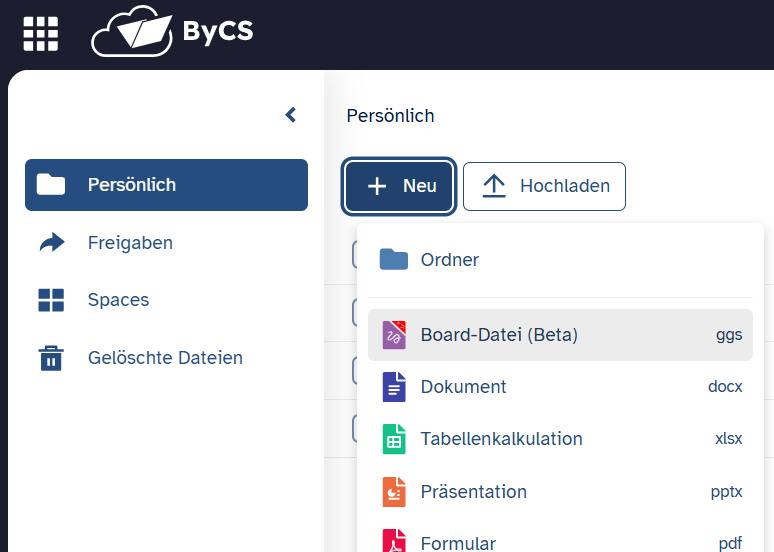
Dann müssen Sie zuerst in den Bereich Drive gehen.
Wählen Sie dort im Menü den Bereich Persönlich.
Klicken Sie dann auf +Neu.
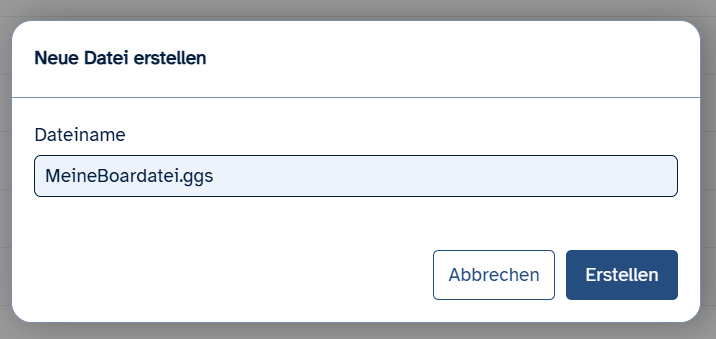
Dann öffnet sich ein neues Menü mit verschiedenen Punkten:
Klicken Sie dann auf Board-Datei.
Eine Datei ist wie ein Dokument.
Sie können der neuen Datei einen Datei-Namen geben.
Dann wird eine neue Board-Datei erstellt und geöffnet.
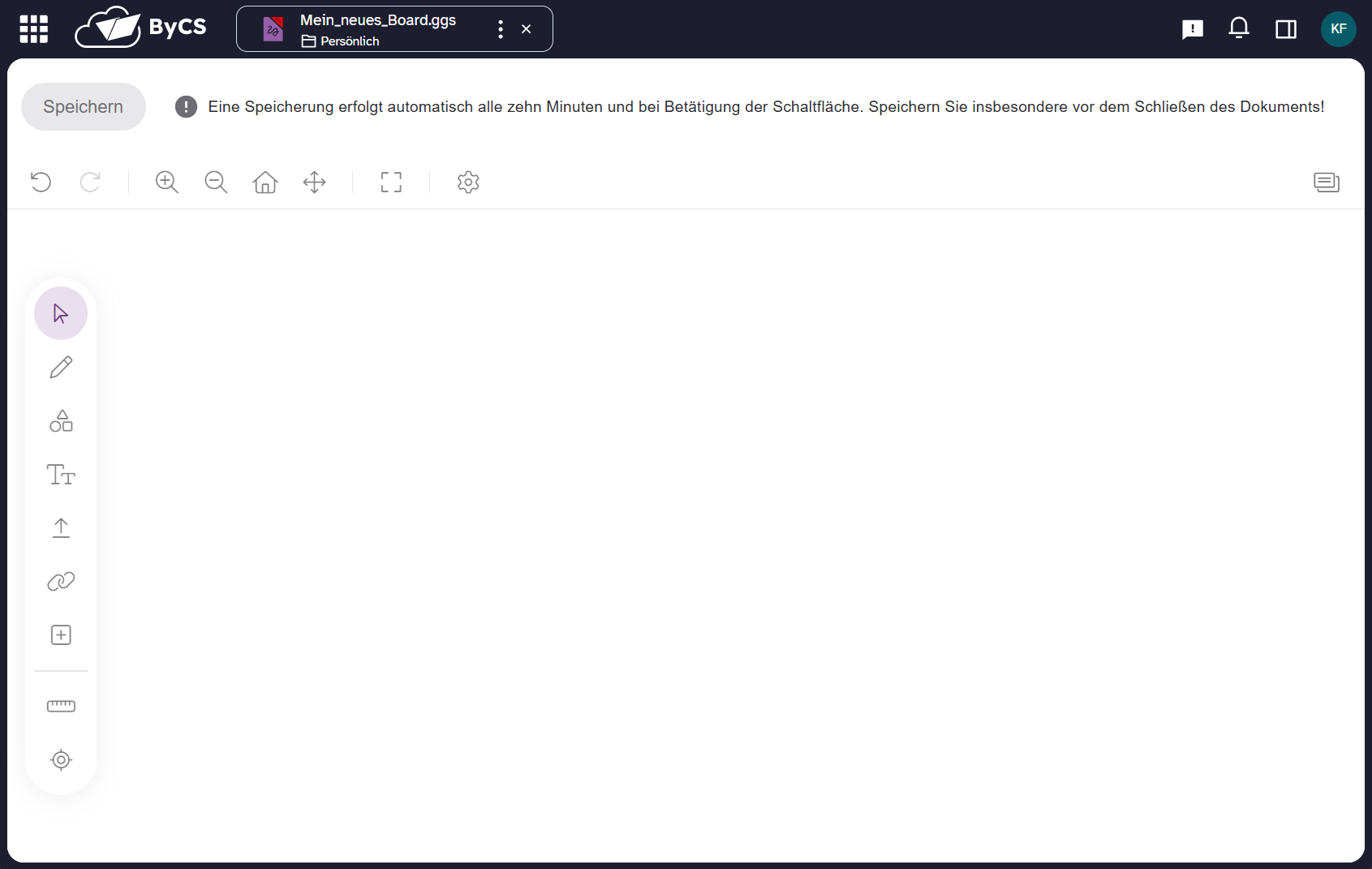
Die Start-Seite vom Bereich Board sieht so aus:
Gibt es schon Board-Dateien in diesem Bereich?
Wenn Sie diese Dateien anklicken, öffnet sich auch der Bereich Board.
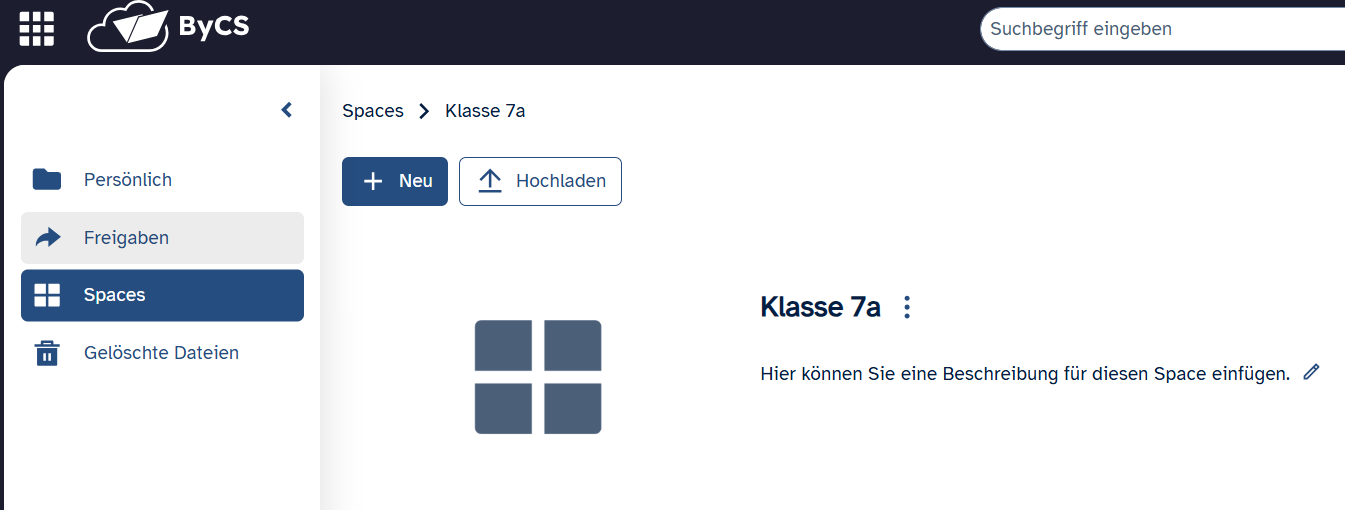
Alle Dateien im Bereich Persönlich sind nur für Sie.
Nur Sie können diese Dateien sehen und bearbeiten.
Sie können die Dateien aber in den Bereich Space hochladen.
Und Sie können im Bereich Space auch Board-Dateien erstellen.
Den Bereich Space können Sie mit anderen Personen teilen.
Andere Personen können im Bereich Space
die Dateien sehen und bearbeiten.
Brauchen Sie mehr Informationen zum Bereich Space?
Diese finden Sie im Text über den Bereich Drive.
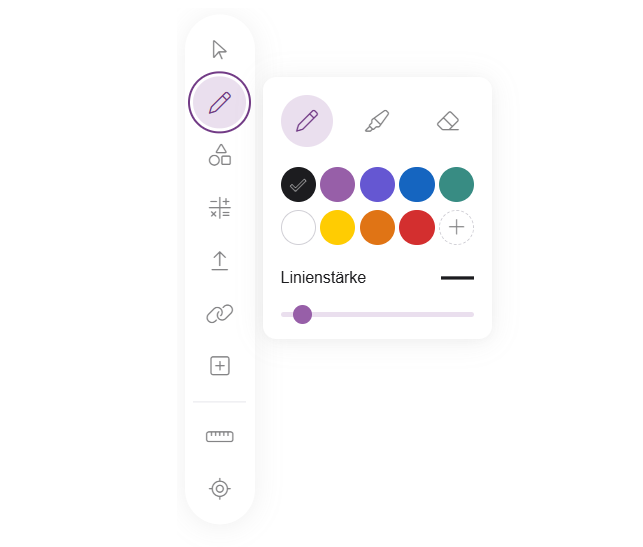
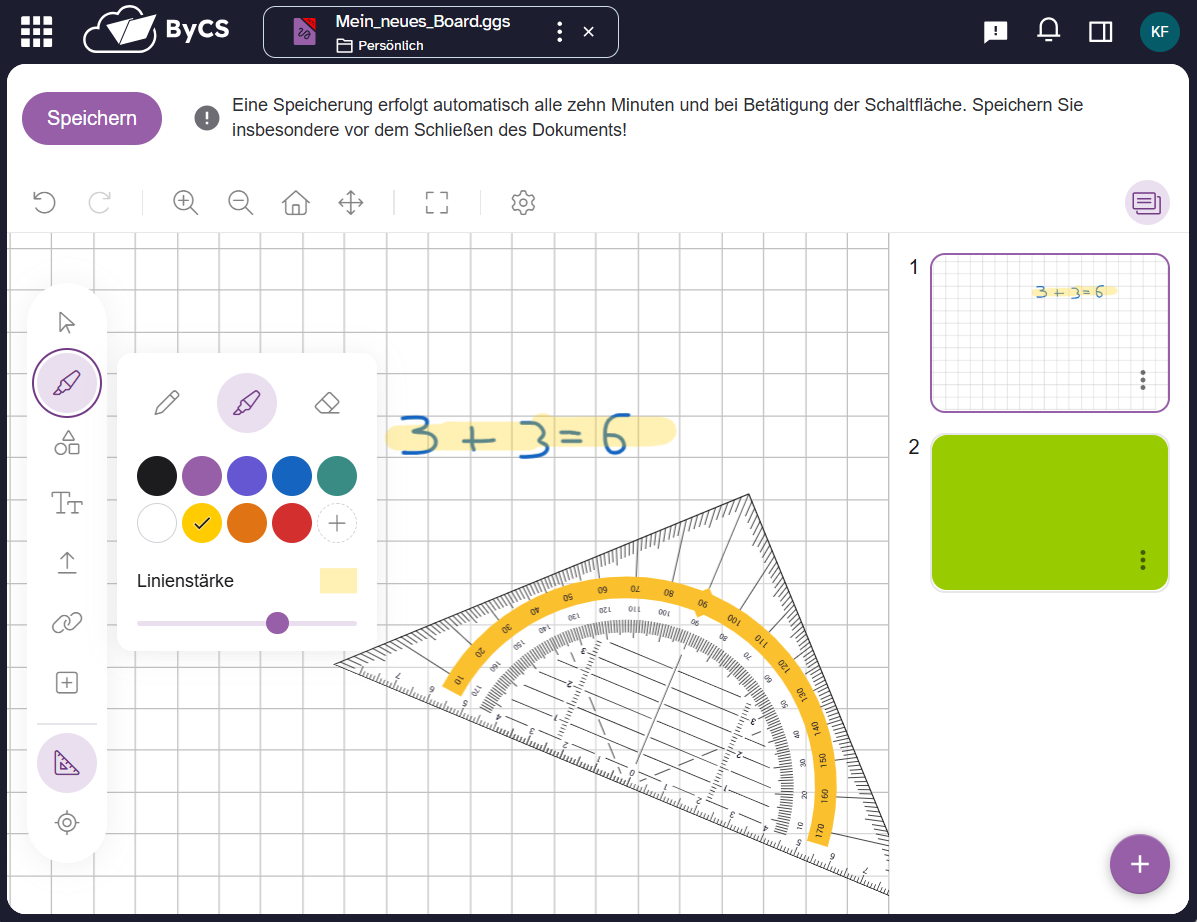
Die Werkzeug-Leiste links
Links auf der Internet-Seite ist unter dem Burger-Menü
eine Werkzeug-Leiste.
In der Werkzeug-Leiste sehen Sie verschiedene Zeichen.
Das sind die Werkzeuge.
Mit diesen Werkzeugen können Sie zum Beispiel:
- mit einem Stift frei zeichnen,
- verschiedene Formen zeichnen,
- Texte schreiben,
- ein Bild oder ein PDF hochladen,
- einen Link einfügen,
- ein Lineal oder ein Geo-Dreieck benutzen oder
- Text oder Bilder verdecken oder hervorheben.
Sie haben auch noch andere Möglichkeiten,
wie Sie das Board benutzen können.
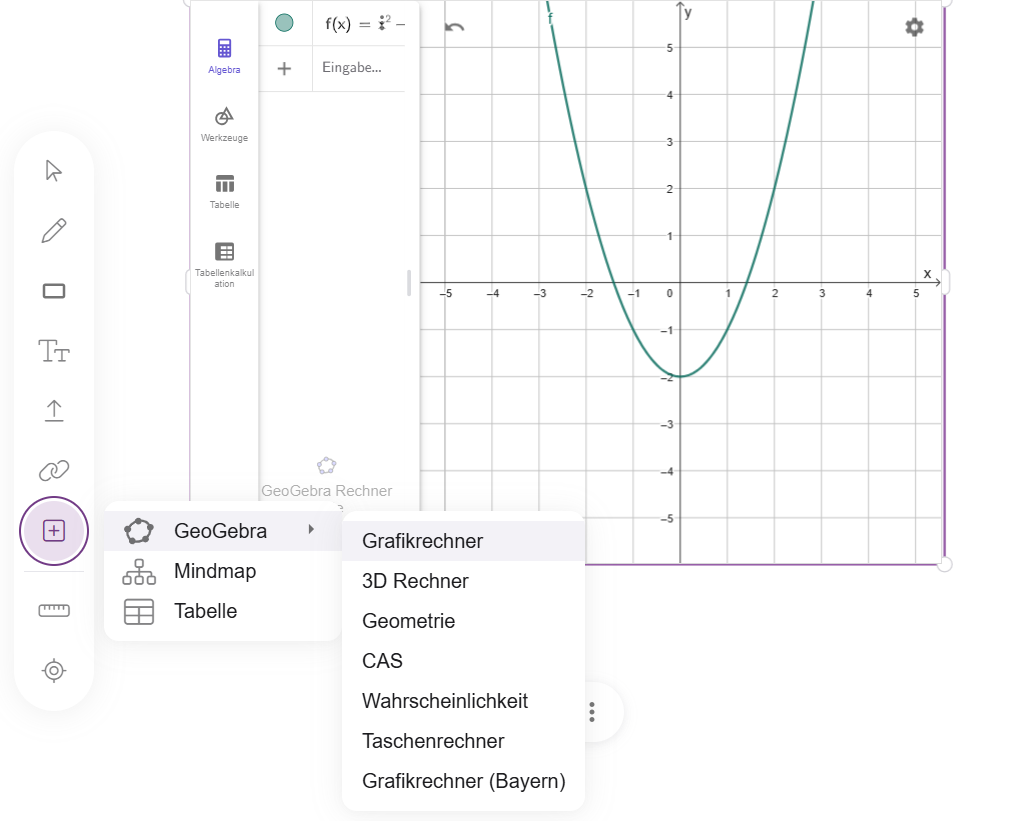
Klicken Sie auf das Plus in der Werkzeug-Leiste?
Dann öffnet sich noch ein kleines Fenster.
Dort können Sie noch mehr Dinge auswählen.
Zum Beispiel:
- Sie können GeoGebra wählen.
GeoGebra erklären wir im nächsten Abschnitt. - Sie können eine Mindmap machen.
Mindmap ist ein Wort aus der englischen Sprache.
Wir sprechen es so aus: Maind-Mäp.
Eine Mindmap ist ein Gedanken-Bild.
Damit kann man verschiedene Gedanken und Ideen
zu einem Thema zeigen und ordnen. - Sie können hier auch Tabellen machen.
Was ist GeoGebra?
Sie können mit dem Board auch Mathe-Aufgaben zeigen.
Damit Sie das können, müssen Sie GeoGebra benutzen.
GeoGebra ist ein Programm in dem Board von ByCS.
Zum Bereich GeoGebra kommen Sie,
wenn Sie in der linken Menü-Leiste auf das Symbol + klicken.
Das Board hat auch Werkzeuge.
Zum Beispiel: Ein Geo-Dreieck und einen Formel-Editor.
Mit einem Formel-Editor können Sie leichter rechnen.

Die Werkzeug-Leiste oben
Oben auf der Internet-Seite sehen Sie noch
eine andere Werkzeug-Leiste.
- Mit den beiden runden Pfeilen können Sie
Schritte zurück oder wieder nach vorne gehen. - Mit den Lupen können Sie die Seite größer oder kleiner machen.
- Mit dem Haus können Sie die Ansicht zurücksetzen.
Das bedeutet: Haben Sie zum Beispiel einen anderen Ausschnitt
auf der Seite gewählt oder die Ansicht vergrößert?
Dann können Sie mit dem Klicken auf das Haus
wieder die Original-Ansicht wählen. - Mit dem Vierfach-Pfeil können Sie die ganze Seite verschieben.
- Mit dem Viereck können Sie die Ansicht so vergrößern,
dass Sie alles auf dem ganzen Bildschirm sehen können. - Mit dem Zahnrad können Sie zum Beispiel:
- ein Blatt mit Linien oder mit Kästchen machen oder
- ein Blatt mit einer anderen Farbe machen.
Die Seiten-Übersicht
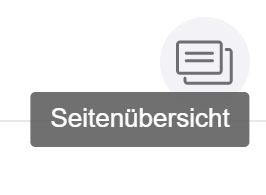
Das ist das Zeichen für die Seiten-Übersicht:
Klicken Sie auf dieses Zeichen ganz rechts oben?
Dann können Sie auf andere Seiten von der Tafel wechseln.
Diese Seiten können:
- eine andere Farbe oder
- ein anderes Muster und
- einen anderen Inhalt haben.
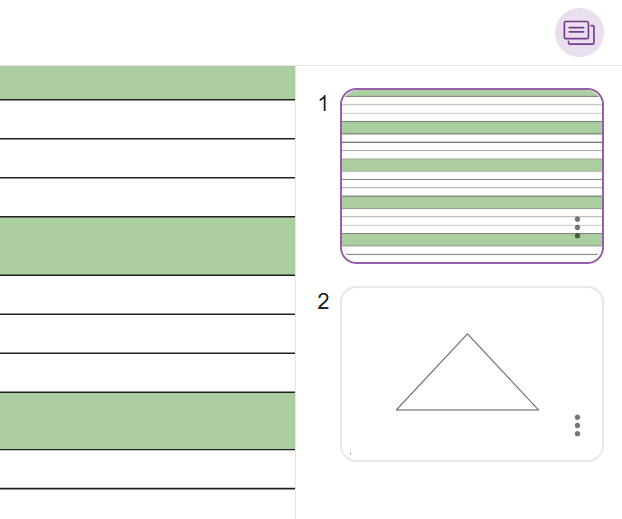
Ganz rechts sehen Sie die verschiedenen Seiten in diesem Dokument.
Sie haben kleine Nummern.
Wollen Sie die Seiten anderes ordnen?
Klicken Sie dafür auf eine Seite und halten Sie die Maustaste gedrückt.
Verschieben Sie dann die Seite nach oben oder nach unten.
Lassen Sie die Maustaste an der Stelle los, wo die Seite dann stehen soll.
Speichern von einer Board-Datei
Haben Sie an einer Datei etwas verändert?
Wollen Sie die Board-Datei speichern?
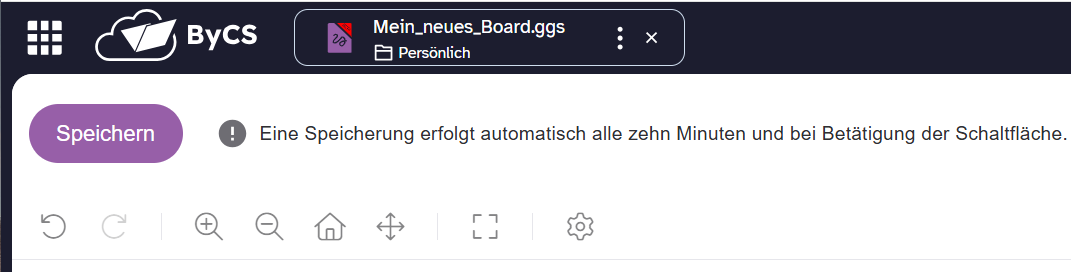
Dann klicken Sie auf das Zeichen Speichern
oben links auf der Internet-Seite.
Das Zeichen verändert seine Farbe.
Haben Sie Änderungen gemacht und noch nicht gespeichert?
Dann hat das Zeichen die Farbe: Lila.
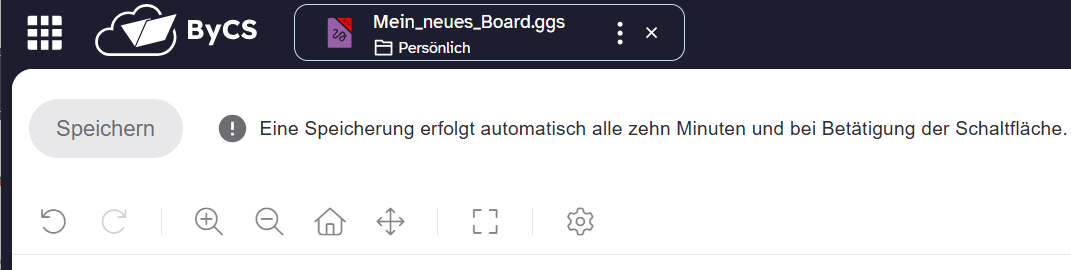
Haben Sie keine Änderungen gemacht
oder haben Sie schon gespeichert?
Dann hat das Zeichen die Farbe: Grau.
Wer hat den Text in Leichter Sprache gemacht:
Übersetzung in Leichte Sprache und
Verständlichkeitsprüfung mit der Zielgruppe:
© 1a Zugang Beratungsgesellschaft mbH, capito Stuttgart,
beauftragt von proverb oHG.
Sie benötigen weitere Hilfe?
Persönlicher ByCS-Support
- E-Mail: E-Mail: support@bycs.de
- Telefon-Hotline: Telefon-Hotline: 089 95 44 55 44
Montag - Freitag 6:00 Uhr - 22:00 Uhr, Samstag 10:00 Uhr - 18:00 Uhr