Informationen in Leichter Sprache
Herzlich willkommen auf unserer Informationsseite in Leichter Sprache zur Lernplattform.
Die Lernplattform von der ByCS
Was ist die Lernplattform?
Die Lernplattform von ByCS ist eine Seite
für alle bayerischen Schulen.
Die ByCS ist eine Internet-Seite für Schulen in Bayern.
ByCS ist das kurze Wort für: Bayern Cloud Schule.
Die ByCS gehört zum
Bayerischen Staats-Ministerium für Unterricht und Kultus.

Das ist das Zeichen für den Bereich: Lernplattform.
Die Lernplattform hilft allen Personen in der Schule beim Lernen.
Lehrer und Lehrerinnen können in der Lernplattform
Kurse planen und Kurse machen.
In diesen Kursen können die Lehrer und Lehrerinnen Aufgaben
für die Schüler und Schülerinnen machen.
Die Schüler und Schülerinnen können diese Aufgaben
alleine oder in Gruppen machen.
Sie können die Aufgaben bei ihrem Lehrer oder ihrer Lehrerin abgeben.
Und sie bekommen von ihrem Lehrer oder ihrer Lehrerin
Rückmeldung zu den Aufgaben.
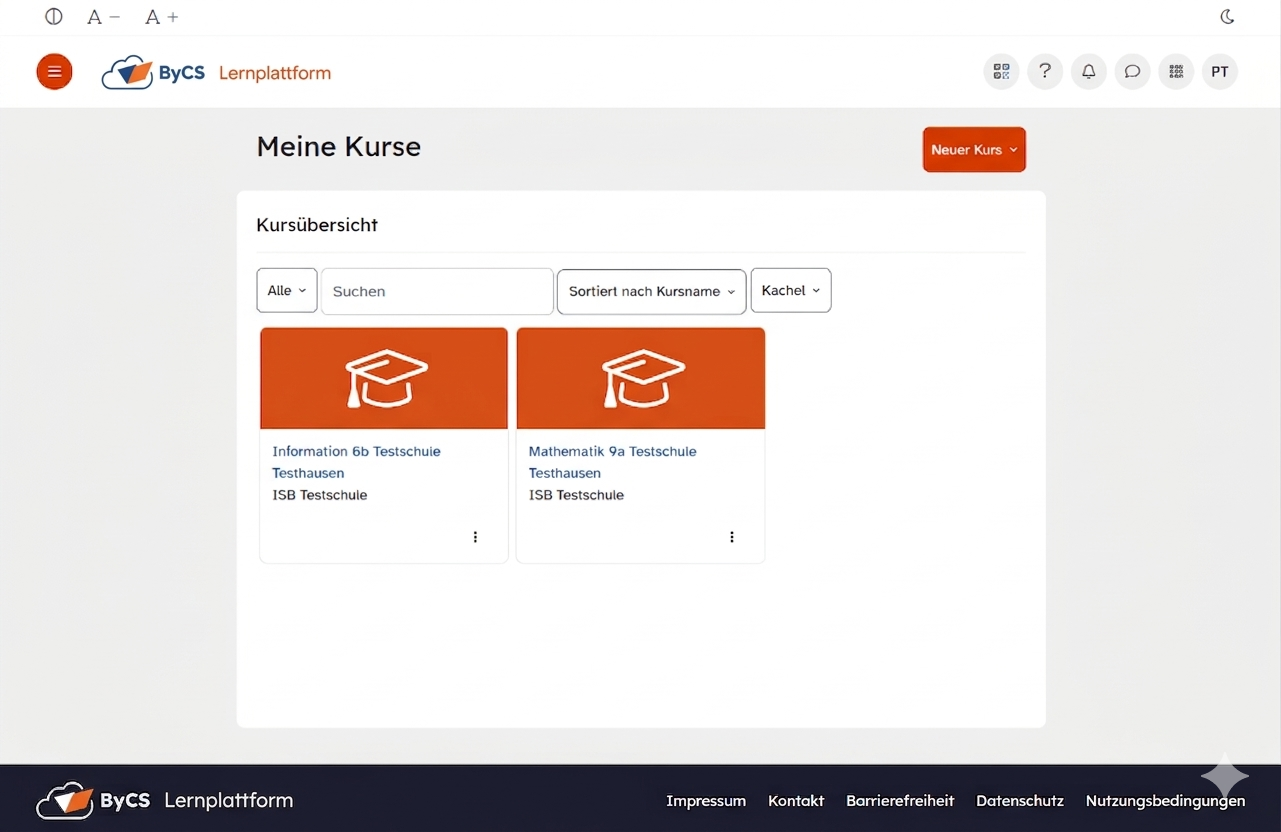
Wie benutzen Sie die Lernplattform?
Haben Sie sich angemeldet?
Dann sehen Sie jetzt die Start-Seite von der Lernplattform.
Diese Start-Seite heißt auch: Meine Kurse.
Auf dieser Start-Seite sehen Sie eine Liste
mit allen Kursen, die Sie haben.
Klicken Sie oben rechts auf Ihr Profil-Bild?
Dann kommen Sie zu Ihren Einstellungen für die Lernplattform.
Klicken Sie auf die kleinen Bilder ganz oben auf der Seite?
Dann können Sie die Seite ändern.
Sie können dort zum Beispiel:
- den Text kleiner machen:
Klicken Sie dafür auf: A – - den Text größer machen:
Klicken Sie dafür auf: A + - die Texte in Leichter Sprache lesen:
Klicken Sie dafür auf das Buch mit dem Kreis. - sich die Seite vorlesen lassen:
Klicken Sie dafür auf den Lautsprecher.
In der Mitte von der Start-Seite finden Sie eine Kurs-Liste
mit allen Ihren Kursen.
Wollen Sie einen Kurs öffnen?
Dann klicken Sie auf diesen Kurs in der Liste.
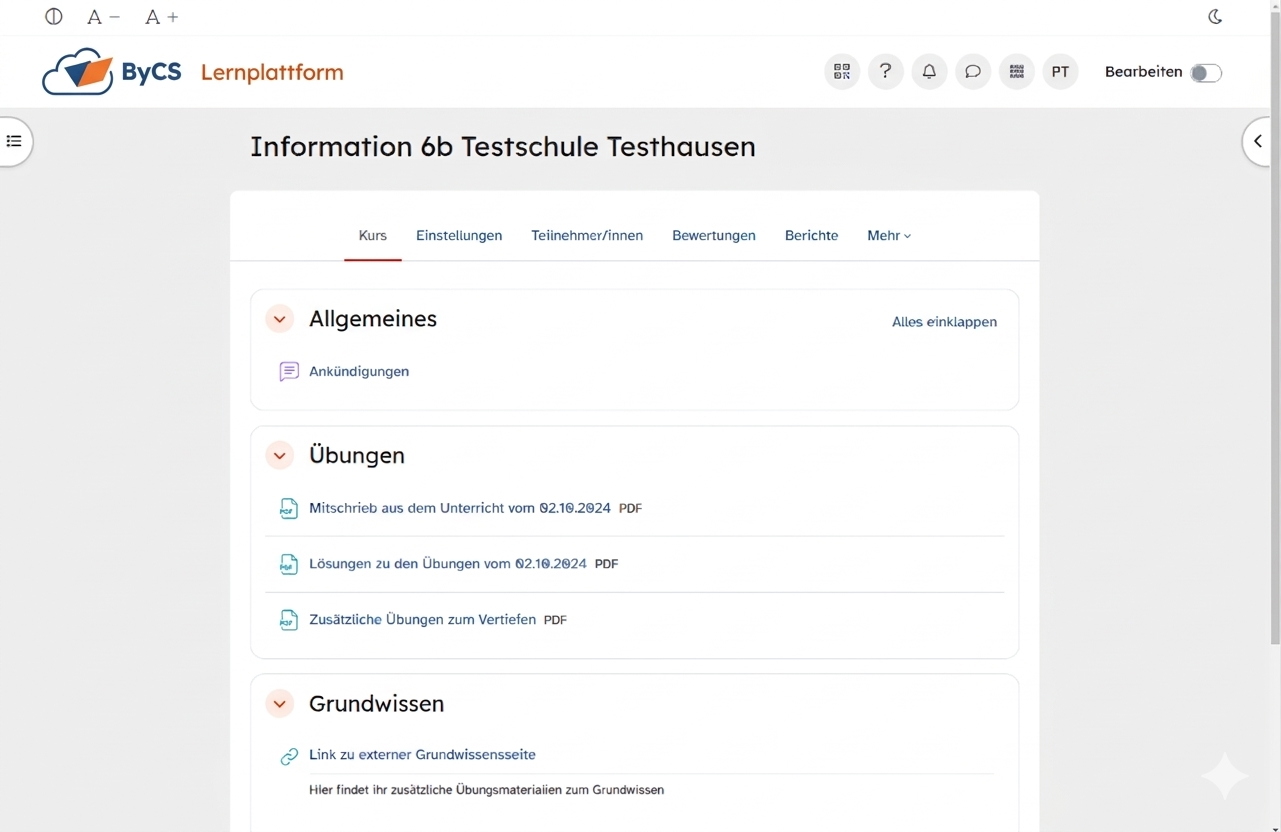
Sind Sie Lehrer oder Lehrerin?
Dann finden Sie zwischen dem Kurs-Namen und den Aufgaben
noch einige andere hilfreiche Dinge.
Klicken Sie zum Beispiel auf: Teilnehmer/innen?
Dann sehen Sie alle Personen, die in diesem Kurs sind.
Außerdem können Lehrer und Lehrerinnen die Kurse auch verändern.
Wollen Sie zum Beispiel mehr Seiten in einen Kurs einfügen?
Dann klicken Sie oben rechts auf Bearbeiten.
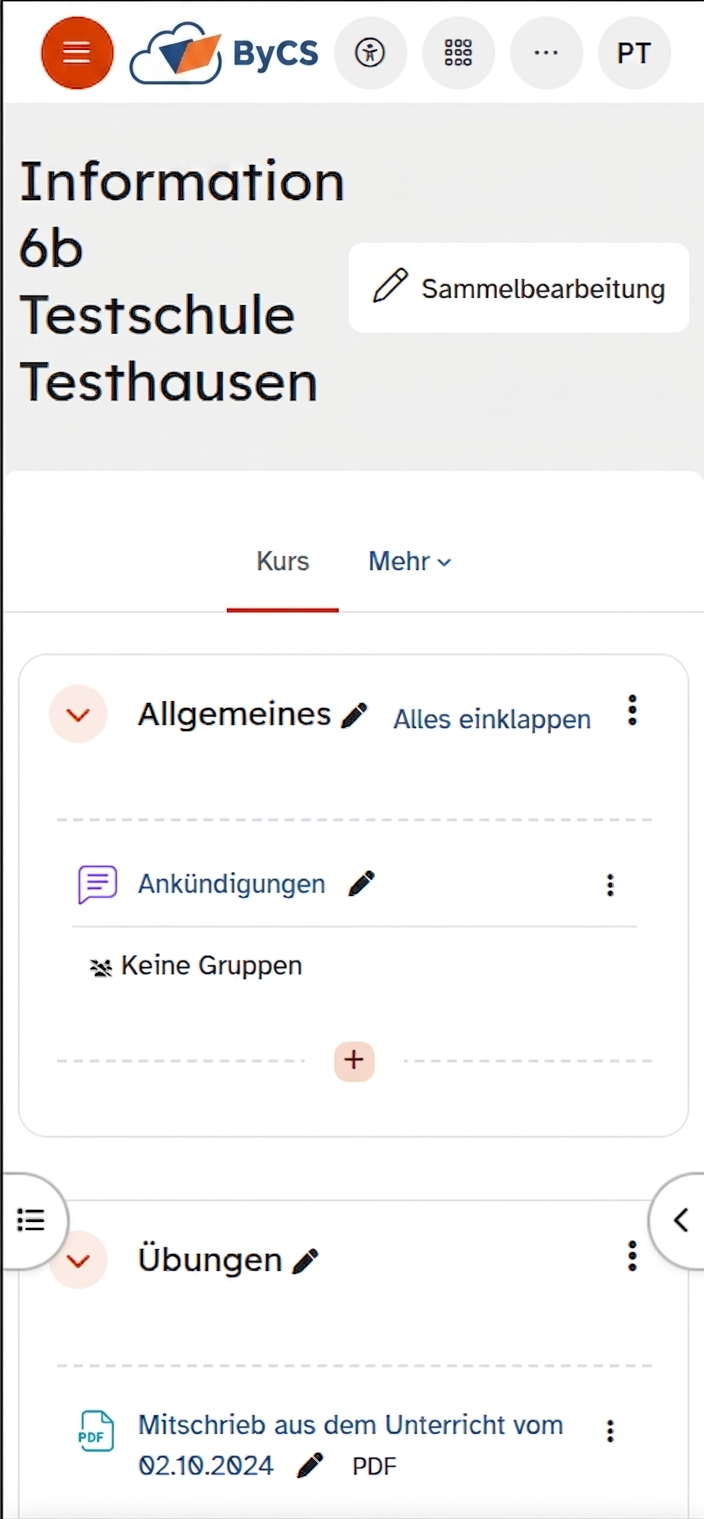
Benutzen Sie einen kleinen Bildschirm?
Zum Beispiel auf Ihrem Handy?
Dann sieht die Seite etwas anders aus.
Klicken Sie auf einem kleinen Bildschirm
auf die 3 Punkte oben rechts?
Dann kommen Sie zu: Bearbeiten.
Wollen Sie neue Aufgaben oder Dokumente in der Klasse einfügen?
Dann klicken Sie auf das kleine Plus-Zeichen
und dann auf: Aktivität oder Material einfügen.
Klicken Sie auf die 3 Punkte neben den verschiedenen Kurs-Teilen?
Dann können Sie noch mehr Einstellungen ändern.
Links und rechts auf der Klassen-Seite sind halbe Kreise.
Klicken Sie auf den linken Halb-Kreis?
Dann öffnet sich eine Liste mit allen Überschriften von einem Kurs.
So finden Sie in langen Kursen schneller, was Sie suchen.
Informationen in Leichter Sprache
Herzlich willkommen auf unserer Informationsseite in Leichter Sprache zu teachSHARE.
Das teachSHARE von der ByCS
Was ist teachSHARE?
Das Wort teachSHARE kommt aus der englischen Sprache.
Wir sprechen es so aus: Tietsch-Schehr.
Das teachSHARE-Angebot von der ByCS ist ein Ort im Internet.
So einen Ort im Internet nennt man auch: Plattform.
Auf teachSHARE können Lehrer und Lehrerinnen Kurse hochladen.
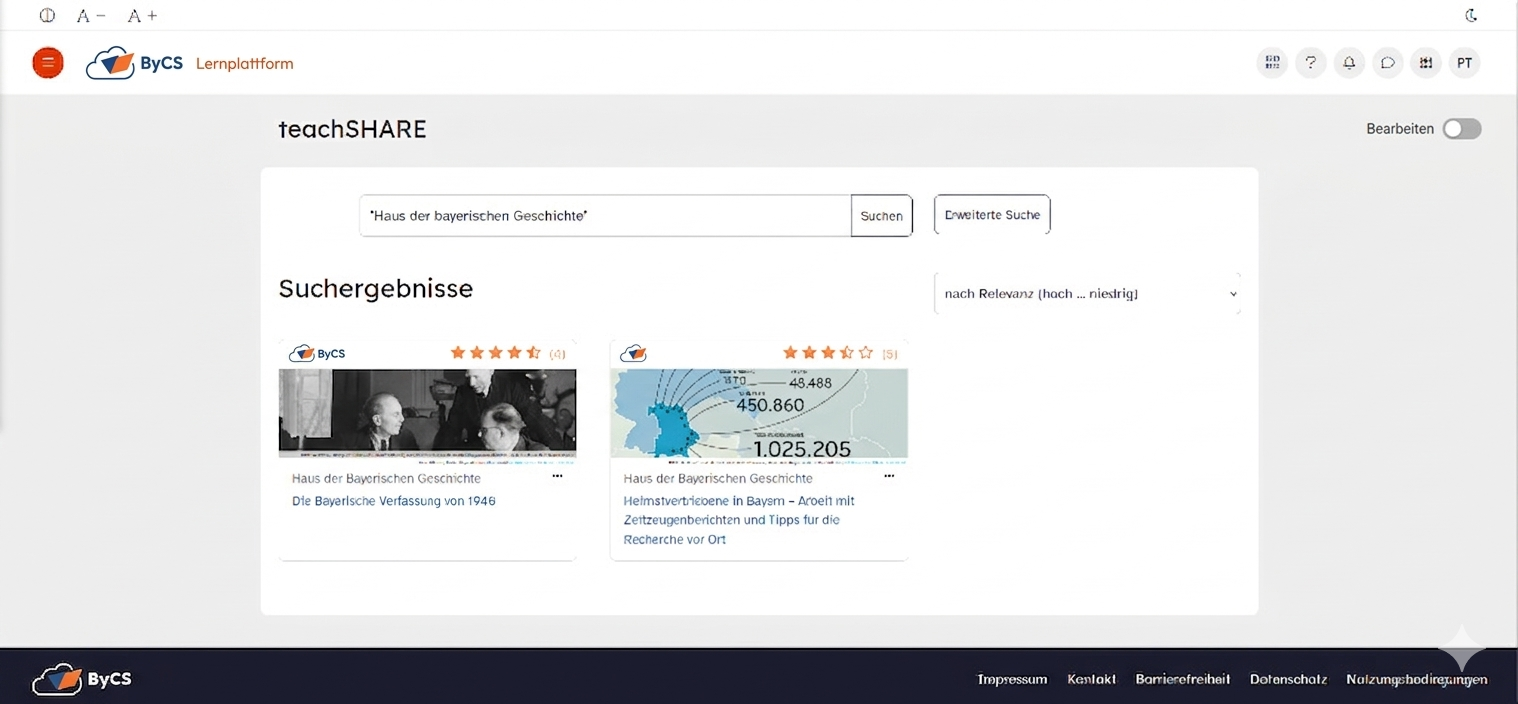
Wie sieht teachSHARE aus?
Auf der Start-Seite von teachSHARE sehen Sie ein Such-Feld.
Schreiben Sie ein Thema in das Such-Feld und klicken auf Suchen?
Dann sehen Sie unten eine Liste mit allen Kursen, die dieses Wort haben.
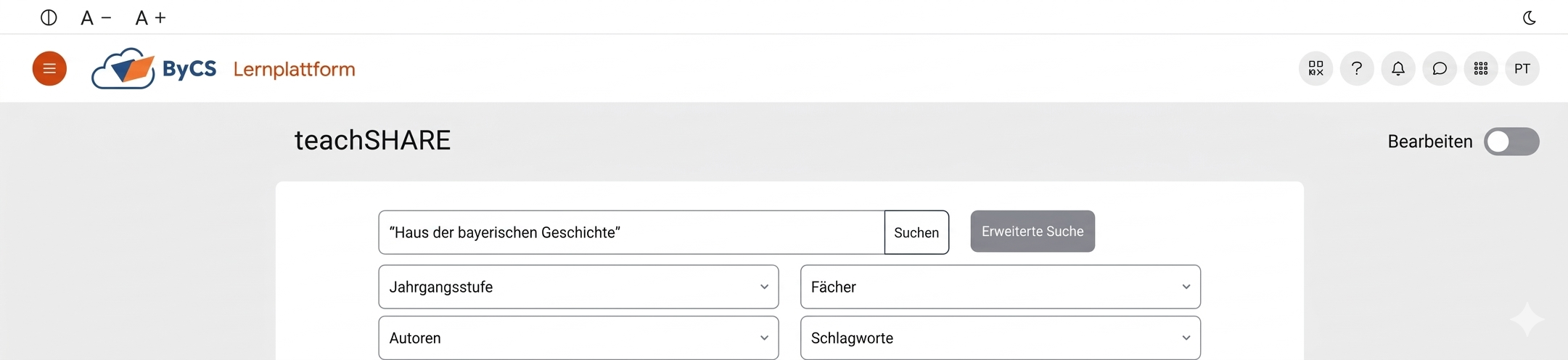
Klicken Sie auf Erweiterte Suche?
Dann können Sie viele Filter anschalten.
Mit den Filtern können Sie leichter die richtigen Kurse finden.
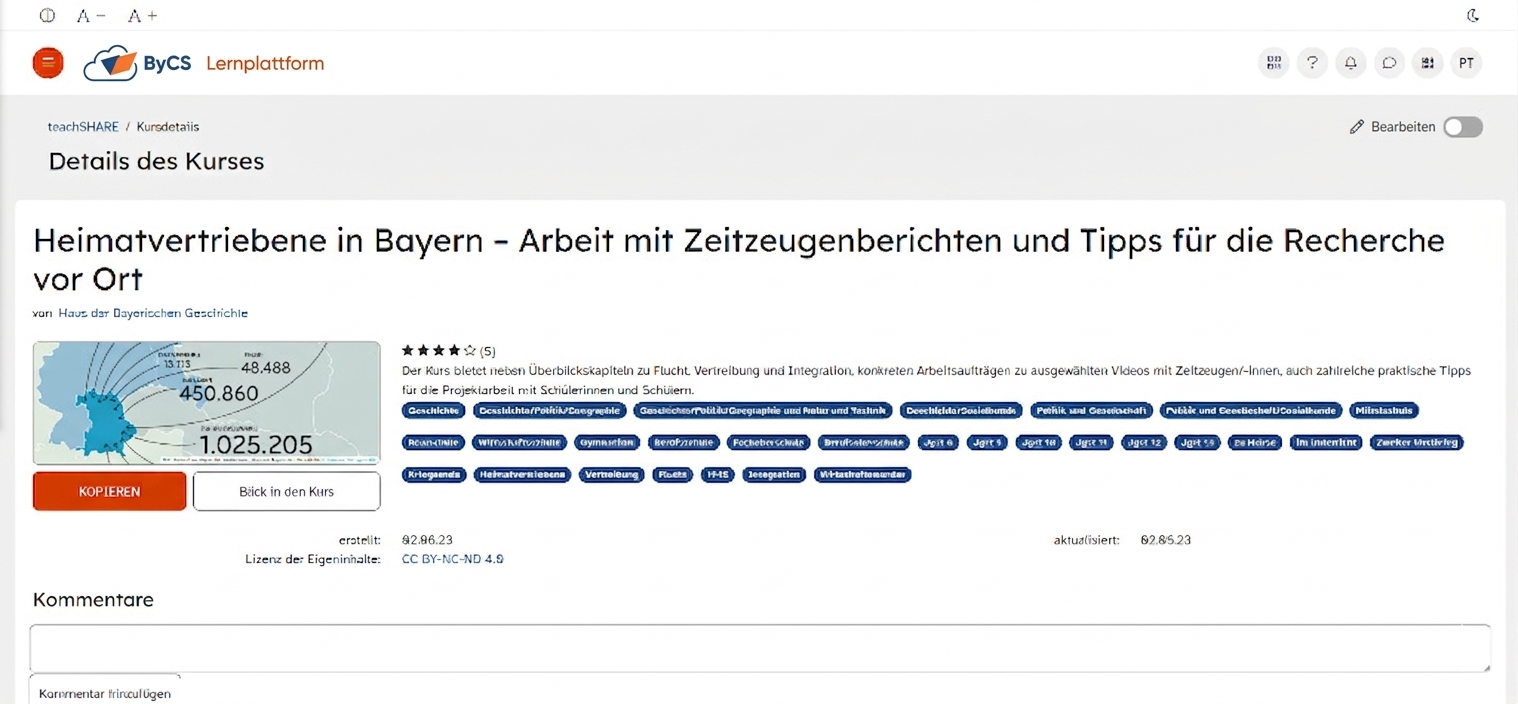
Klicken Sie auf einen Kurs?
Dann bekommen Sie viele Informationen über den Kurs.
Zum Beispiel:
- eine Beschreibung vom Kurs
- Bilder vom Kurs
- die Themen vom Kurs
Unter dem Bild vom Kurs sind 2 Felder.
Diese Felder sind Kopieren und Blick in den Kurs.
Klicken Sie auf Kopieren?
Dann können Sie den Kurs kopieren und so ändern wie es für Sie passt.
Klicken Sie auf Blick in den Kurs?
Dann können Sie sehen, wie der Kurs aussieht.
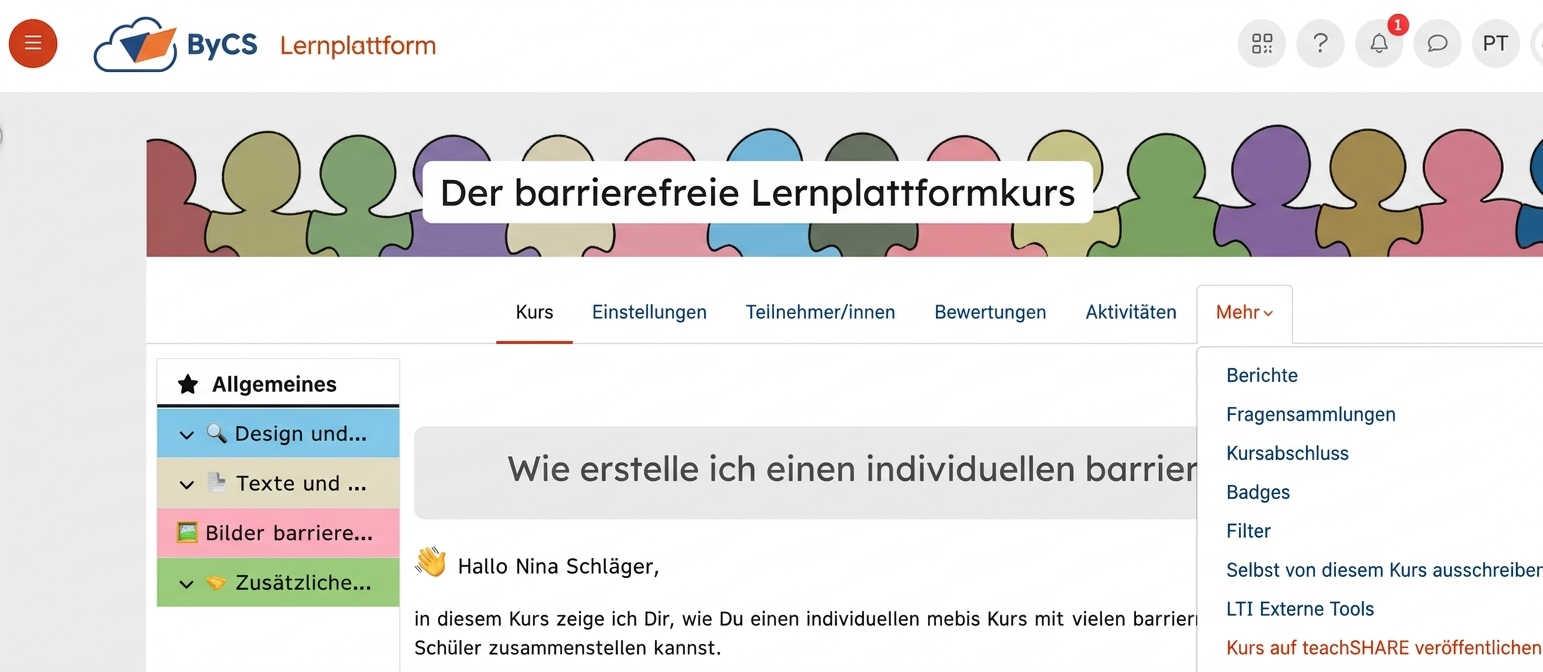
Wie können Sie einen Kurs hochladen?
Wollen Sie einen Kurs hochladen?
Klicken Sie dafür oben auf der Internet-Seite auf das Wort:
Lern-Plattform.
Dann wählen Sie den Kurs in der Lern-Plattform aus.
Klicken Sie dann in diesem Bereich oben auf: Mehr.
Klicken Sie dann auf: Kurs auf teachSHARE veröffentlichen.
Haben Sie auf Kurs auf teachSHARE veröffentlichen geklickt?
Dann wird geprüft, ob der Kurs hochgeladen werden darf.
Wenn die Prüfung gut war, wird der Kurs hochgeladen.
Wurde der Kurs hochgeladen?
Dann kann jeder Lehrer und jede Lehrerin in Bayern den Kurs nutzen.
Wer hat den Text in Leichter Sprache gemacht:
Übersetzung in Leichte Sprache und
Verständlichkeitsprüfung mit der Zielgruppe:
© 1a Zugang Beratungsgesellschaft mbH, capito Stuttgart,
beauftragt von proverb oHG.
Sie benötigen weitere Hilfe?
Persönlicher ByCS-Support
- E-Mail: E-Mail: support@bycs.de
- Telefon-Hotline: Telefon-Hotline: 089 95 44 55 44
Montag - Freitag 6:00 Uhr - 22:00 Uhr, Samstag 10:00 Uhr - 18:00 Uhr