Informationen in Leichter Sprache
Herzlich willkommen auf unserer Informationsseite in Leichter Sprache zum Messenger.
Die Messenger von der ByCS

Der Messenger von ByCS
Was ist ein Messenger?
Das Wort Messenger kommt aus der englischen Sprache.
Wir sprechen es so aus: Mässendscher.
Ein Messenger ist ein Programm,
mit dem Sie zum Beispiel Nachrichten schreiben können.
Das ist das Zeichen für den Bereich: Messenger.
Im Messenger können sich alle Personen
von den Schulen in Bayern miteinander unterhalten.
Der Messenger hält sich an die Daten-Schutz-Regeln.
Deshalb können Sie den Messenger auf allen Geräten benutzen.
Ohne, dass jemand Ihre persönlichen Daten kennt.
Für Lehrerinnen und Lehrer gibt es noch andere Regeln.
Was kann der Messenger?
Mit dem Messenger können Sie:
- Dateien senden
- Nachrichten an einzelne Personen schreiben
- Nachrichten an eine Gruppe schicken
- andere Personen anrufen
- den Ort senden, an dem Sie jetzt sind
- Sprach-Nachrichten senden
- Abstimmungen machen
Eine Abstimmung ist eine Umfrage.
Das bedeutet:
Sie schicken eine Frage an eine Gruppe.
Die Personen wählen eine Antwort aus.
Wie können Sie den Messenger noch nutzen?
Sie können den Messenger auch mit anderen Programmen nutzen.
Zum Beispiel mit Drive und ViKo.
ViKo ist das kurze Wort für Video-Konferenz.
Eine Video-Konferenz ist ein Treffen mit anderen Personen im Internet.
Das Wort Drive kommt aus der englischen Sprache.
Wir sprechen es so aus: Draif.
Das Drive ist ein Ort im Internet.
An diesem Ort können Sie alle Ihre Dokumente speichern.
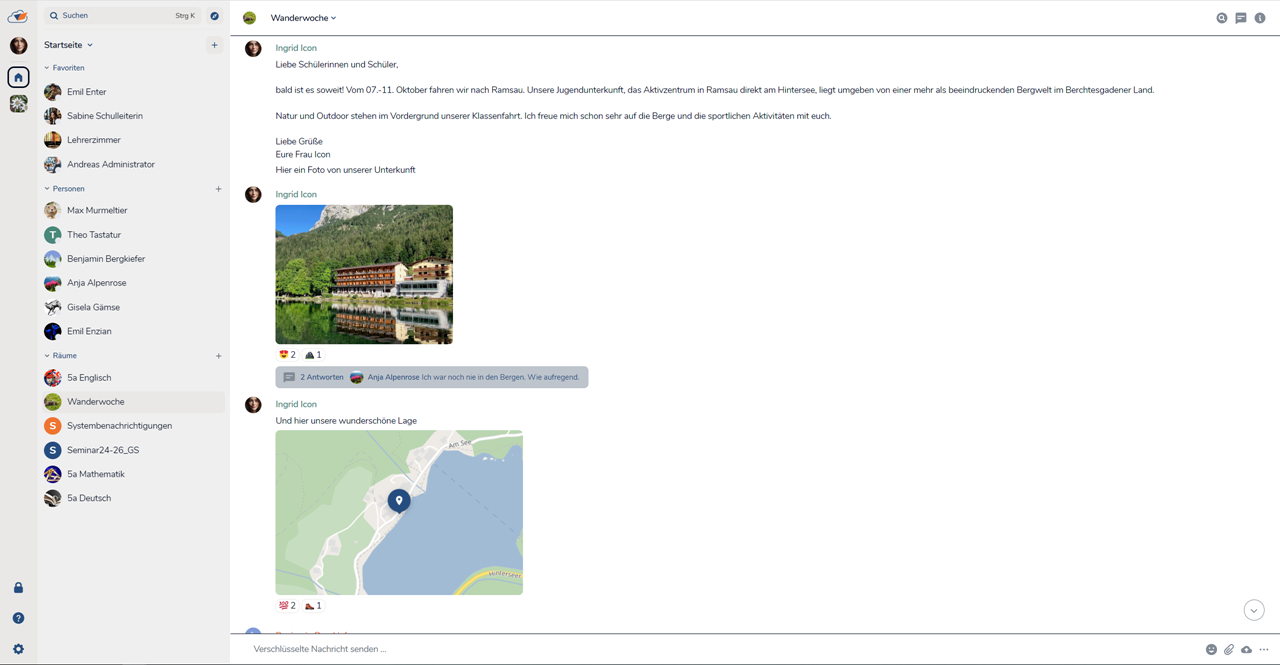
Wie benutzen Sie den Messenger?
Der Messenger sieht so aus:
Wollen Sie sich anmelden?
Dann müssen Sie den Namen und das Passwort schreiben,
das Sie bei ByCS verwenden.
Außerdem müssen Sie den 4-Wort-Schlüssel eingeben.
Dann sind Sie im Messenger angemeldet.
Der 4-Wort-Schlüssel ist ein besonderes Passwort aus 4 Wörtern.
Sie haben dieses Passwort bekommen,
als Sie sich das erste Mal bei dem Messenger angemeldet haben.
Sie müssen sich den 4-Wort-Schlüssel gut merken oder aufschreiben.
Hinweis:
Sie können sich zur gleichen Zeit mit mehreren Geräten
bei dem Messenger anmelden.
Zum Beispiel am Handy und am Computer.
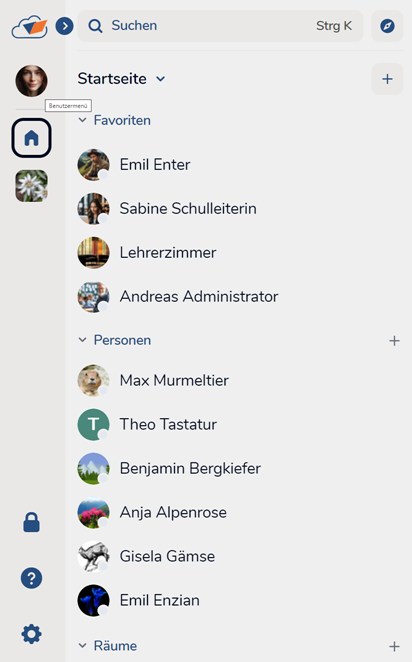
Links sehen Sie eine Liste mit allen Ihren Gesprächen im Messenger.
Klicken Sie oben links auf das Bild über dem Haus?
Dann kommen Sie zu dem Punkt Alle Einstellungen.
Unter Alle Einstellungen können Sie das Profil-Bild ändern.
Ein Profil-Bild ist ein Foto von Ihnen oder ein anderes Bild.
Das Foto oder das Bild können andere Personen im Messenger sehen.
Der Messenger kann Ihnen Nachrichten senden.
Das bedeutet:
Eine andere Person hat Ihnen eine Nachricht geschrieben.
Dann schickt Ihnen der Messenger eine Nachricht,
dass eine Person Ihnen geschrieben hat.
Sie können einstellen, welche Nachrichten Sie bekommen wollen.
Gespräche im Messenger
Wollen Sie im Messenger ein neues Gespräch beginnen?
Dann klicken Sie auf das Plus neben Personen oder neben Räume.
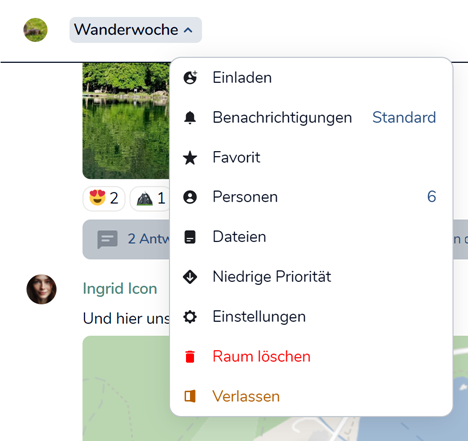
Wollen Sie zu den Gesprächs-Einstellungen?
Dann klicken Sie oben im Gesprächs-Raum auf den Namen.
In den Gesprächs-Einstellungen können Sie mehr Personen einladen.
In den Gesprächs-Einstellungen können Sie auch
andere Einstellungen im Gesprächs-Raum ändern.
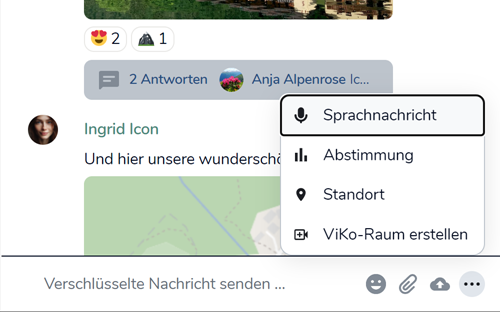
Ganz unten im Gesprächs-Raum ist das Text-Feld.
In dem Text-Feld können Sie Nachrichten schreiben.
Klicken Sie rechts auf die kleinen Bilder
oder auf die 3 Punkte rechts unten in der Ecke?
Dann können Sie in dem Text verschiedene Dinge machen.
Zum Beispiel:
- Dateien einfügen
- Smileys einfügen
- gesprochene Nachrichten senden
- Abstimmungen machen
- einen Ort einfügen
Wer hat den Text in Leichter Sprache gemacht:
Übersetzung in Leichte Sprache und
Verständlichkeitsprüfung mit der Zielgruppe:
© 1a Zugang Beratungsgesellschaft mbH, capito Stuttgart,
beauftragt von proverb oHG.
Sie benötigen weitere Hilfe?
Persönlicher ByCS-Support
- E-Mail: E-Mail: support@bycs.de
- Telefon-Hotline: Telefon-Hotline: 089 95 44 55 44
Montag - Freitag 6:00 Uhr - 22:00 Uhr, Samstag 10:00 Uhr - 18:00 Uhr