Informationen in Leichter Sprache
Herzlich willkommen auf unserer Informationsseite in Leichter Sprache zu ViKo.
Die ViKo von der ByCS
Was ist ViKo?
ViKo ist das kurze Wort für Video-Konferenz.
Eine Video-Konferenz ist ein Treffen im Internet.
Menschen können sich sehen und hören.
Sie sprechen über verschiedene Themen.
Auch wenn sie weit weg sind.
Es gibt verschiedene Programme für Video-Konferenzen.
Auch ByCS hat ein Programm für Video-Konferenzen.
Dieses Programm ist für Schulen und heißt: ViKo.
Sie können ViKo für verschiedene Dinge und Aufgaben benutzen.
Zum Beispiel:
- für den Unterricht,
- für Gespräche mit Eltern,
- für Treffen mit anderen Lehrern und Lehrerinnen,
- für Gespräche in Arbeits-Gruppen,
- für große Treffen mit vielen Menschen,
- für ein Webinar.
Ein Webinar ist ein Treffen von vielen Menschen im Internet.
Eine Person erklärt etwas.
Andere Personen hören zu, lernen und können etwas fragen.
Das ist das Zeichen für den Bereich: ViKo:
Daten-Schutz
Bei dem Programm ViKo sind Ihre Daten sicher.
ViKo hält sich bei der Daten-Verarbeitung und dem Daten-Schutz
an die Daten-Schutz-Regeln von Europa.
Wer kann ViKo benutzen?
Alle Schüler und Schülerinnen und alle Lehrer und Lehrerinnen in Bayern
können ViKo benutzen.
Mit welchen Geräten können Sie ViKo benutzen?
Sie können ViKo auf verschiedenen Geräten benutzen.
Zum Beispiel auf:
- Computern,
- Handys oder
- Tablets.
Es gibt auch eine App für ViKo.
Sie können sich die App herunterladen.
Egal, was für ein Handy oder Tablet Sie haben.
In der App funktioniert das Programm genauso wie am Computer.
Für alle Nutzer gibt es viele Informationen zu ViKo.
Unter dem Menü-Punkt Hilfe gibt es Tutorials zu ViKo.
Tutorial ist ein Wort aus der englischen Sprache.
Wir sprechen es so aus: Tutorijel.
Ein Tutorial ist ein Lern-Video.
In so einem Video lernen die Nutzer,
wie sie ViKo benutzen können.
Wie gehen Sie in einen Konferenz-Raum?
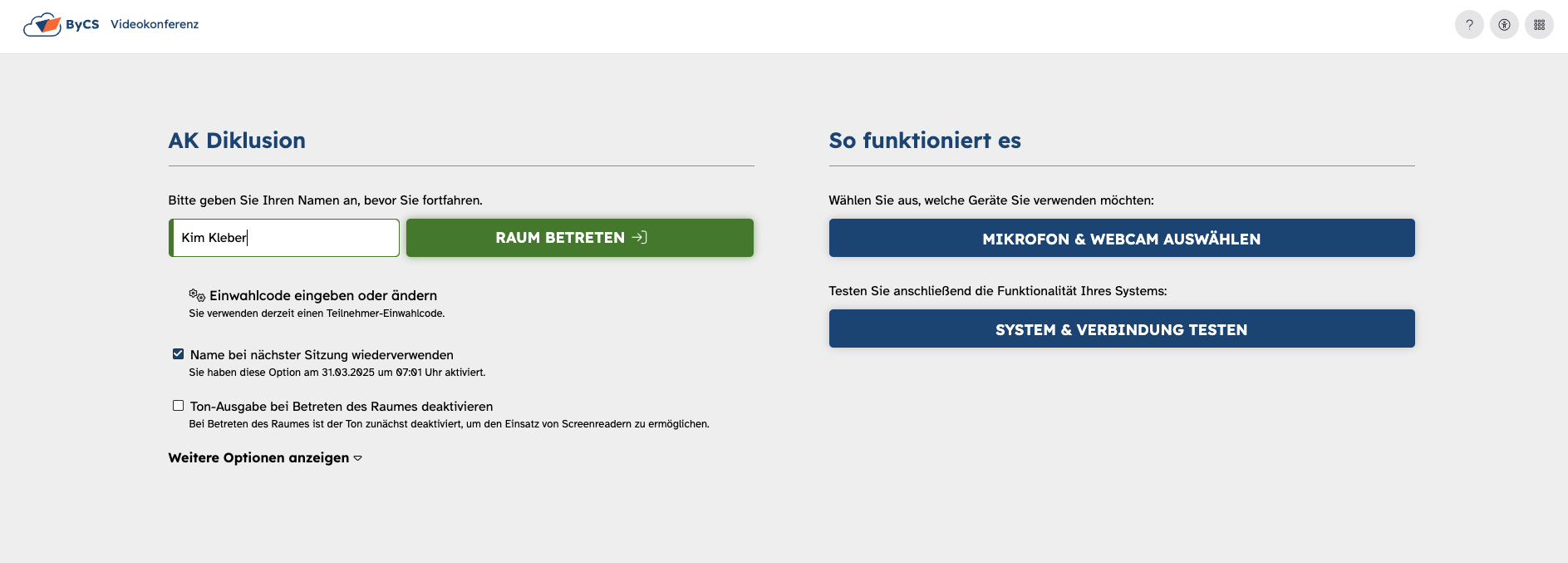
Wollen Sie an einer Video-Konferenz teilnehmen?
Dann bekommen Sie einen Link.
Klicken Sie auf diesen Link?
Dann kommen Sie zur Start-Seite von der Video-Konferenz.
Jetzt müssen Sie zuerst Ihren Namen eintippen.
Dann können Sie auf das Feld Raum betreten klicken.
Danach sind Sie in dem Raum.
Räume erstellen und verwalten
Sind Sie Lehrer oder Lehrerin?
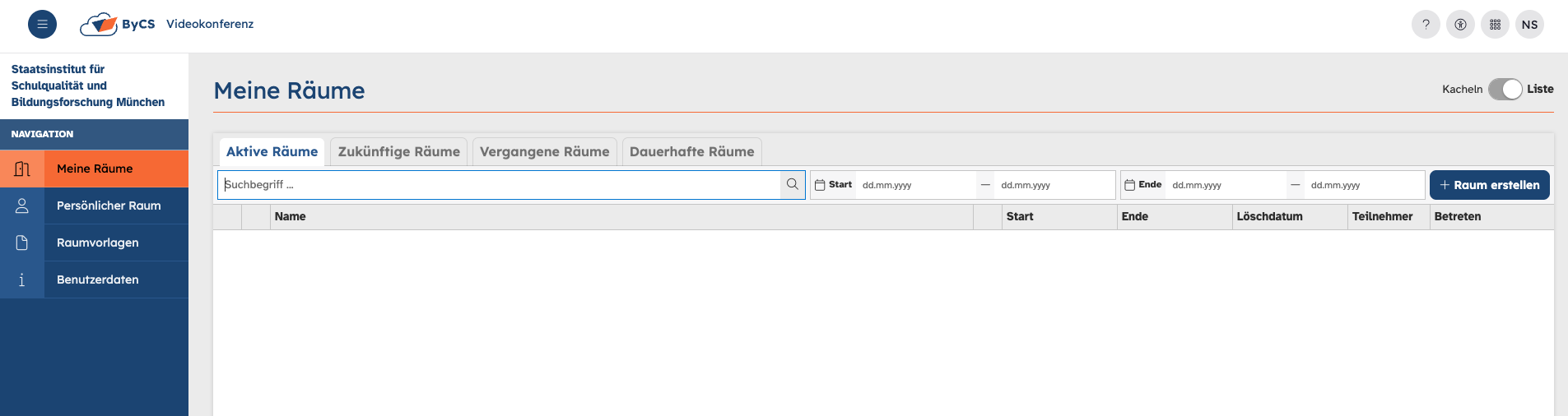
Dann können Sie Räume auch selbst erstellen und verwalten.
Das bedeutet:
- Sie können neue Räume in die Liste schreiben und eingeben,
wie der Raum heißen soll. - Sie können Informationen zu den Räumen ändern und anpassen.
Auf der linken Seite gibt es ein Menü mit verschiedenen Punkten:
Im Menü-Punkt Meine Räume sehen Sie verschiedene Räume.
Wählen Sie den Raum aus,
in den Sie wollen oder den Sie bearbeiten wollen.
Im Menü-Punkt Raum-Verwaltung können Sie
Räume eintragen und verwalten.

Wie benutzen Sie das Programm ViKo?
Sie können ViKo mit einer Maus oder mit einem Touch-Screen benutzen.
Touch-Screen ist ein Wort aus der englischen Sprache.
Wir sprechen es so aus: Tatsch-Skrien.
Ein Touch-Screen ist ein Bildschirm,
den Sie mit den Fingern bedienen können.
ViKo können Sie sehr einfach benutzen.
Es gibt eine Menü-Leiste am Rand ganz unten von Ihrem Bildschirm.
In der Menü-Leiste gibt es verschiedene Punkte.
Die Punkte haben immer einen Text und ein Symbol.
Symbole sind kleine Bilder.
Sie können die Punkte anklicken.
So können Sie ViKo bedienen.
Zum Beispiel:
- Klicken Sie auf das Symbol Mikrofon?
Damit können Sie das Mikrofon einschalten oder ausschalten.
Dann können andere Teilnehmer Sie hören oder nicht.
- Klicken Sie auf das Symbol Webcam?
Eine Webcam ist die Kamera an Ihrem Handy oder Tablet.
Sie können die Kamera einschalten oder ausschalten.
Dann können andere Teilnehmer Sie sehen oder nicht.
Weiter rechts gibt es das Symbol Einstellungen.
Hier können Sie noch andere Dinge einstellen.
Zum Beispiel:
Welchen Ton hören Sie, wenn Sie eine Nachricht bekommen?
Außerdem können Sie automatische Untertitel einstellen.
Untertitel helfen allen Menschen, besonders aber gehörlosen Menschen.
Sie können dann mitlesen, was gesprochen wird.
Wer hat den Text in Leichter Sprache gemacht:
Übersetzung in Leichte Sprache und
Verständlichkeitsprüfung mit der Zielgruppe:
© 1a Zugang Beratungsgesellschaft mbH, capito Stuttgart,
beauftragt von proverb oHG.
Sie benötigen weitere Hilfe?
Persönlicher ByCS-Support
- E-Mail: E-Mail: support@bycs.de
- Telefon-Hotline: Telefon-Hotline: 089 95 44 55 44
Montag - Freitag 6:00 Uhr - 22:00 Uhr, Samstag 10:00 Uhr - 18:00 Uhr