H5P - Inhaltstyp Game Map verwenden
H5P bietet vielfältige Möglichkeiten, interaktive digitale Aufgaben zu erstellen. In der Game Map lassen sich verschiedene Aktivitäten in einem Lern- oder Übungspfad spielerisch aneinanderhängen. Wir zeigen Ihnen, wie Sie eine Game Map erstellen und welche Möglichkeiten diese bietet.

Öffnen Sie den gewünschten Kurs und wechseln Sie in den Bearbeitungsmodus, indem Sie den Schieberegler in der Topbar neben Bearbeiten aktivieren.
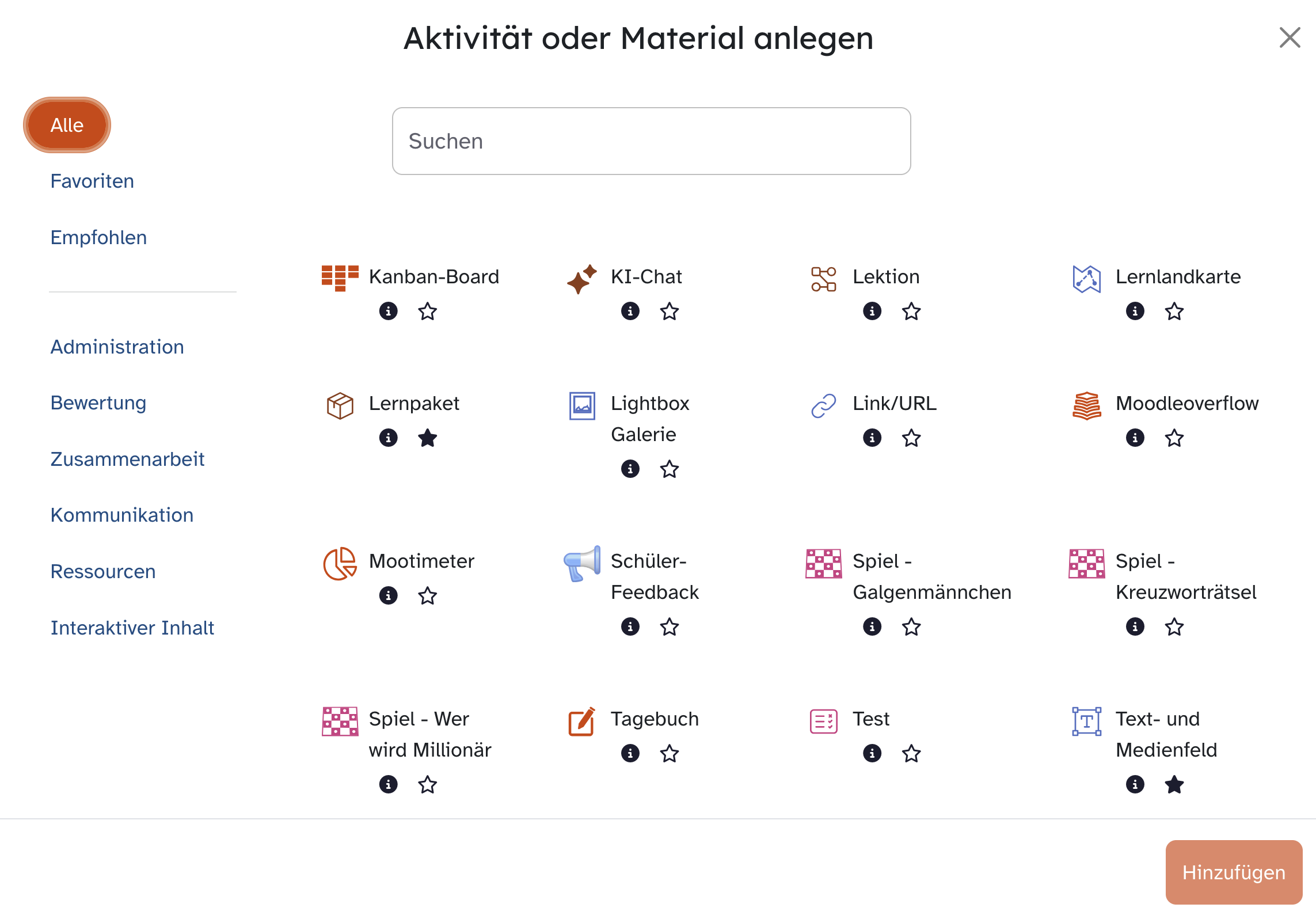
Begeben Sie sich in Ihrem Kurs an die gewünschte Stelle, an der Sie die Game Map erstellen wollen und klicken Sie dort auf das Plus-Zeichen. Wählen Sie im erscheinenden Fenster Aktivität oder Material.
Es öffnet sich ein Pop-up-Menü, in dem über den Eintrag Alle sämtliche Aktivitäten und Materialien alphabetisch aufgelistet sind, die die Lernplattform Ihnen bietet.
Suchen Sie dort über das Suchfeld oder den passenden Anwendungsbereich die Aktivität Interaktiver Inhalt aus und legen Sie diese entweder über einen Doppelklick oder einem Klick auf Hinzufügen in Ihrem Kurs an.
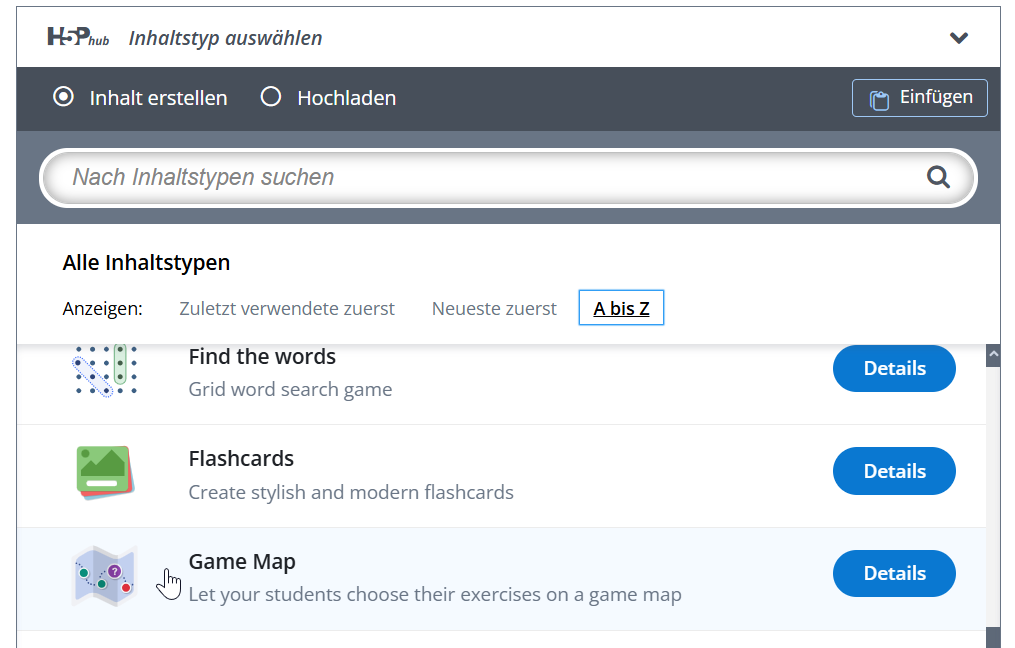
Wählen Sie anschließend auf der Übersichtsseite den Inhaltstyp Game Map aus. Falls Ihnen dieser nicht in der Vorauswahl angezeigt wird, scrollen Sie in der alphabetischen Liste nach unten oder geben den Namen bzw. die ersten Buchstaben im Suchfeld Nach Inhaltstypen suchen ein.
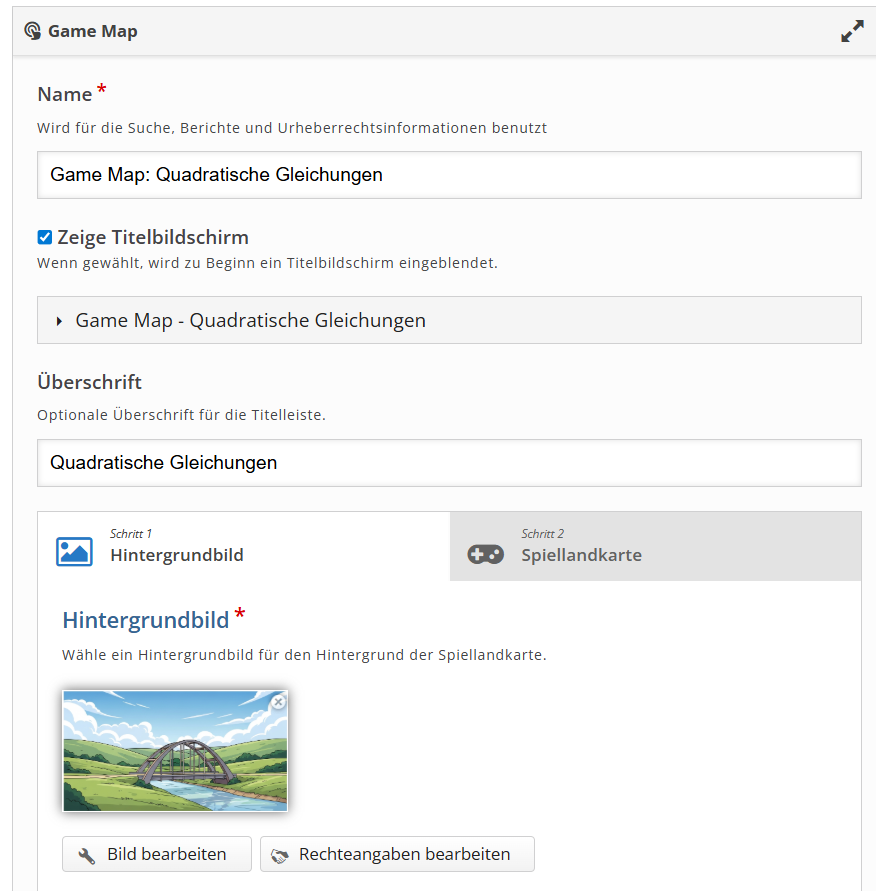
Vergeben Sie für Ihren H5P-Inhalt im Feld Name einen aussagekräftigen Titel.
Wählen Sie zunächst unter Schritt 1 ein geeignetes Hintergrundbild der Spiellandkarte aus Ihren Bilddateien, beachten Sie dabei die Bildrechte.
Unter Schritt 2 wird die Spiellandkarte mit Aktivitäten (Etappen) befüllt.
Sind die Etappen gesetzt, lassen sich anschließend verschiedene Einstellungen zur Darstellung und zum Spielverlauf vornehmen.
Hinweis:
Die Bearbeitungsoptionen, bei denen ein rotes Sternchen steht, sind zwingend auszufüllen, alle anderen Einstellungsmöglichkeiten sind optional, dort sind bereits bestimmte Voreinstellungen vorhanden, die sich, wenn gewünscht, ändern lassen.
Klicken Sie z. B. optional Zeige Titelbildschirm an, damit die Lernenden zum Öffnen der Game Map eine Vorschau sehen können. Lassen Sie diesen Haken leer, erscheint nur ein Start-Button.
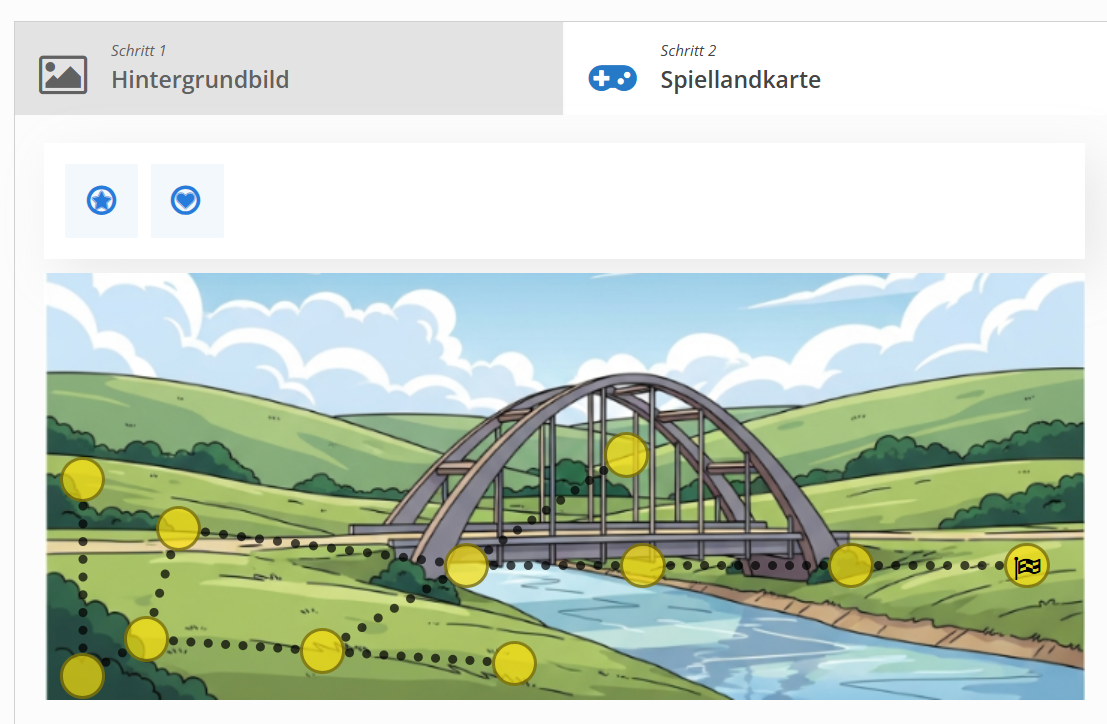
Etappen anlegen und mit Aktivitäten befüllen
Nachdem Sie ein Hintergrundbild festgelegt und auf Schritt 2 Spiellandkarte geklickt haben, erscheinen zwei Optionen zum Erstellen der Etappen:
Über das Stern-Symbol lassen sich die normalen Etappen anlegen, über das Herz-Symbol findet man Spezialetappen (Beenden, Extraleben, Extrazeit). Klicken Sie auf das gewünschte Symbol.
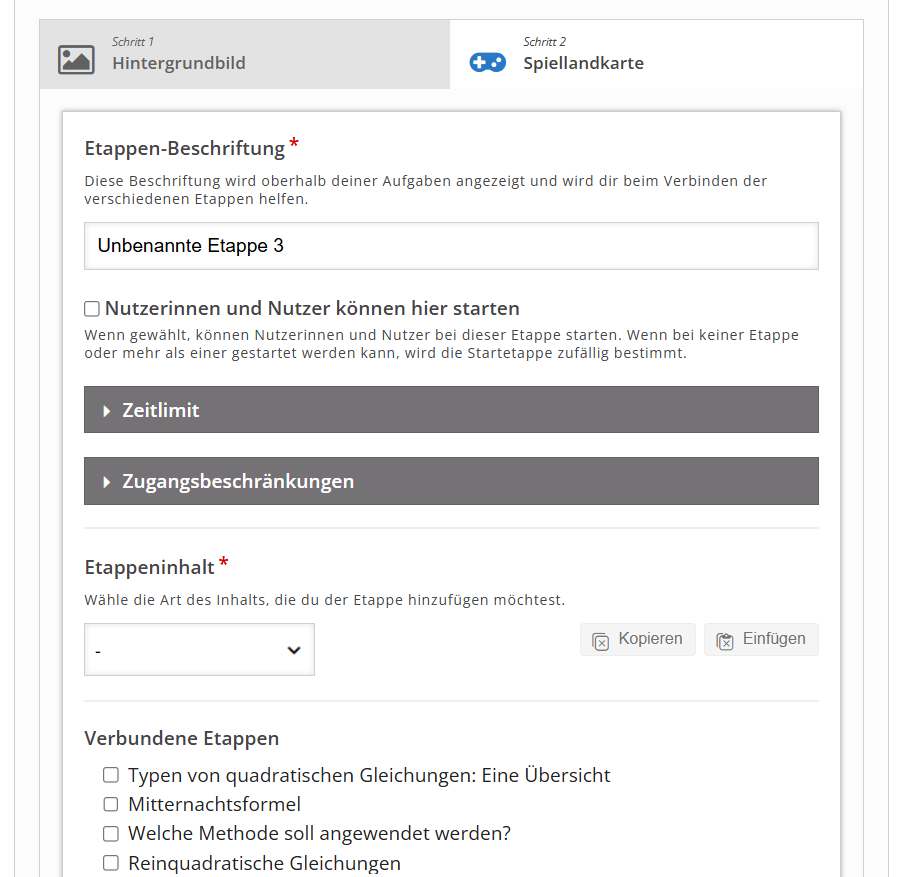
In der nun geöffneten Maske vergeben Sie zunächst unter Etappen-Beschriftung einen Namen für diese Etappe. Da dieser beim Verbinden der verschiedenen Etappen verwendet wird, lohnt es sich, hier durchdacht zu benennen.
Wählen Sie optional Nutzerinnen und Nutzer können hier starten um diese Etappe als Startetappe zuzulassen und entscheiden Sie, ob Sie für die Aktivität ein Zeitlimit oder Zugangsbeschränkungen vorgeben wollen. Dieser Schritt kann auch erst nach Erstellen des Etappeninhalts erledigt werden.
Öffnen Sie durch Anklicken das Drop-Down-Menü unter Etappeninhalt, dadurch erscheint eine Liste mit möglichen H5P-Aktivitäten für diese Etappe.
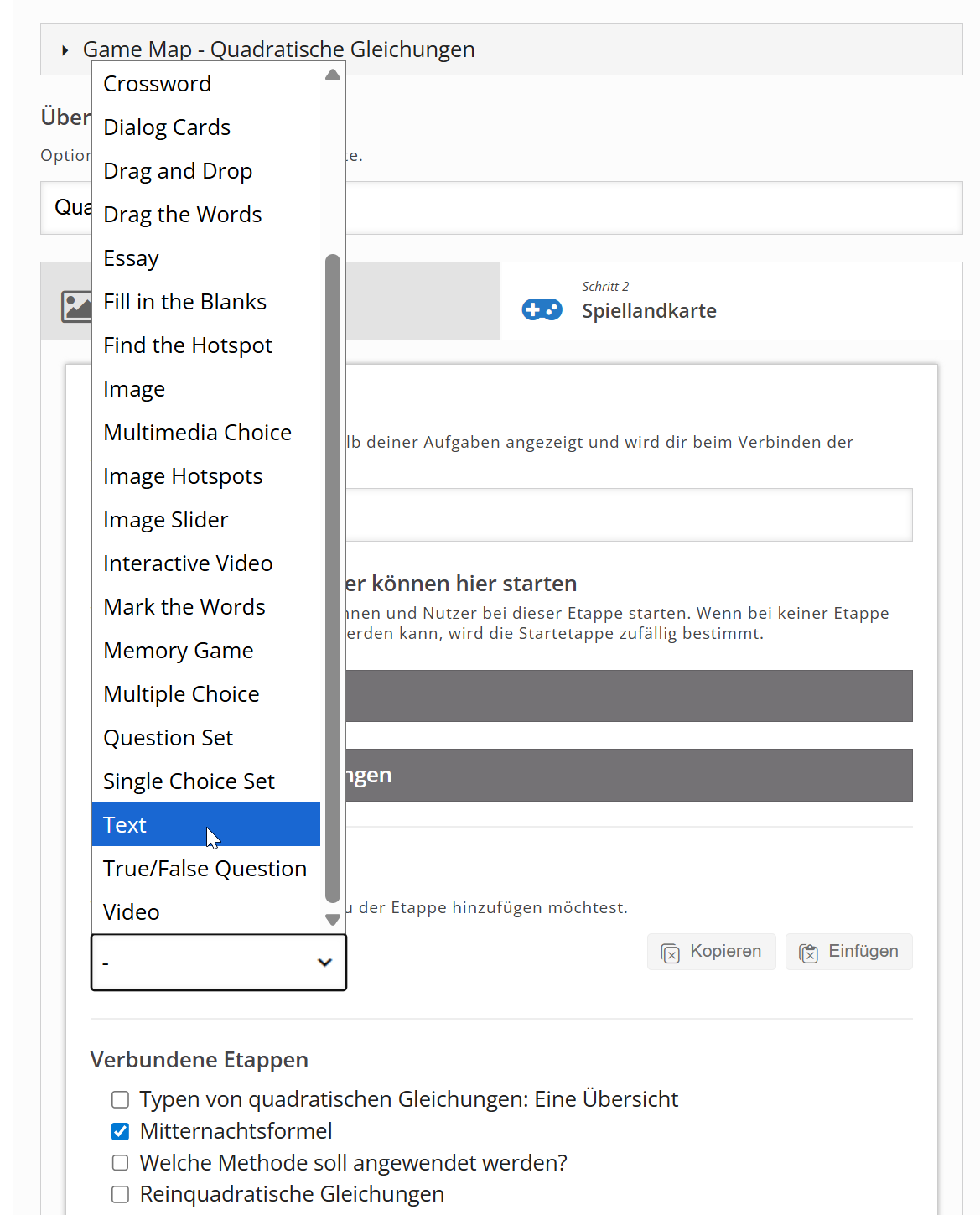
Wählen Sie die gewünschte H5P-Aktivität aus. Diese erstellen Sie in der nun offenen Maske wie bei einzelnen H5P-Aktivitäten neu. Entsprechende Tutorials finden sie im Themenkomplex H5P.
Es lassen sich auch bereits erstellte H5P-Aktivitäten einbinden. Die gewünschte Aktivität muss zunächst eigenständig geöffnet und kopiert werden, anschließend aktiviert sich in der Game Map Maske der Button Einfügen und Ersetzen. Die Art der Aktivität muss dabei mit der im Drop-Down-Menü gewählten Aktivität übereinstimmen.
Sind bereits andere Etappen angelegt, so wählen Sie unter Verbundene Etappen, vor oder nach welchen anderen Etappen diese Aktivität erscheint.
Haben Sie alle Einstellungen nach Ihrem Wunsch getätigt, schließen Sie diese Etappe duch Klicken auf Fertig ab.
Hinweis:
Es lassen sich auch externe Seiten verlinken. Wählen Sie dazu die H5P-Aktivität Text aus und klicken Sie in das Eingabefeld. Im darauf erscheinenden Texteditor geben Sie über das Link-Symbol die Link URL ein. Für Externe Links lassen sich keine Spiel-Punkte vergeben, sie werden als erfüllt gewertet, sobald die Seite aufgerufen worden ist. Nutzerinnen und Nutzer müssen nach Besuch der externen Seite wieder manuell zur Game Map zurückkehren.
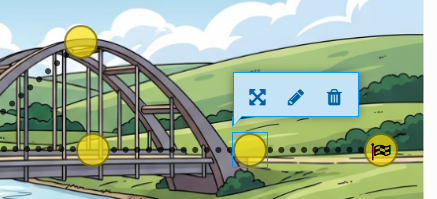
Haben Sie eine Etappe erstellt, so erscheint ein gelber Punkt auf der Spiellandkarte. Dieser lässt sich nun mit gedrückter Maustaste beliebig verschieben. Die Farbe des Punktes kann in den Einstellungen weiter unten in der Maske verändert werden.
Etappen lassen sich auch nach dem Erstellen später weiter bearbeiten. Klicken Sie mit der Maus einmal auf einen der Etappen-Punkte auf der Spiellandkarte und es erscheint ein Pop-Up-Menü mit den Optionen Verschieben, Bearbeiten oder Löschen.
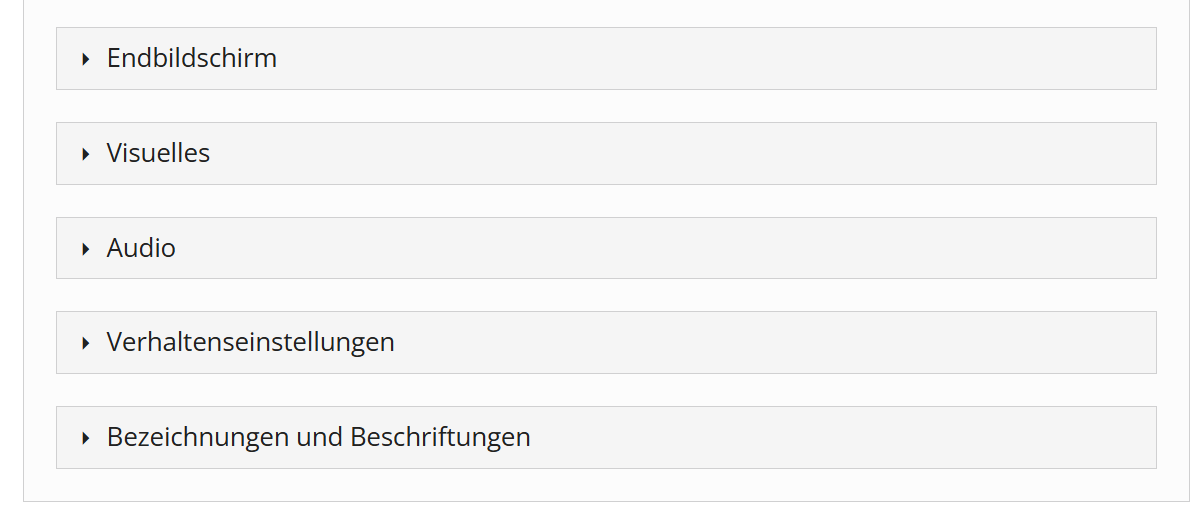
Einstellungen zur Darstellung und zum Spielverlauf vornehmen
Endbildschirm: Legen Sie hier fest, was Nutzende für eine Rückmeldung nach Absolvieren der Game Map erhalten.
Visuelles: Formatieren Sie hier Farbe und Art der Etappen-Punkte und Pfade.
Audio: Erstellen Sie optional visuelle Effekte.
Bezeichnungen und Beschriftungen: Hier können Bezeichnungen bearbeitet oder übersetzt werden.
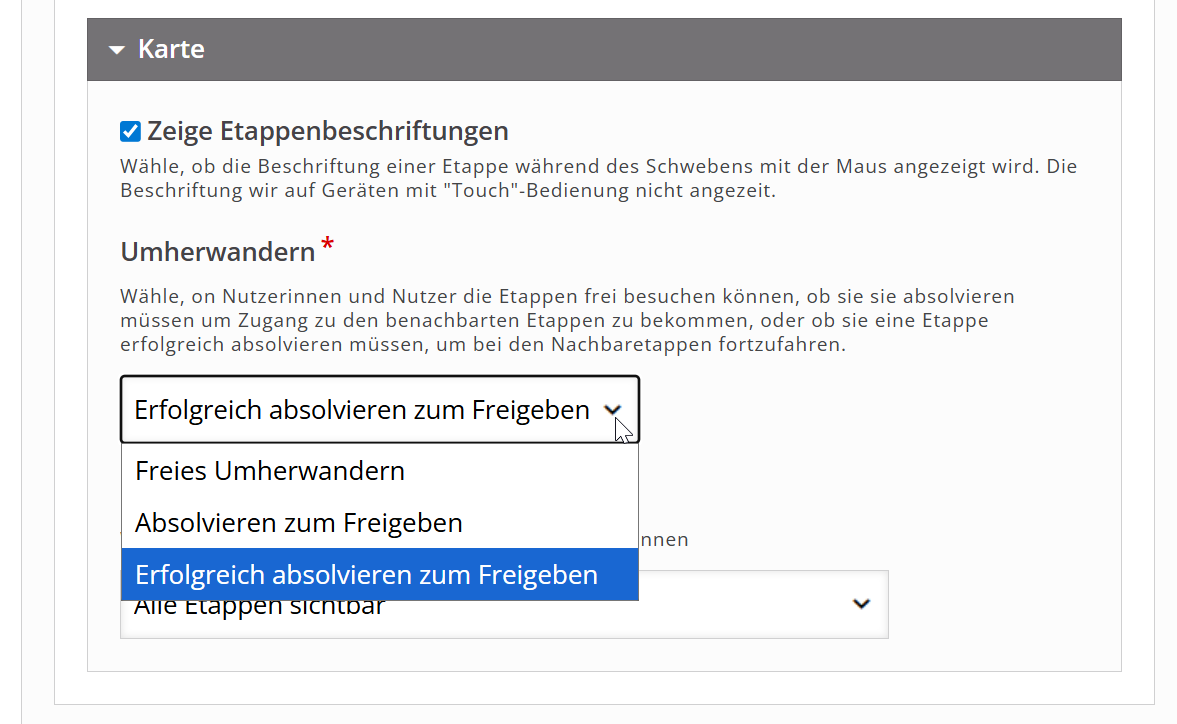
Verhaltenseinstellungen: Die wichtigste Einstellung, die Sie hier vornehmen können ist, ob Nutzende im Pfad Frei Umherwandern können oder Etappen erst freigeschaltet werden, nachdem vorherige absolviert bzw. erfolgreich absolviert worden sind. Klicken sie dazu auf Karte und wählen Sie im Drop-Down-Menü unter Umherwandern die entsprechende Option.
Desweiteren legen Sie hier fest, ob Nutzende eine limitierte Anzahl an Leben haben, ob es ein Zeitlimit oder eine festgelegte Punktzahl zum Beenden geben soll und welche Buttons angezeigt werden.
Unabhängig von der H5P-Aktivität Game Map nehmen Sie im Anschluss optional allgemeine Einstellungen wie z. B. Voraussetzungen zum Starten der Aktivität oder Abschlussbedingungen vor.