MFA-Fremdgeräte verwalten
An Ihrer Schule hat eine Lehrkraft den Zugriff auf alle hinterlegten Geräte der Multifaktor-Authentifizierung (MFA) verloren. Hier erfahren Sie, wie Sie als Admin der BayernCloud Schule diese Geräte deaktivieren oder löschen und ein neues Gerät freischalten können.
Person suchen und Profil öffnen
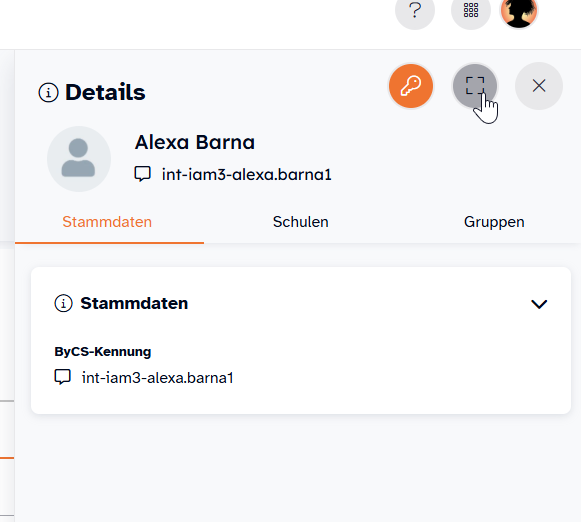
Melden Sie sich als ByCS-Admin an und begeben Sie sich auf dem Dashboard in die Administration.
Suchen Sie zunächst im Administrationsbereich nach der Person, die den Zugriff auf ihre für die Multifaktor-Authentifizierung (MFA) hinterlegten Geräte verloren hat und navigieren Sie über das Seitenpanel in die Vollbildansicht, indem Sie dort auf das Vollbild-Symbol klicken.
MFA-Gerät deaktiveren
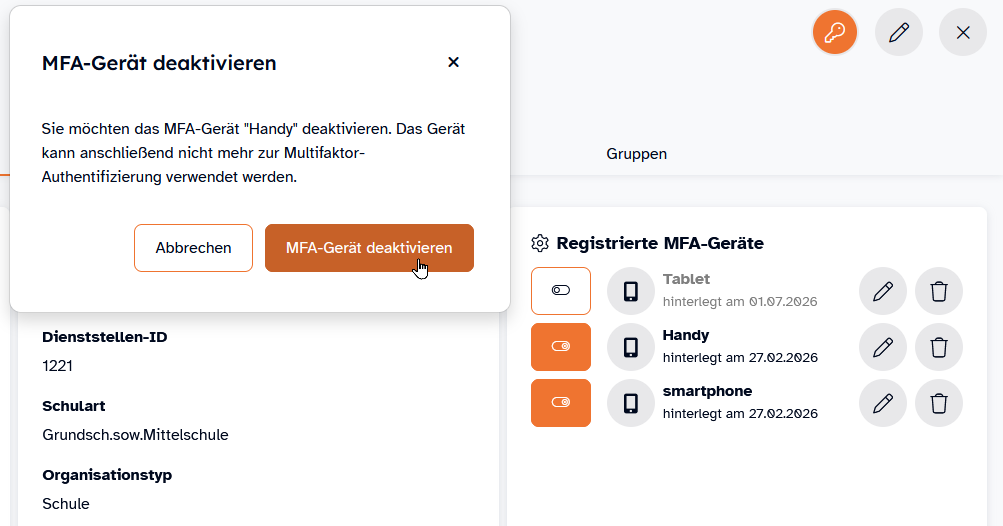
Dort finden Sie in der Kachel Registrierte MFA-Geräte eine Übersicht aller Geräte, die der Person bereits zugeordnet sind – sowohl aktivierte als auch noch nicht aktivierte. Letztere sind ausgegraut.
Um ein zugeordnetes MFA-Gerät zu deaktivieren, klicken Sie neben dem entsprechenden Gerät auf den Schieberegler.
Es erscheint ein Hinweisfenster, das Sie zur Bestätigung Ihrer Aktion auffordert. Klicken Sie hier auf die Schaltfläche MFA-Gerät deaktivieren.
Der Schieberegler färbt sich nun weiß. Das Gerät ist damit für die MFA deaktiviert.
MFA-Gerät löschen
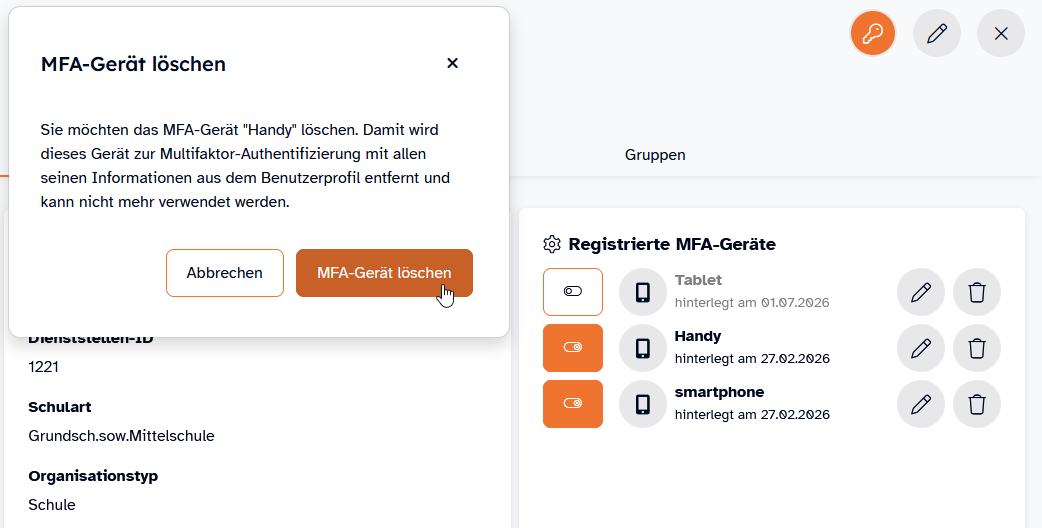
Um ein Gerät zu entfernen, klicken Sie auf das Löschen-Symbol neben dem Gerät und anschließend im sich öffnenden Pop-up-Fenster auf MFA-Gerät löschen.
Im Anschluss erhalten Sie in einem neuen Hinweisfenster die Meldung Das MFA-Gerät wurde erfolgreich gelöscht.
Hinweis: Entfernen Sie alle Geräte, auf die kein Zugriff mehr besteht, um Sicherheitsrisiken zu vermeiden.
Neues MFA-Gerät freischalten

Wenn die Lehrkraft ein neues, noch inaktives Gerät hinzugefügt hat, aktivieren Sie den Schieberegler neben dem entsprechenden Eintrag.
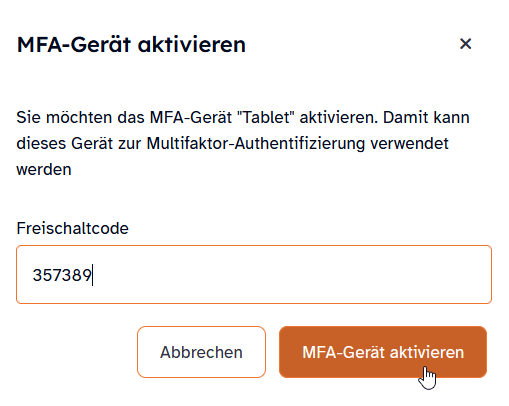
Es erscheint ein Hinweisfenster, das Sie zum Eintragen eines Aktivierungscodes auffordert. Diesen hat die Lehrkraft bei der Registrierung des neuen MFA-Gerätes erhalten.
Tragen Sie diesen Code in das entsprechende Textfeld unter Freischaltcode ein – dies dient als Sicherheitsmaßnahme, um den Zugriff unbefugter Personen zu verhindern.
Klicken Sie anschließend auf MFA-Gerät aktivieren, um das Gerät freizuschalten.
Das neu freigeschaltete MFA-Gerät erscheint nun bei der Lehrkraft als aktiviert und ist in der Übersicht der Geräte farbig unterlegt.