MFA-Gerät hinzufügen
Sie wollen ein Gerät für die Multifaktor-Authentifizierung (MFA) hinzufügen? Hier erfahren Sie, wie Ihnen das gelingt.
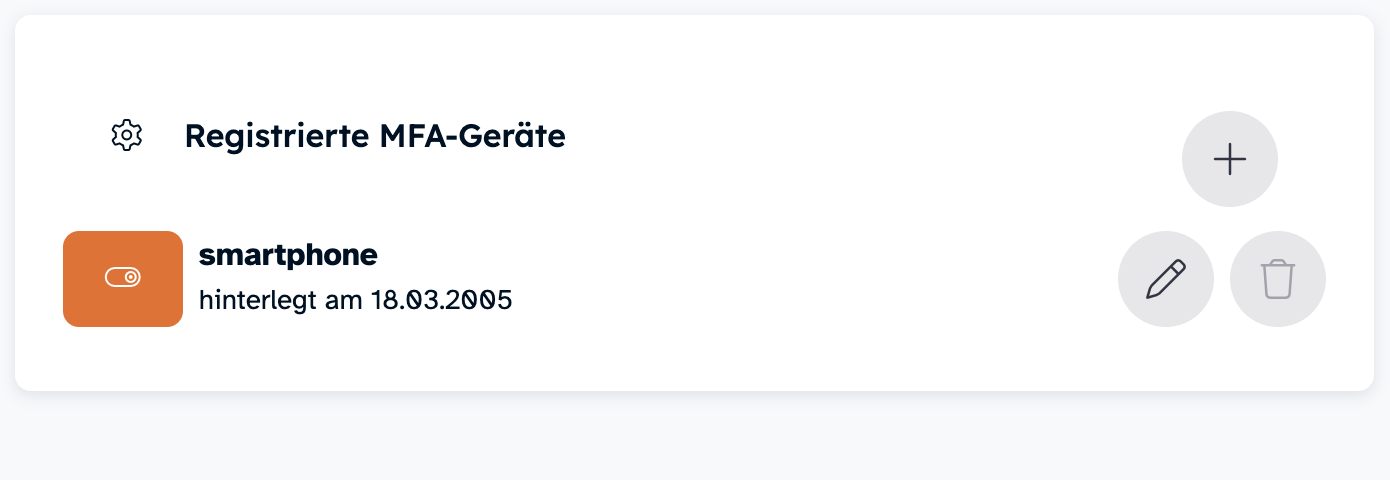
Sie befinden sich in Ihrem persönlichen Profil.
Hier finden Sie eine Übersicht Ihrer registrierten MFA-Geräte.
Klicken Sie auf das Plus-Symbol, um ein MFA-Gerät hinzuzufügen.
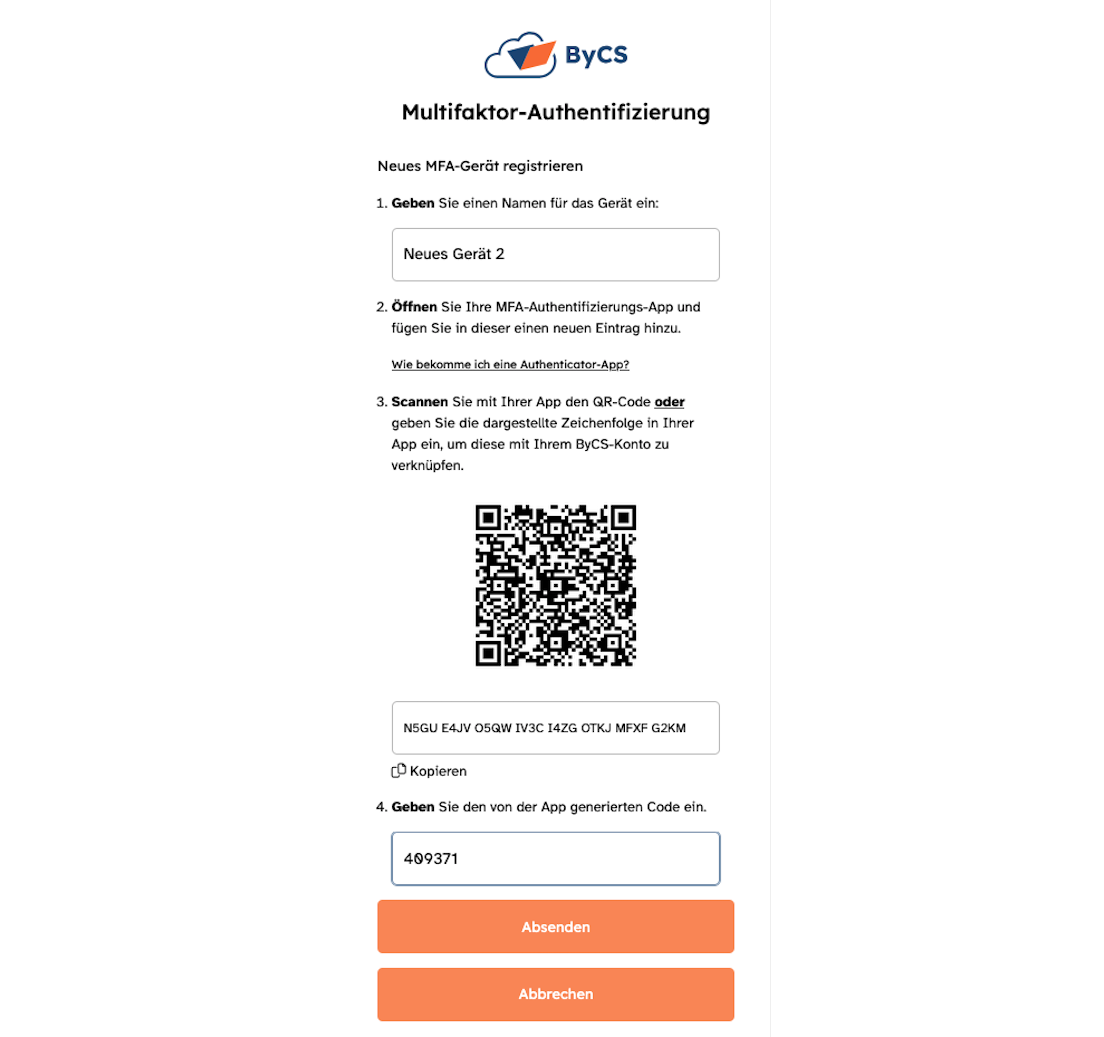
Im sich nun öffnenden Dialog zur Multifaktor-Authentifizierung können Sie unter Punkt 1 einen eindeutigen Namen für Ihr neues Gerät eintragen. Dieser wird später unter Registrierte MFA Geräte angezeigt. Öffnen Sie anschließend die Authentifizierungs-App Ihrer Wahl und fügen Sie dort einen neuen Eintrag hinzu.
Wie Sie einge App finden, zeigen wir Ihnen im Tutorial Multifaktor-Authentifizierungs-App finden.
Für die Verknüpfung Ihres Kontos der BayernCloud Schule (ByCS) und der Authentifizierungs-App stehen Ihnen zwei Möglichkeiten zur Verfügung. Entweder Sie scannen den QR-Code oder Sie geben die Zeichenfolge manuell in die Authentifizierungs-App ein. Diese können Sie auch über das Kopieren-Symbol übernehmen.
Tragen Sie den in der Authentifizierungs-App generierten Code unter Punkt 4 ein. Die angezeigte Zahlenkombination ist jeweils nur 30 Sekunden gültig.
Mit Absenden schließen Sie das Hinzufügen des Geräts ab.
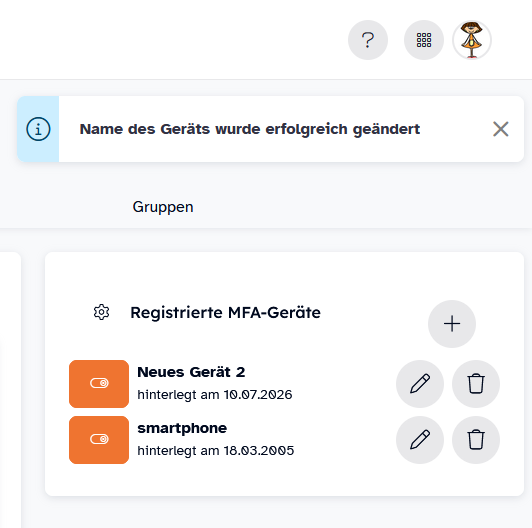
Mit Absenden schließen Sie das Hinzufügen des Geräts ab und werden auf Ihr Profil zurückgeleitet.
Wie Sie Ihre hinzugefügten MFA-Geräte deaktivieren und aktivieren, löschen oder deren Bezeichnung ändern können, zeigen wir Ihnen in folgendem Tutorial: