Bild bearbeiten für Lernende
Du hast auf deinem Board ein Bild eingefügt und möchtest es weiter bearbeiten? Lerne hier mehr über die Möglichkeiten dazu.
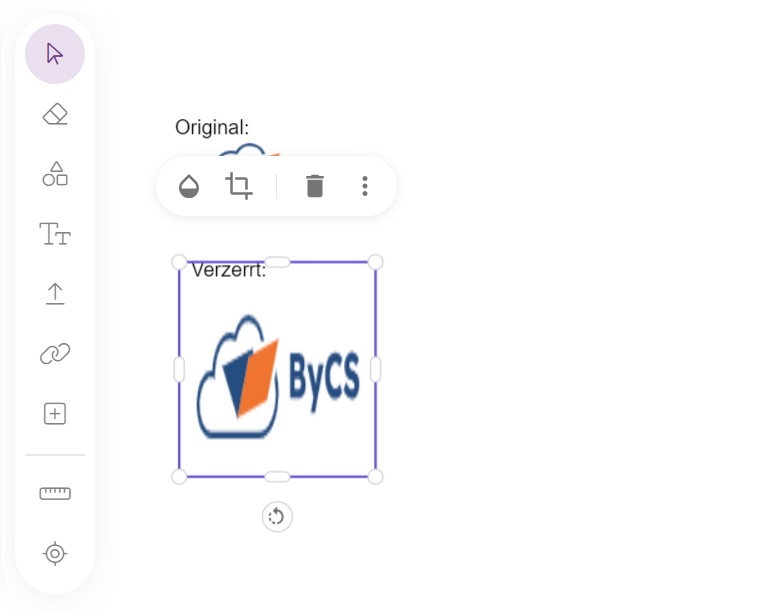
Um die Größe zu ändern, klicke das Bild mit der linken Maustaste an. Ändere die Größe des Objekts über die farbigen Punkte in den Ecken des Rahmens, indem du diese anklickst und die Maus dann nach schräg oben oder unten bewegst.
Über die farbigen Punkte in der Rahmenmitte lässt sich das Bild in die Länge dehnen oder stauchen. Klicke sie dafür an und bewege die Maus waag- oder senkrecht.
Mit einem Klick auf das Bild öffnet sich das Kontext-Menü.
Wähle dort das Tropfen-Symbol aus, um über den Schieberegler die Deckkraft des Bildes zu verändern.
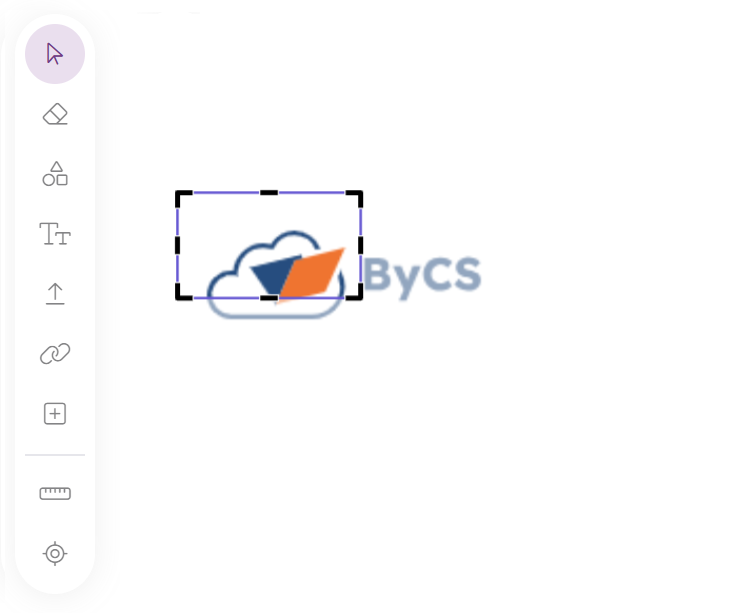
Zur Veränderung des sichtbaren Bereichs des Bildes wähle das Zuschneide-Symbol. Jetzt verändern sich am Rahmen die farbigen Punkte zu schwarzen Linien. Über diese kannst du, wie schon beschrieben, den Rahmen bewegen. Über einen Mausklick außerhalb des Rahmens bestätigst du die Veränderungen.
Mit dem Zurück-Pfeil hebst du die Veränderungen wieder auf.