Lineal und Geodreieck passend zum Raster benutzen
Bei der Arbeit mit Geodreieck oder Lineal kann es vorkommen, dass Raster und Messskala nicht mehr zusammenpassen. Wir zeigen Ihnen, wie Sie das verhindern und effektiv mit den Messinstrumenten arbeiten können.
Exemplarisch wird in diesem Tutorial nur die Nutzung des Geodreiecks passend zum Raster beschrieben. Für das Lineal gelten dieselben Vorgehensweisen.
Vorbereitung:
- Erstellen Sie ein neues Dokument.
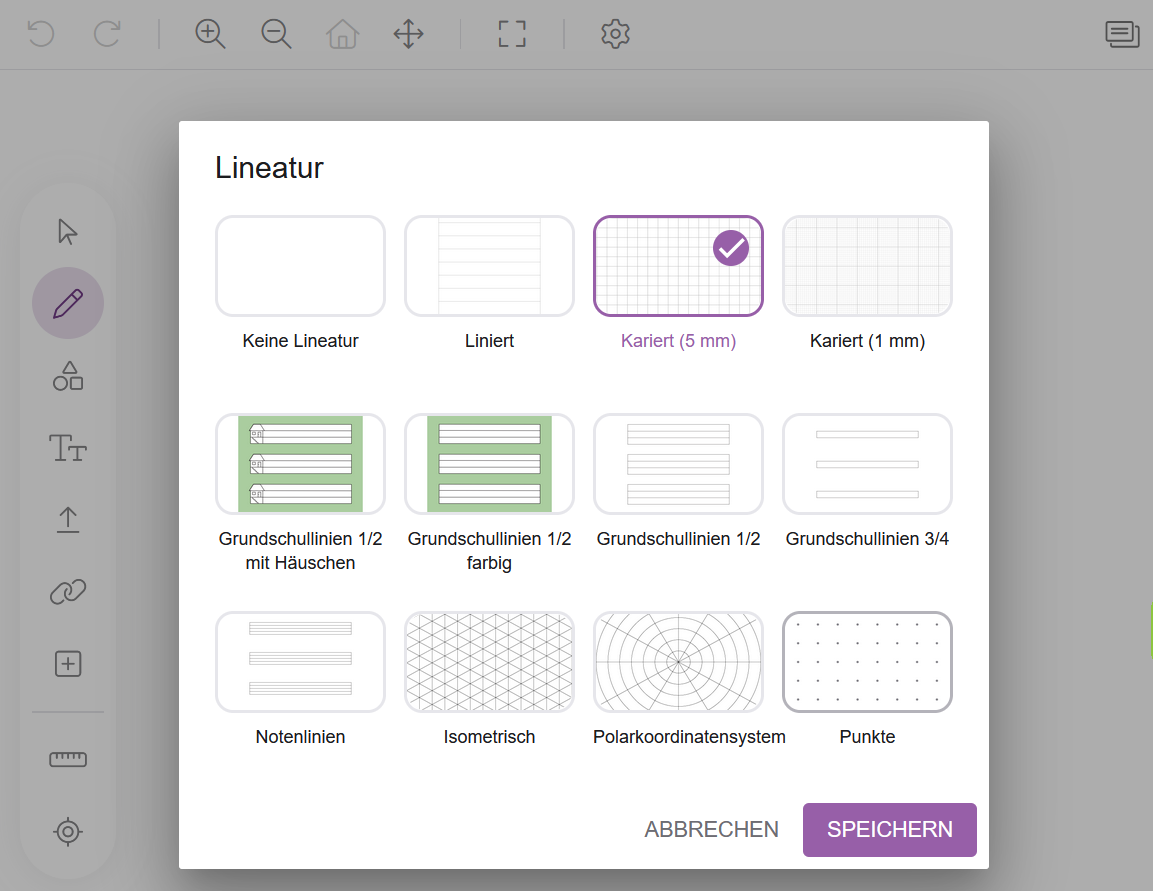
- Klicken Sie auf das Zahnrad-Symbol und stellen Sie die Lineatur auf "Kariert (5mm)" ein
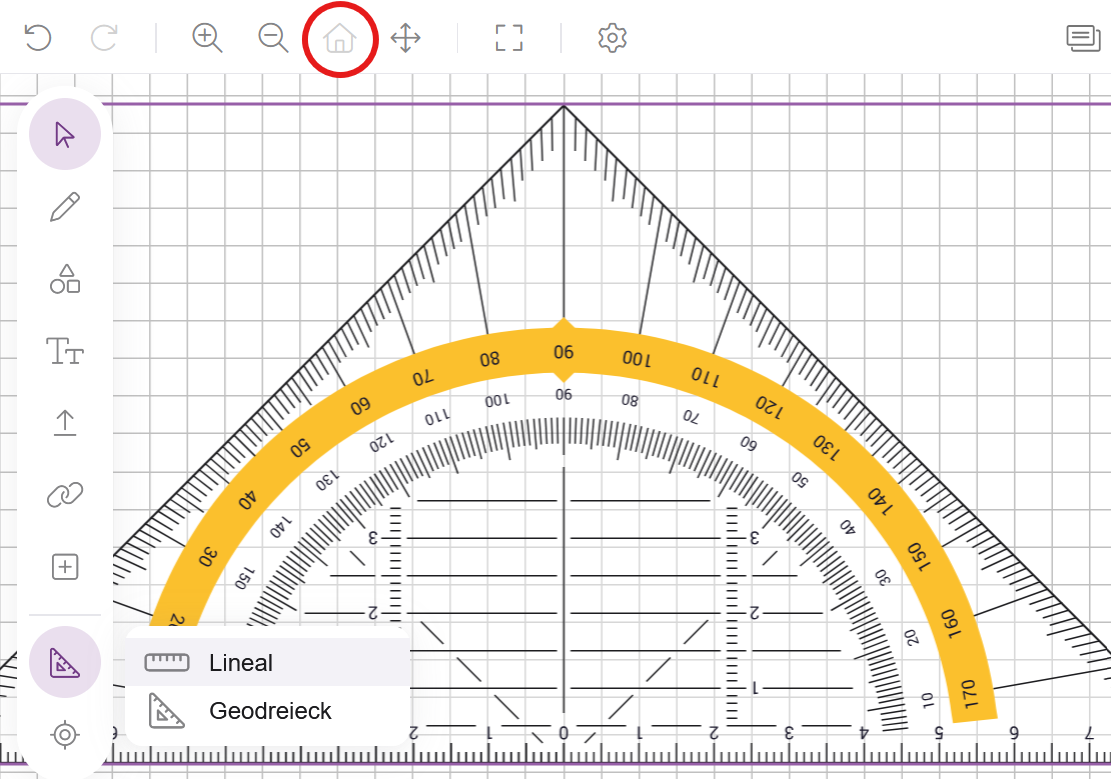
Klicken Sie in der Werkzeugleiste am Bildschirmrand auf das Geodreieck-Symbol. Die Skala des eingeblendeten Geodreiecks passt nun zum Raster.
Wenn Sie das Dokument über die beiden Lupen-Symbole zoomen, zoomt das Geodreick entsprechend mit. Die Skala passt weiterhin zum Raster.
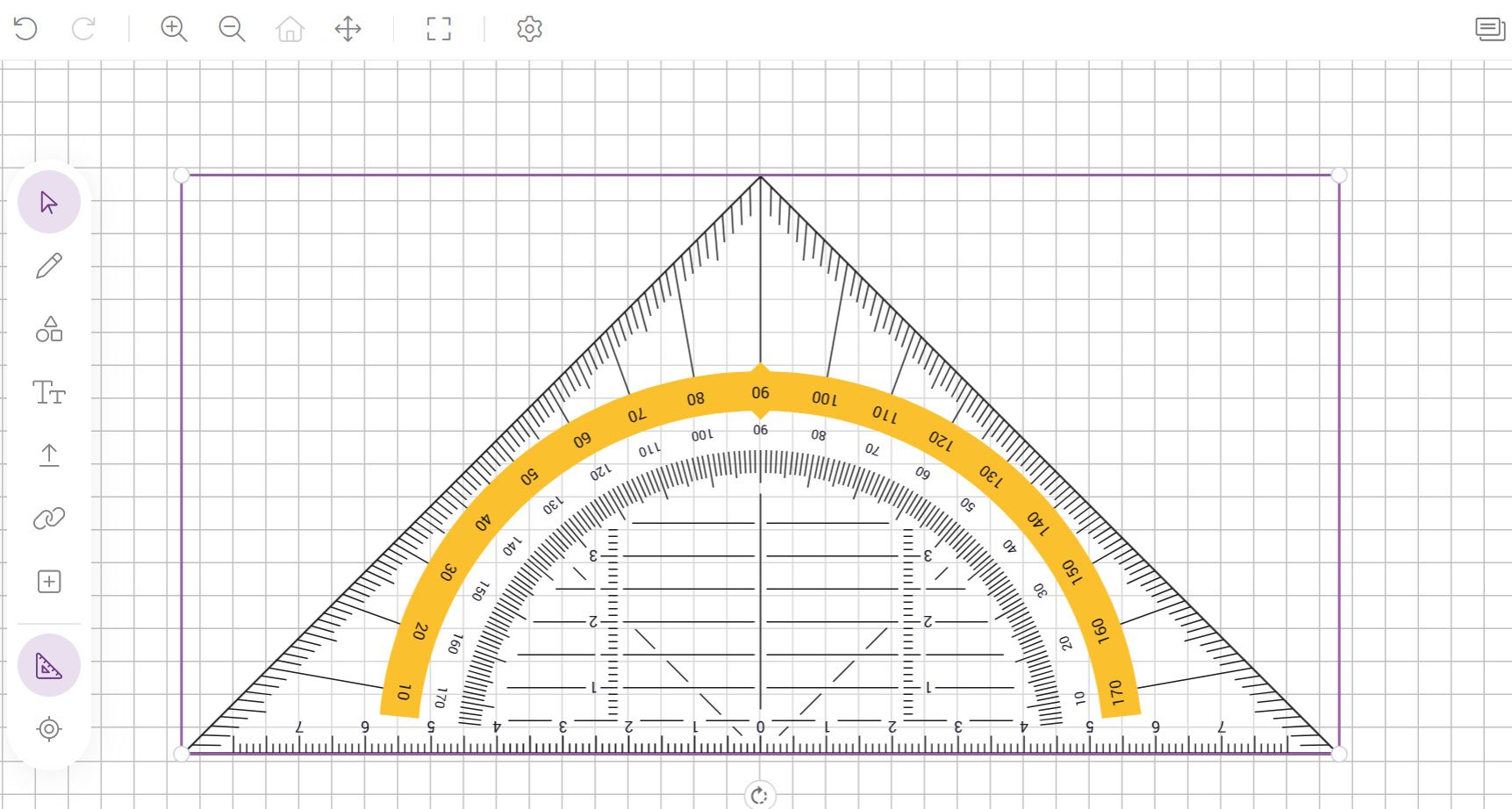
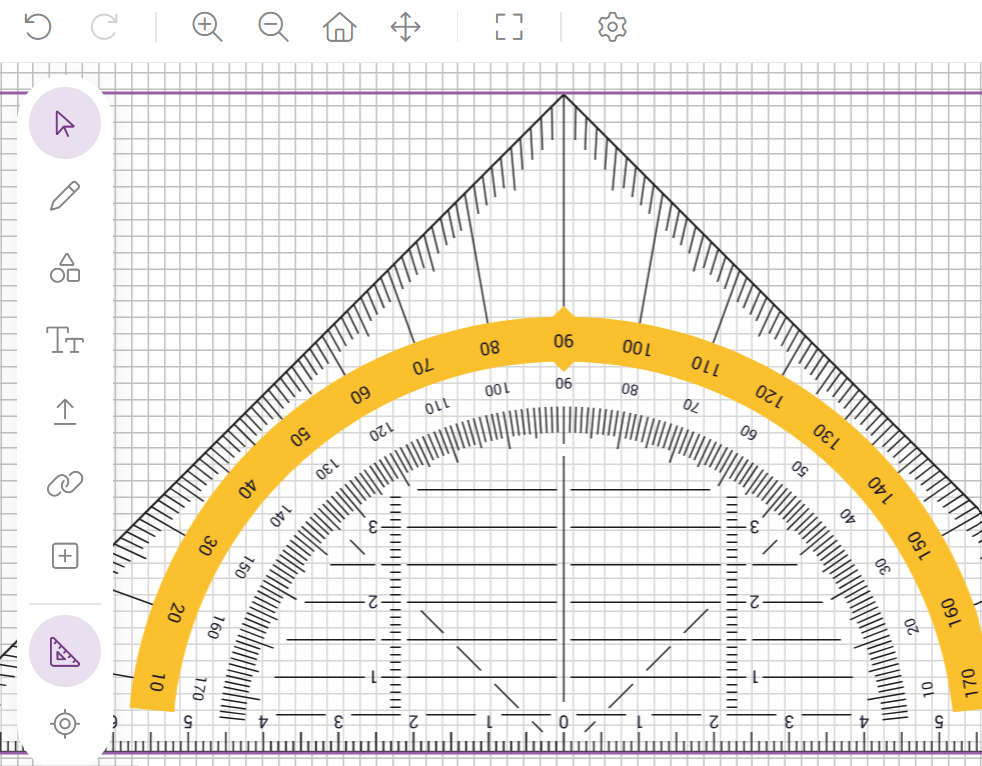
Sobald Sie das Geodreieck in einer anderen Zoomstufe als der Standard-Ansicht aus- und wieder einblenden, passt die Skala nicht mehr zum Raster:
Das Geodreieck wird immer in einer festgelegten Standardgröße eingeblendet.
Dies ist hilfreich, wenn Sie einen Winkel messen möchten.
Um das Geodreieck wieder passend zum Raster einzublenden, müssen Sie
- zuerst die Zoomstufe wieder auf die Standard-Ansicht zurücksetzen; klicken Sie hierzu auf das Häuschen-Symbol.
- Wählen Sie erst dann wieder das Geodreieck in der Werkzeugleiste aus.