Neuen GeoGebra-Rechner einfügen
Sie nutzen die Anwendung Board und möchten einen GeoGebra Rechner einfügen?
Wir zeigen Ihnen, wie das ganz einfach gelingt!
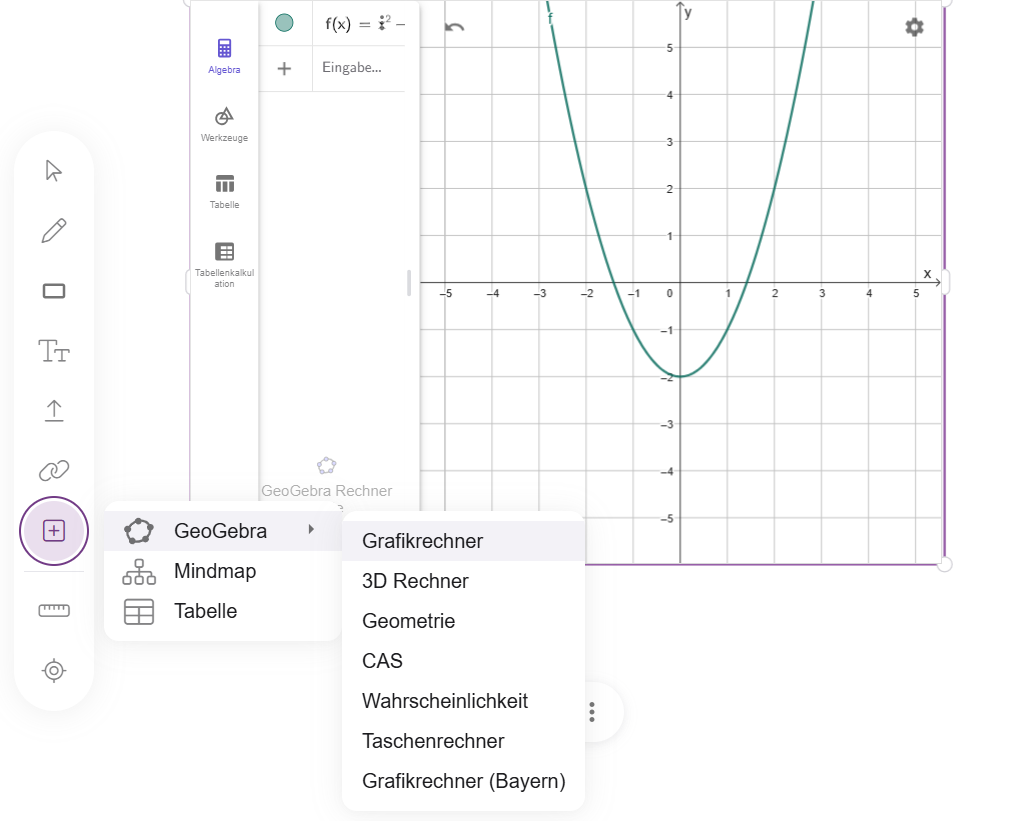
Beim Klicken des Plus-Symbols in der Toolbar werden Ihnen zusätzliche Anwendungen und Inhalte angezeigt, die Sie im Board nutzen können.
Insbesondere stehen unter dem Eintrag GeoGebra die folgenden Rechner zur Auswahl:
- Grafikrechner
- 3D Rechner
- Geometrie
- CAS
- Wahrscheinlichkeit
- Taschenrechner
- Grafikrechner (Bayern)
Der gewählte GeoGebra-Rechner wird mittig auf dem Board eingefügt.
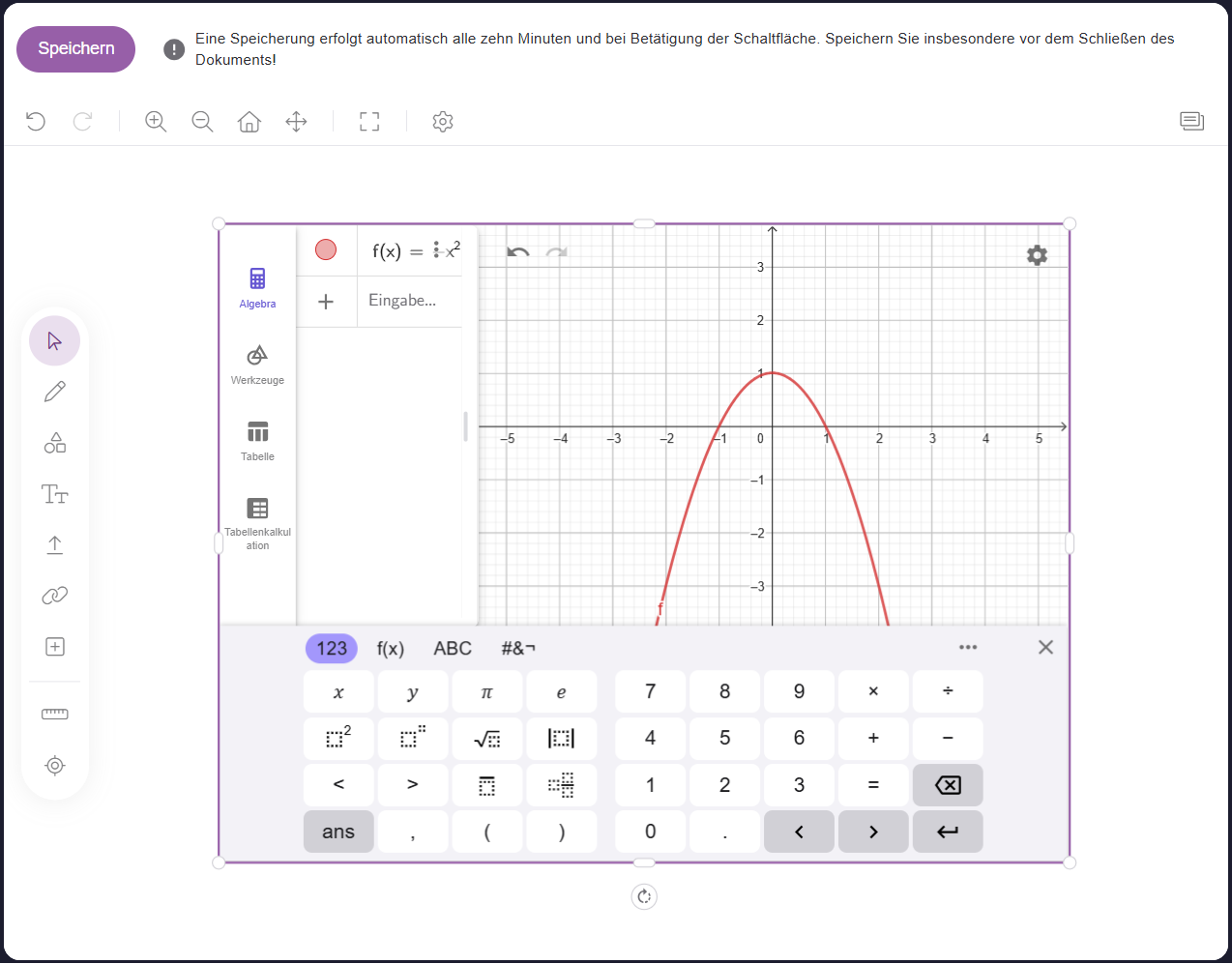
An der lilafarbenen Umrandung ist erkennbar, dass sich der Rechner im Bearbeitungsmodus befindet:
- Der Rechner kann bedient werden.
- Die Größe des Rechners ist durch Ziehen an den Griffpunkten am Rand des Rechners anpassbar.
- Über das Papierkorb-Symbol lässt sich der eingebettete Rechner löschen.
- Im Drei-Punkte-Menü werden weitere Optionen (Ausschneiden, Kopieren, ...) angeboten.
Wenn Sie den Rechner verschieben möchten, verlassen Sie zunächst den Bearbeitungsmodus, indem Sie einmal auf die freie Boardfläche tippen bzw. klicken. Sobald die lilafarbene Umrandung verschwunden ist, können Sie den Rechner verschieben, indem Sie den Rechner antippen bzw. anklicken, festhalten und dann an die gewünschte Position ziehen.
Weitere Tipps und Anwendungsbeispiele erhalten Sie auf der GeoGebra-Webseite:
Fall Sie bereits mit den Anwendungen auf der GeoGebra-Webseite gearbeitet haben, können Sie ihre Ergebnisse als ggb-Datei in das Board importieren. Gehen Sie dazu wie folgt vor:
- Öffnen Sie einen Rechner auf der GeoGebra-Webseite.
- Klicken Sie in der Werkzeugleiste im Burger-Menü links oben auf "Auf dem Computer speichern". Laden Sie anschließend die ggb-Datei herunter.
- Öffnen Sie nun das Board und fügen Sie über das Plus-Symbol und dem Eintrag GeoGebra ein beliebiges GeoGebra-Werkzeug ein.
- Wenn nötig klicken Sie auf das Werkzeug, so dass es violett umrandet ist. Dies kennzeichnet, dass Sie sich im Bearbeitungsmodus befinden.
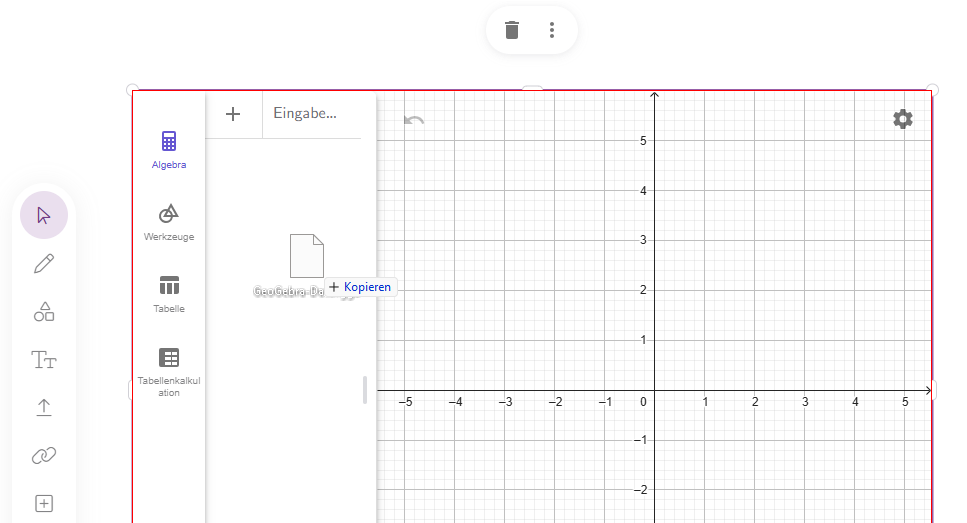
- Ziehen Sie die ggb-Datei via Drag & Drop in das eben erstellte Fenster, so dass sich der Rand rot färbt.
- Lassen Sie die Datei los und die ggb-Datei erscheint im Board.