Tabelle erstellen für Lernende
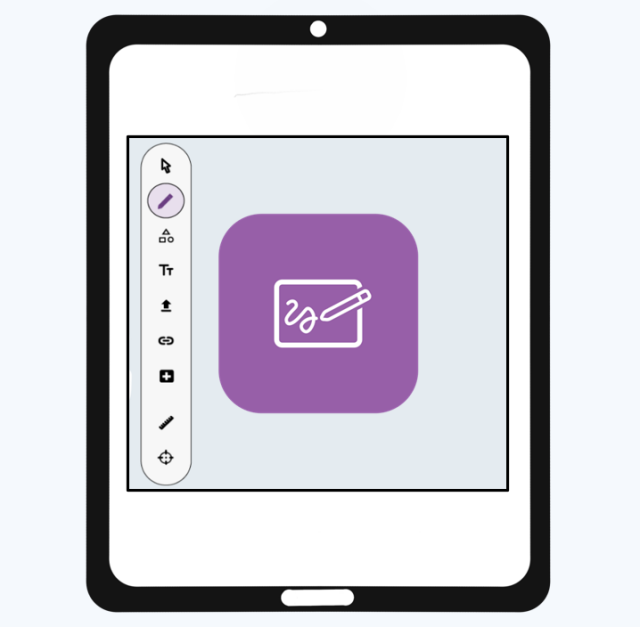
Du nutzt die Anwendung Board und möchtest eine Tabelle einbinden. Wir zeigen dir, wie du dies umsetzt.
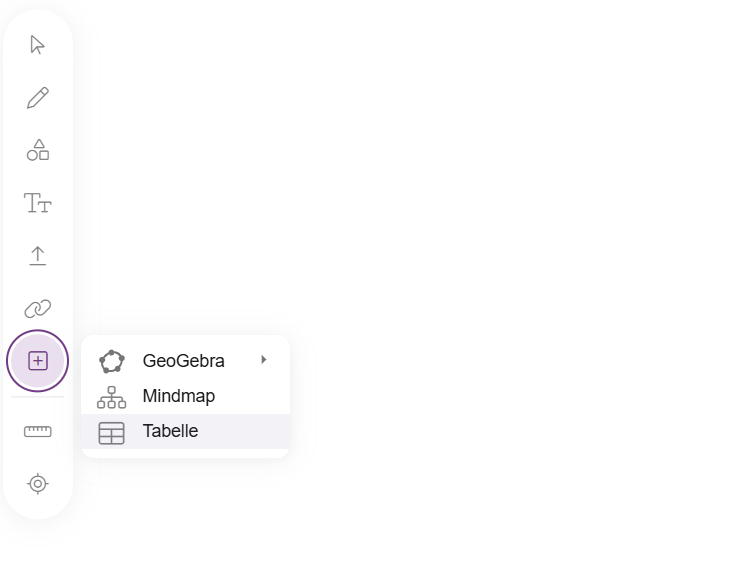
Durch Klicken des Plus-Symbols in der Werkzeugleiste werden dir die hinterlegten Möglichkeiten angezeigt.
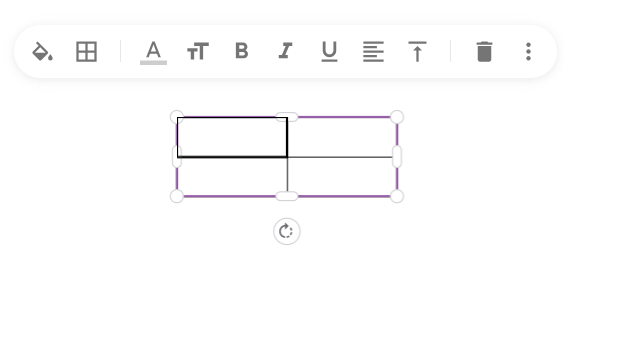
Klicke auf das Tabellen-Symbol. Der Mauszeiger verändert sich zu einem Tabellen-Symbol. Sobald du auf die Boardfläche klickst, erstellst du eine Tabelle mit zwei Spalten und zwei Zeilen.
Die Position deiner Tabelle kannst du nachträglich leicht verändern. Klicke hierfür das Board mit gedrückter linker Maustaste an, um diese zu verschieben. Mit einem Linksklick in die Tabelle öffnest du die Formatierungsmöglichkeiten: Hintergrundfarbe, Farbe, Textgröße, Schriftart fett, kursiv, unterstrichen, horizontale und vertikale Ausrichtung und Rahmenlinien.
Über das Kontextmenü kannst du weitere Einstellungsmöglichkeiten verwenden. Zusätzlich hast du die Möglichkeit mit dem Papierkorb-Symbol die Tabelle zu löschen.
Alle Einstellungen vorgenommen? Durch einen Klick auf die freie Boardfläche schließt du das Erstellen der Tabelle ab. Klicke auf die Tabelle, um sie nachträglich zu bearbeiten.