Zu Inhalt springen Zu Fußbereich springen
  • Board

    Werkzeug benutzen für Lernende

    Du möchtest Formen oder Elemente in dein Board einfügen? Hier zeigen wir dir, wie du das umsetzt.
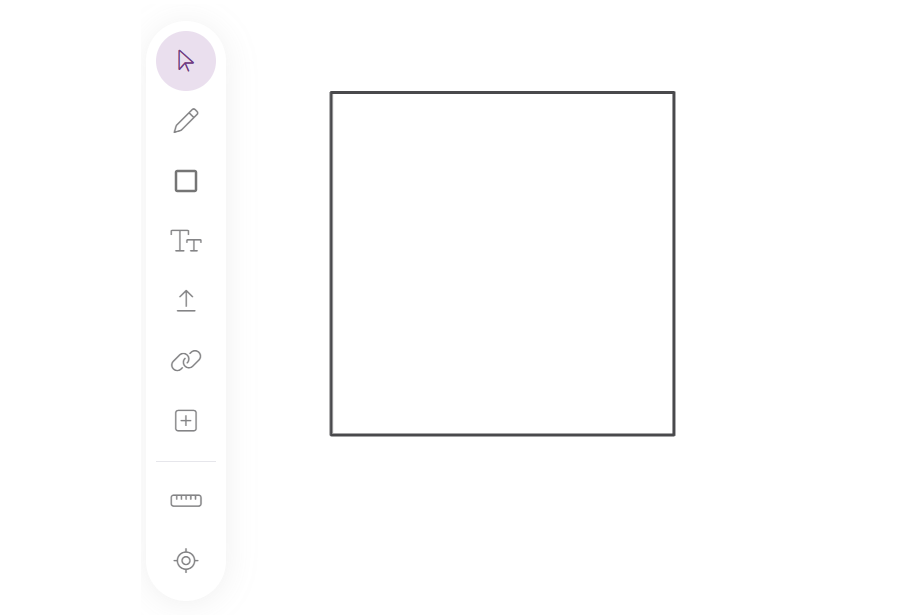
    Beim ersten Öffnen der Tafel erscheint die Toolbar.
    Klicke das gewünschte Werkzeug-Symbol in der Toolbar an. 
    Klicke nun auf das Board und ziehe das Objekt auf, indem du die linke Maustaste gedrückt hältst.

    Ändere die Größe des Objekts über die weißen Punkte an den Ecken (Cursor verändert sich zu einem Pfeil).
    Drehe es über das Dreh-Symbol unterhalb des Objekts (Cursor verändert sich zu einem Halbkreispfeil).
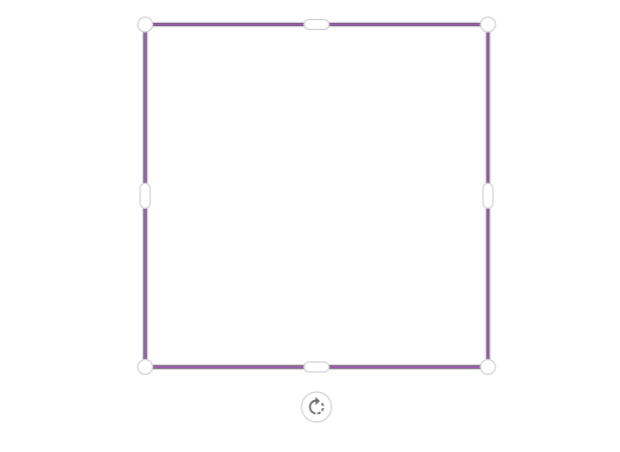
    Indem du die Kante bzw. Fläche des Objekts anklickst/antippst, kannst du es verschieben (Cursor verändert sich zu einer Hand).
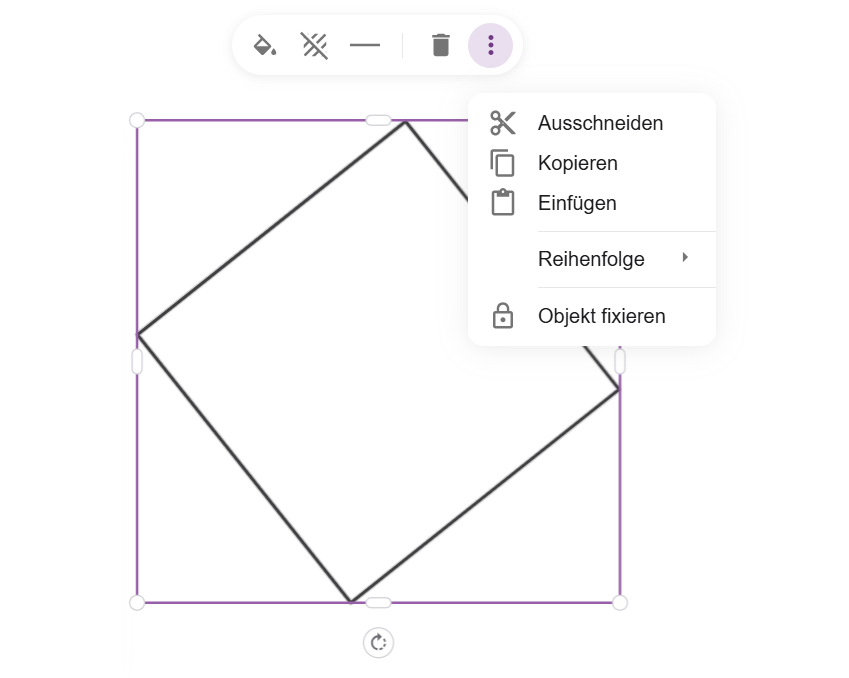
    Über das eingeblendete Menü stehen dir weitere Einstellungen für das Objekt zur Verfügung, mit denen du das Aussehen veränderst.
    Dies könnte dich auch interessieren...

    Stift, Textmarker und Radierer benutzen für Lernende

    Du willst eine Boardseite gestalten? Die wichtigsten Werkzeuge hierfür sind Stift, Textmarker und Radierer. Wie du diese benutzt, erfährst du in diesem Tutorial.

    Hintergrund wählen für Lernende

    Du befindest dich in der Anwendung Board und möchtest hier eine Lineatur (wie zum Beispiel Karo-Kästchen oder Zeilen) oder eine individuelle Hintergrundfarbe einstellen? Hier lernst du, wie du das geht.

    Lineal und Geodreieck benutzen für Lernende

    Du befindest dich in der Anwendung Board und möchtest gerade Striche ziehen, etwas abmessen oder einen Winkel bestimmen? Hier erfährst du, wie das geht.