App einrichten für Lernende (iOS und Android)
Du möchtest die Drive-App auf dein Tablet und/oder Smartphone herunterladen und einrichten? Hier erfährst du, wie du am besten vorgehst.
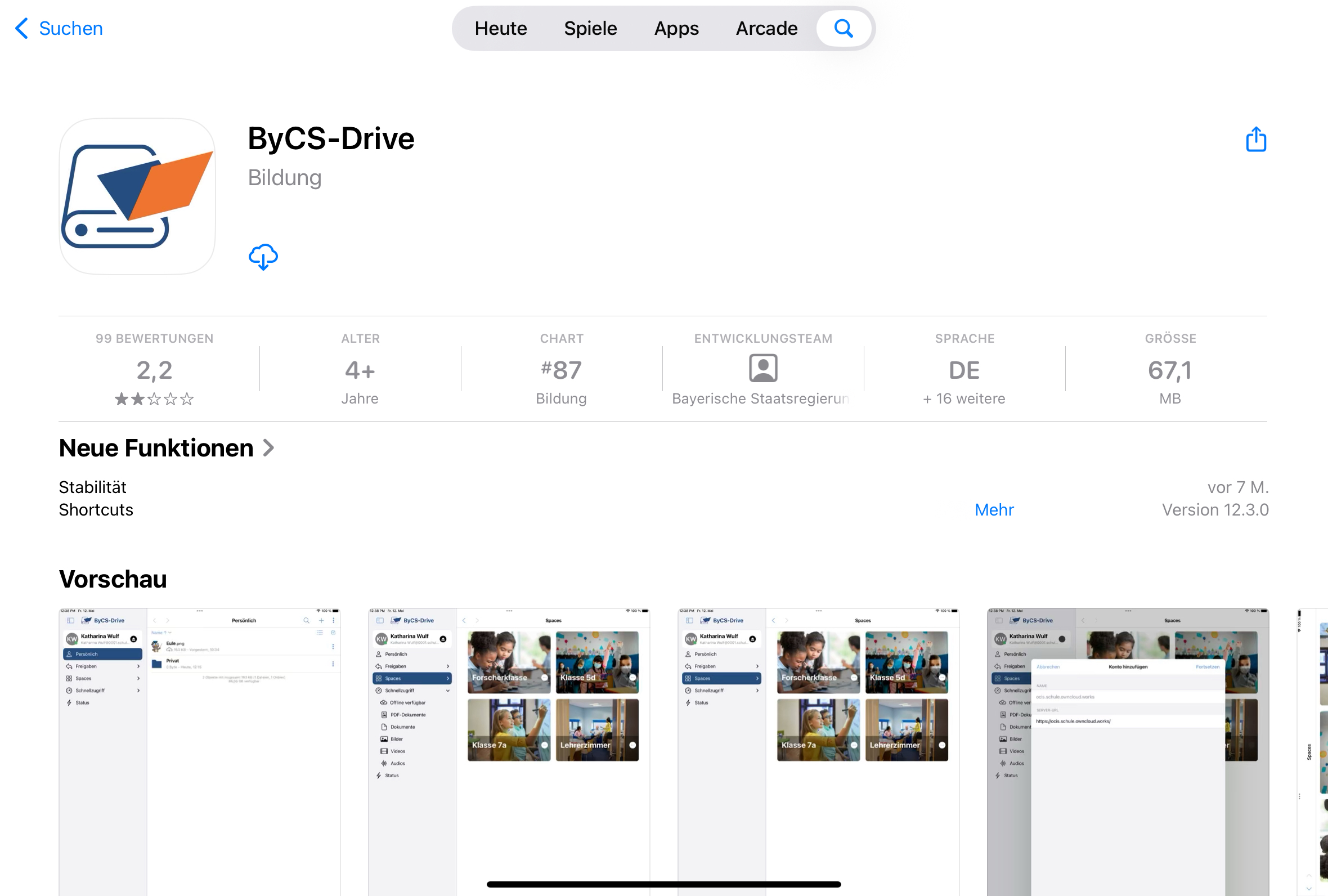
Besuche den App Store/Google Play Store deines Tablets oder Smartphone und suche nach ByCS Drive. Klicke auf Laden, Installieren bzw. Herunterladen (oder das Wolkensymbol, falls du die App bereits auf einem anderen Gerät geladen hast).
Öffne anschließend die App.
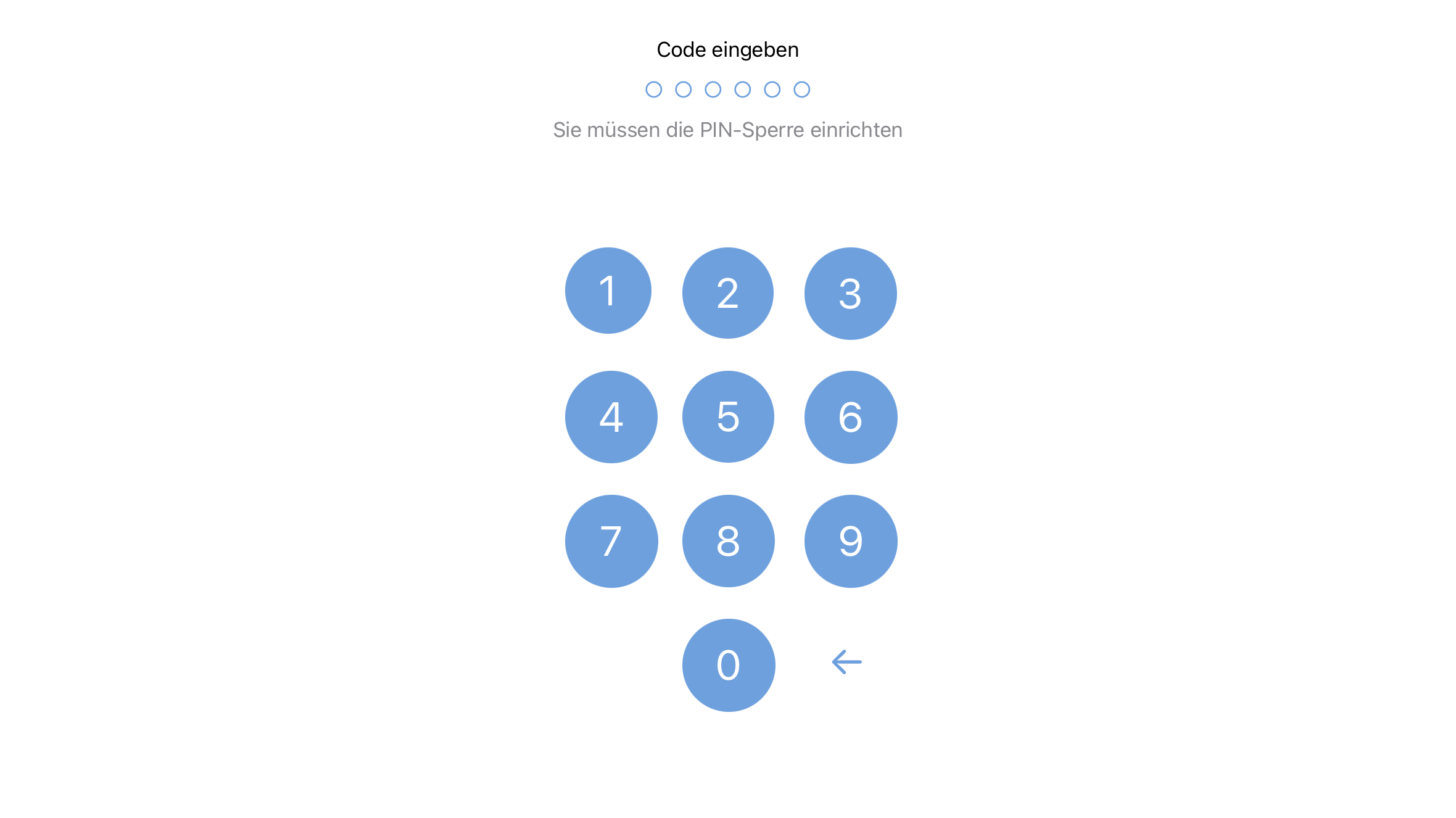
Zum Schutz deiner Dateien in Drive wirst du nun aufgefordert, eine PIN-Sperre einzurichten. Vergib einen sechsstelligen Code, den du dir gut merken kannst.
Um Tippfehler zu umgehen, musst du den Code zweimal eingeben.
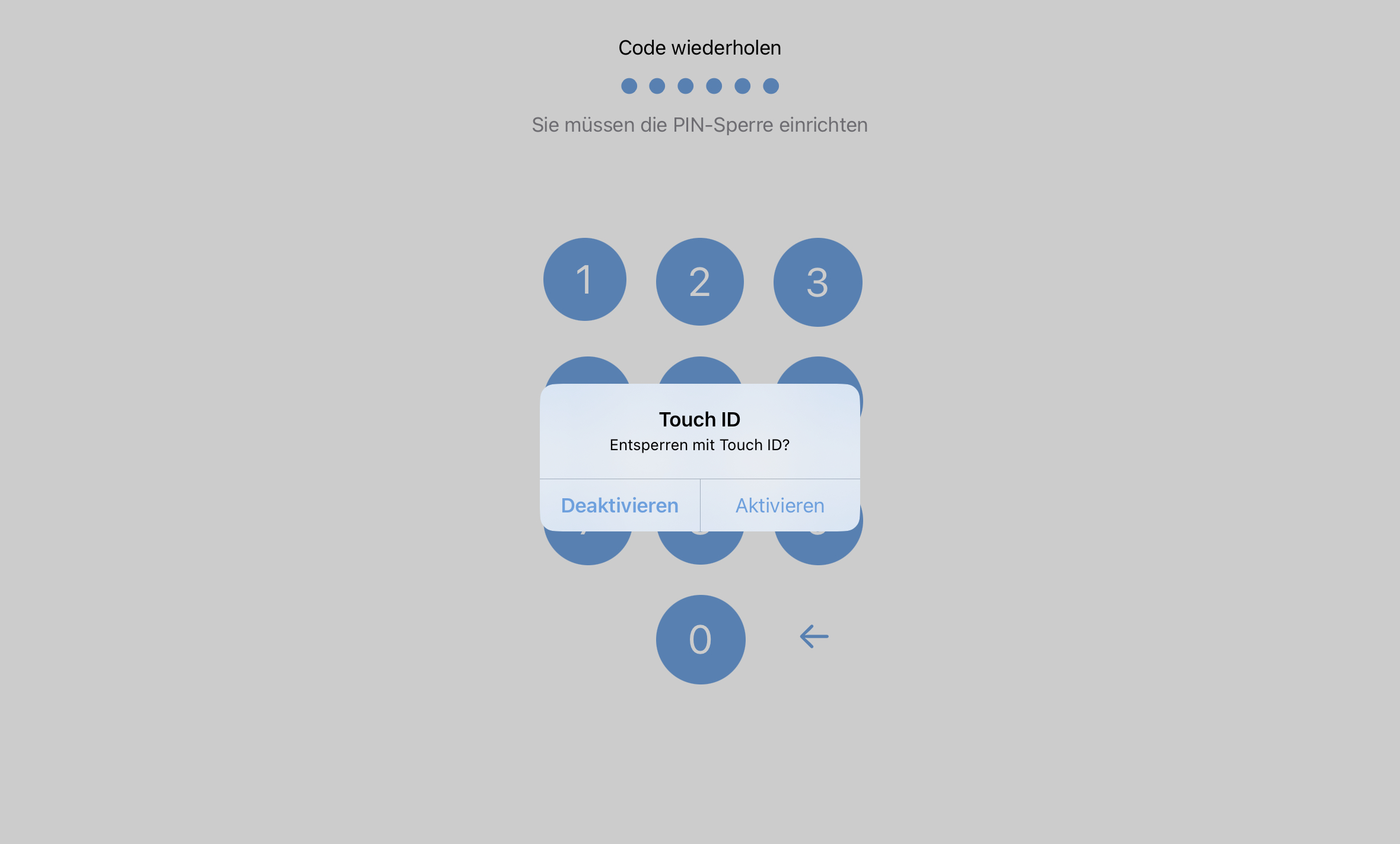
Im Anschluss daran wirst du in iOS gefragt, ob du für das Entsperren und Öffnen der App Touch ID hinzufügen möchtest. Wähle entsprechend Deaktivieren oder Aktivieren.
In Android öffnet sich ein ähnliches Fenster. Dieses stellt dir zur Auswahl, ob du biometrische Sicherheit aktivieren möchtest oder nicht. Wähle hier Nein, um ohne Touch ID fortzufahren, oder Ja, um sie für dein Gerät einzurichten.
Klicke anschließend in iOS auf Start setup und Open login page. Durch einen Klick auf deinen Namen gelangst du dort ins Hauptmenü.
In Android tippe auf die Schaltfläche Server überprüfen, um auf die Anmeldemaske von ByCS zu gelangen. Gib in die Felder deine ByCS-Kennung und dein Passwort ein und tippe dann den Button Login, um dein Drive zu betreten. Über die Schaltfläche Fortfahren befindest du dich nun im Hauptmenü von Drive.
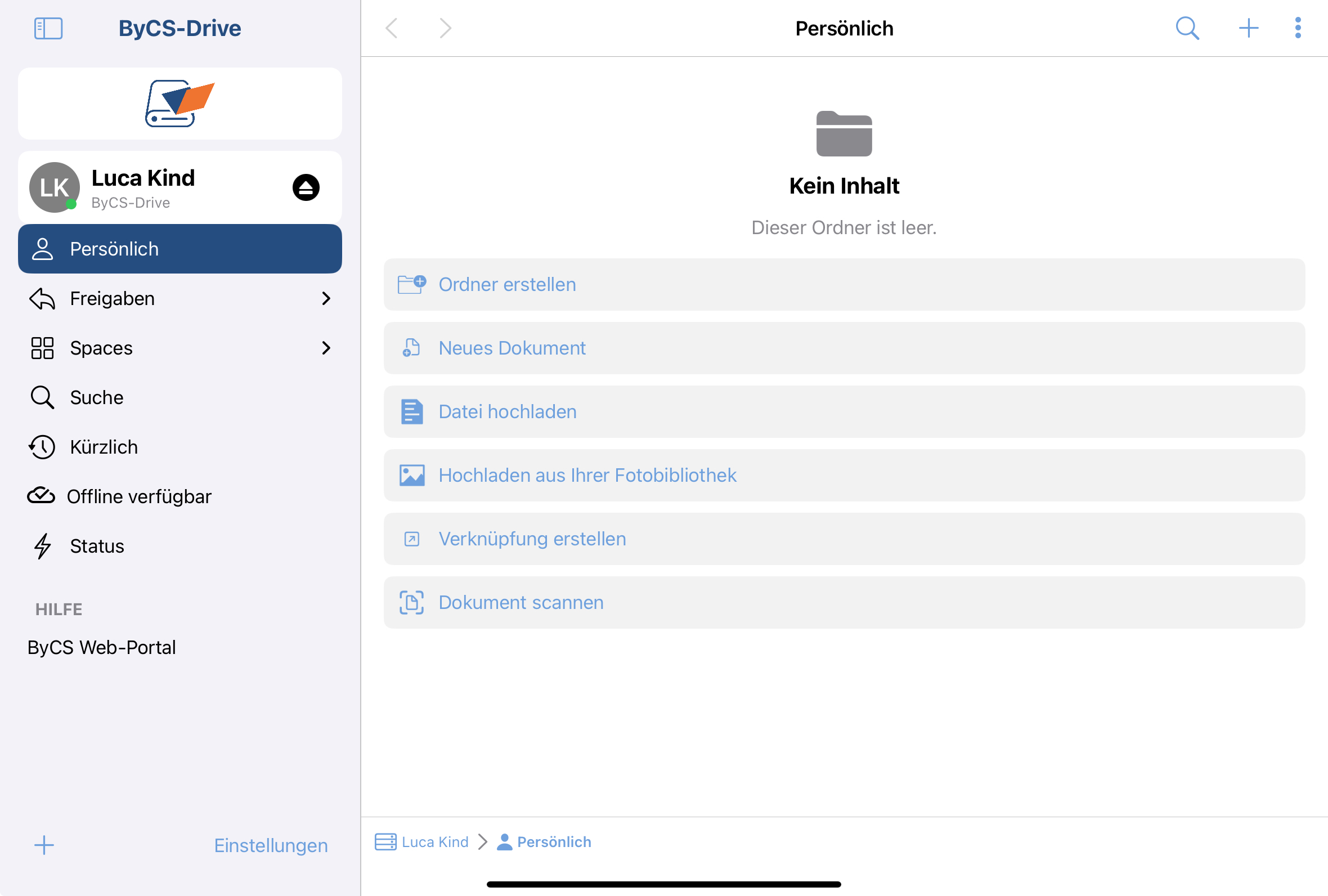
Hier kannst du nun loslegen: Erstelle einen eigenen Dateien-Bereich (Persönlich) auf den nur du Zugriff hast. Siehe nach, welche Dateien für dich freigegeben wurden (Freigaben) oder finde z.B. unter Spaces einen Klassenordner.