Code- und Biometriesperre einrichten für Lernende (iOS und Android)
Du möchtest die Drive-App auf deinem Smartphone zusätzlich biometrisch gegen unbefugten Zugriff schützen? Hier erfährst du, wie das geht.
Standardmäßig ist der Zugriff auf die Drive-App durch einen sechsstelligen Code gesichert.
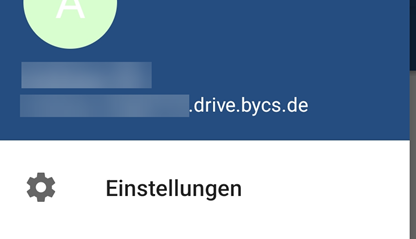
Um zusätzlich die biometrische Sperre über Fingerabdruck einzurichten, tippe in Android zunächst auf das Burger-Menü und anschließend auf Einstellungen.
Auf iOS-Geräten tippe auf Einstellungen.
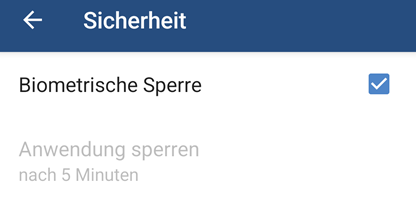
Tippe auf Android-Geräten dann auf Sicherheit und setze bei Biometrische Sperre das Häkchen.
Auf iOS genügt das Aktivieren eines Schiebereglers bei TouchID im Bereich Sicherheit.
Damit hast du nun den Zugriff auf die Drive-App biometrisch gesichert. Bei der Anmeldung wirst du künftig um einen Fingerabdruck gebeten.
Möchtest du die Biometrische Sperre wieder deaktivieren, entferne das Häkchen bzw. schiebe den Regler bei Sicherheit an die Ursprungsposition zurück.
Die App lässt sich auch weiterhin mit dem sechsstelligen Code entsperren.