Benachrichtigungen verwalten (Android)
Sie möchten die Benachrichtigungen verwalten, welche Sie von der Android Drive-App erhalten? In diesem Tutorial erfahren Sie, welche Schritte dafür nötig sind.
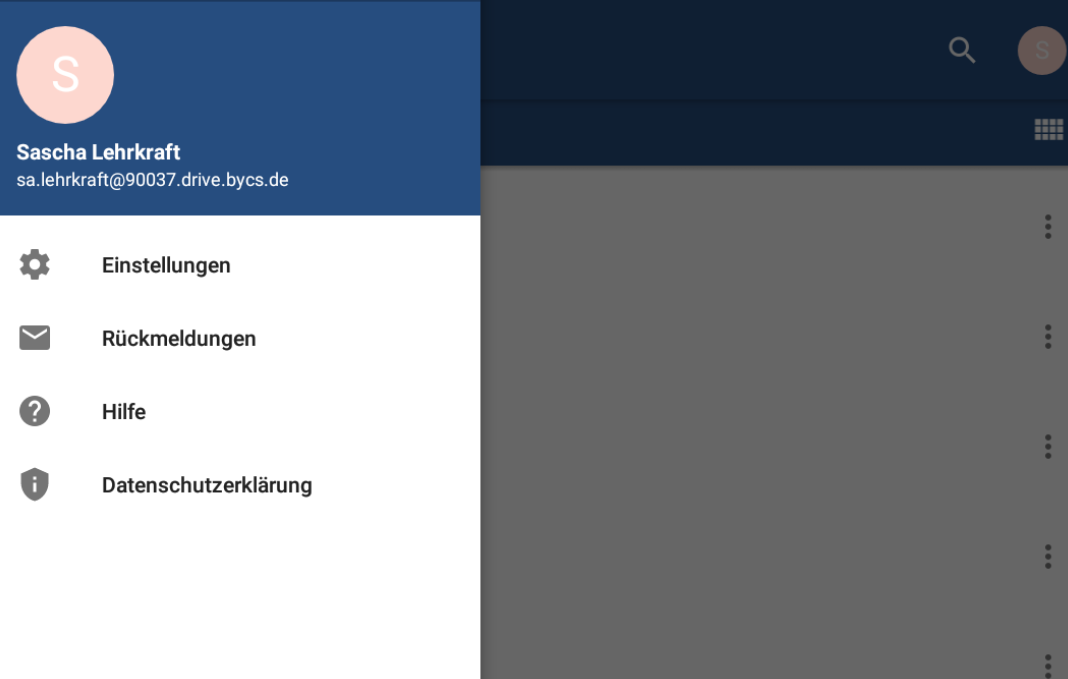
Tippen Sie in der Drive-App auf das Burger-Menü in der Topbar. Wählen Sie im sich öffnenden Menü Einstellungen aus.
Navigieren Sie zum Menüpunkt Benachrichtigungen verwalten, welcher durch ein Glocken-Symbol gekennzeichnet ist. Hier finden Sie verschiedene Auswahloptionen zur Verwaltung der Benachrichtigungen.

Betätigen Sie den Schieberegler bei Alle Benachrichtigungen von ByCS-Drive, um alle Nachrichten zu erlauben.
Betätigen Sie den Schieberegler im Bereich Andere, um gezielt folgende Benachrichtigungen zu erlauben:
- Heruntergeladenes: Sie erhalten Benachrichtigungen beim Download von Dateien.
- Dateikonflikte: Diese Benachrichtigungen erhalten Sie bei Synchronisationskonflikten. Diese treten zum Beispiel auf, wenn eine Datei von zwei Nutzern gleichzeitig offline und online bearbeitet wird.
- Datei - Synchronisation: Sie erhalten diese Benachrichtigungen, wenn Dateien erfolgreich auf den neuesten Stand aktualisiert wurden.
- Musik-Player: Sie erhalten Benachrichtigungen auf dem Sperrbildschirm, wenn sie Musik-Dateien aus Drive abspielen.
- Hochgeladenes: Sie erhalten beim Hochladen von Dateien eine Benachrichtigung.
- App-Benachrichtigungspunkt erlauben: Im App-Symbol auf dem Home-Bildschirm erscheint ein roter Punkt, wenn eine Benachrichtigung erhalten wurde.
Beim Antippen der einzelnen Menüpunkte können gerätespezifisch weitere Einstellungen vorgenommen werden.