Datei anlegen für Lernende (Web Client)
Du hast Drive geöffnet und möchtest dort eine Datei anlegen? Lies hier nach, wie schnell das geht!
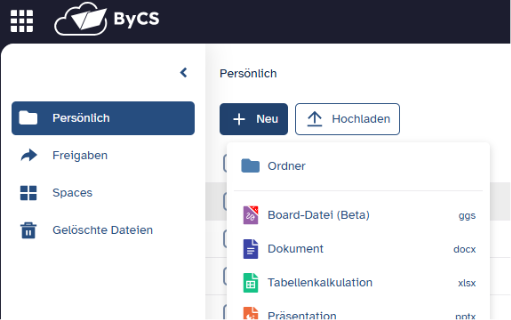
Klicke in der Oberfläche von Drive auf den Button + Neu, um ein Übersichtsmenü zu öffnen. Hier sind dir alle Dateitypen aufgelistet, die du in Drive anlegen kannst:
- Board-Datei für eine interaktive Tafel-Seite
- Klicke Dokument, um eine Datei in der Textverarbeitung von ByCS zu erstellen.
- Für das Arbeiten mit Tabellen und Formeln klicke den Eintrag Tabellenkalkulation.
- Eine Präsentation legst du mit der gleichnamigen Option an.
- Formulare lassen sich nutzen, um Textdokumente mit ausfüllbaren Elementen zu erstellen.
- Für Text-Dateien, in denen du reinen Text (also keine Bilder, Farben, verschiedene Schriftgrößen) schreibst, empfiehlt sich das Text-Dokument.
- Die Markdown-Datei bietet dir im Gegensatz dazu ein bisschen mehr Gestaltungsmöglichkeiten.
- Solltest du eine interessante Seite im Internet gefunden haben, die sich zu speichern lohnt, klicke auf die Option Verknüpfung.
Die Dateitypen Text-Dokument und Markdown-Datei sind sehr datensparsam und eignen sich gut, wenn du auf Geräten mit langsamer Internetgeschwindigkeit arbeitest. Sie funktionieren allerdings nur in der Browserversion, nicht in der App (zum Beispiel auf dem iPad).
Ganz egal, für welchen Dateityp du dich entscheidest, ist der nächste Schritt stets derselbe:
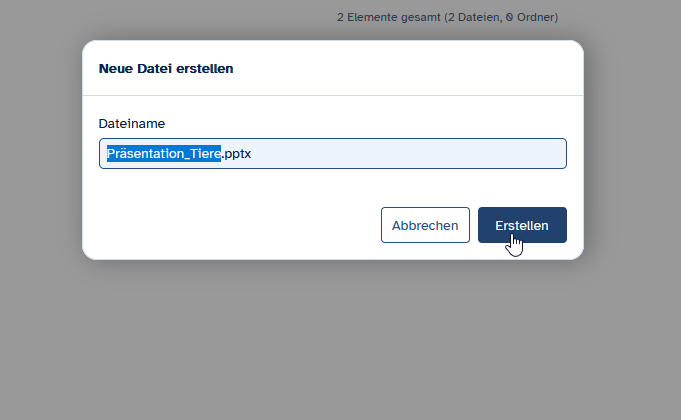
In einem kleinen Fenster wirst du nun dazu aufgefordert, deiner neuen Datei einen Namen zu geben. Ändere den blau vormarkierten Teil, indem du diesen mit der Tastatur betitelst. Achte darauf, den nicht-markierten weißen Teil des Namens nicht zu verändern. Es handelt sich hierbei um die Dateiendung. Durch sie erkennt Drive, um welchen Dateityp es sich handelt und öffnet die entsprechende Oberfläche zur Bearbeitung.
Klicke zum Abschluss auf die Schaltfläche Erstellen, um die Datei anzulegen und automatisch zu öffnen. Du kannst dafür auch die Enter-Taste auf deiner Tastatur nutzen.
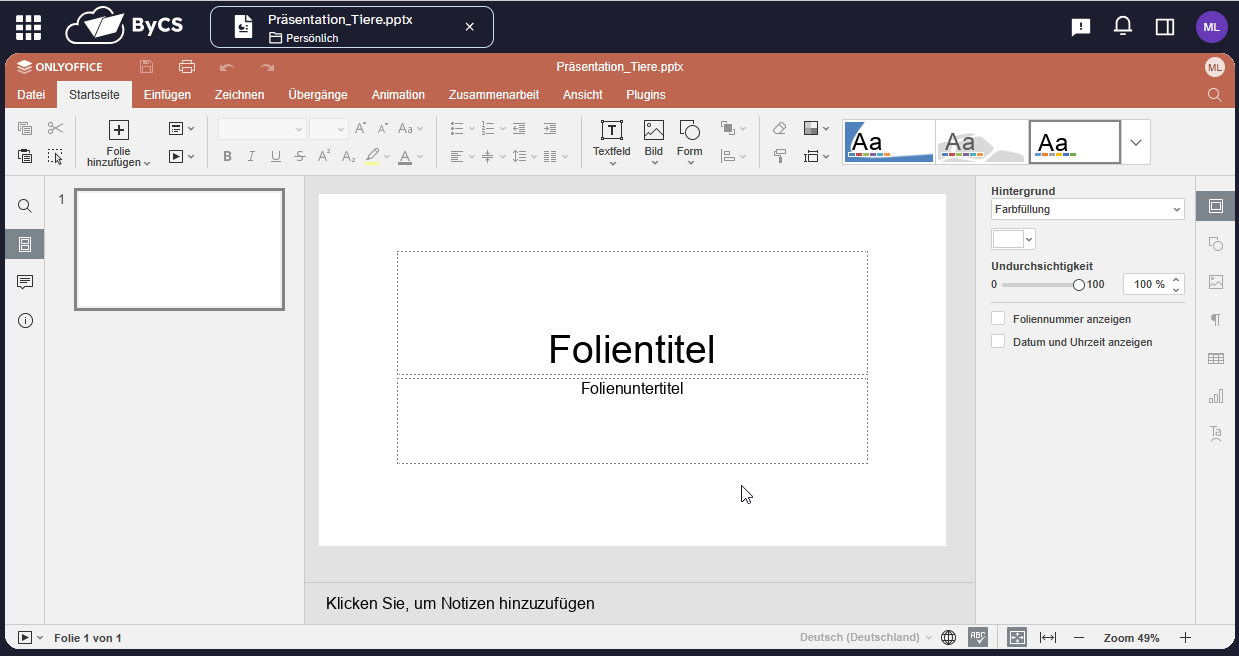
Die Datei wird nun automatisch zusammen mit der passenden Oberfläche geöffnet. Alles, was du nun im offnen Dokument arbeitest, wird automatisch gespeichert.
So kannst du dich ganz auf die Arbeit konzentrieren.
