Dateien erstellen und hochladen (Web-Client)
Sie möchten Dateien im Web-Client auf Drive hochladen oder neu erstellen? In diesem Tutorial erfahren Sie, wie Sie dabei vorgehen.
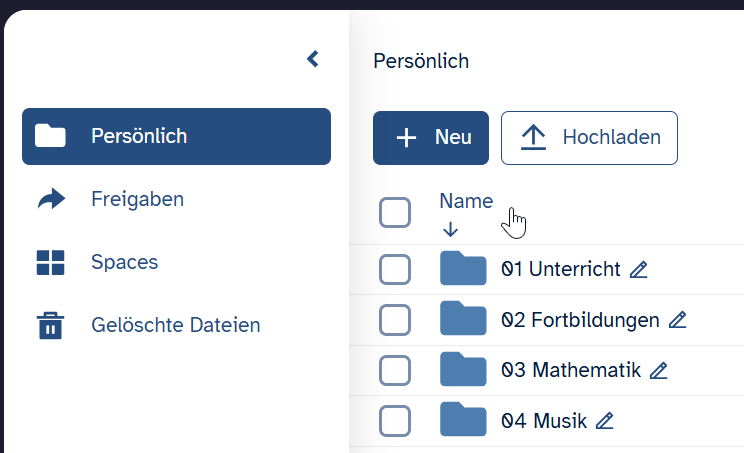
Öffnen Sie in Ihrem persönlichen Bereich oder in einem Ihrer Spaces den Ordner, in dem Sie Dateien hochladen oder erstellen möchten. Klicken Sie oberhalb der Dateiliste auf den Neu-Button, um neue Dateien zu erstellen oder auf den Hochladen-Button, um bereits bestehende Dateien hochzuladen.
Hinweis: In Spaces stehen Ihnen diese Optionen nur dann zur Verfügung, wenn Sie im ausgewählten Verzeichnis die entsprechenden Berechtigungen besitzen.
Dateien erstellen
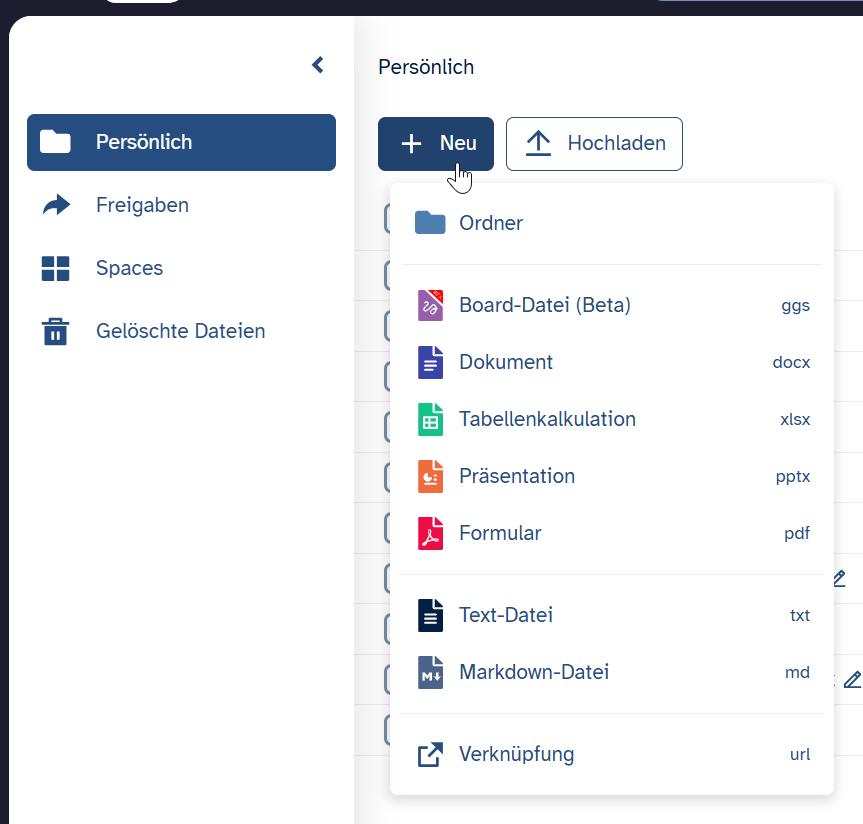
Mit Klick auf den Neu-Button öffnet sich ein Fenster, das Ihnen verschiedene Optionen anbietet. Wählen Sie Ordner, um einen neuen Ordner anzulegen oder den Datei-Typ, um eine neue Datei zu erstellen. Geben Sie Ihrem Dokument einen Titel und wählen Sie Fertig. Die Datei wird dann im gewünschten Verzeichnis erstellt und automatisch geöffnet.
Dateien hochladen
Es gibt zwei Möglichkeiten: Entweder über den Hochladen-Button oder über Drag-and-Drop.
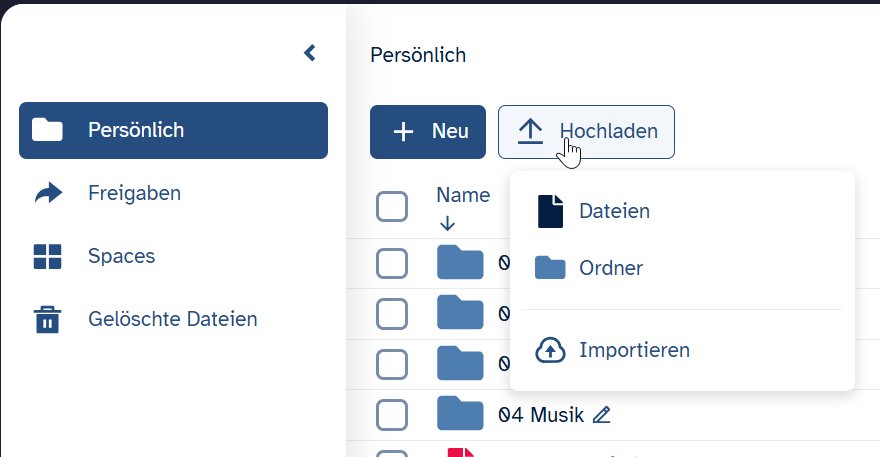
Mit Klick auf den Hochladen-Button öffnet sich ein Fenster, das Ihnen verschiedene Optionen anbietet. Entscheiden Sie, ob Sie einzelne Dateien oder ganze Ordner hochladen wollen. Über Importieren lassen sich Dateien aus anderen Cloud-Speichern hochladen.
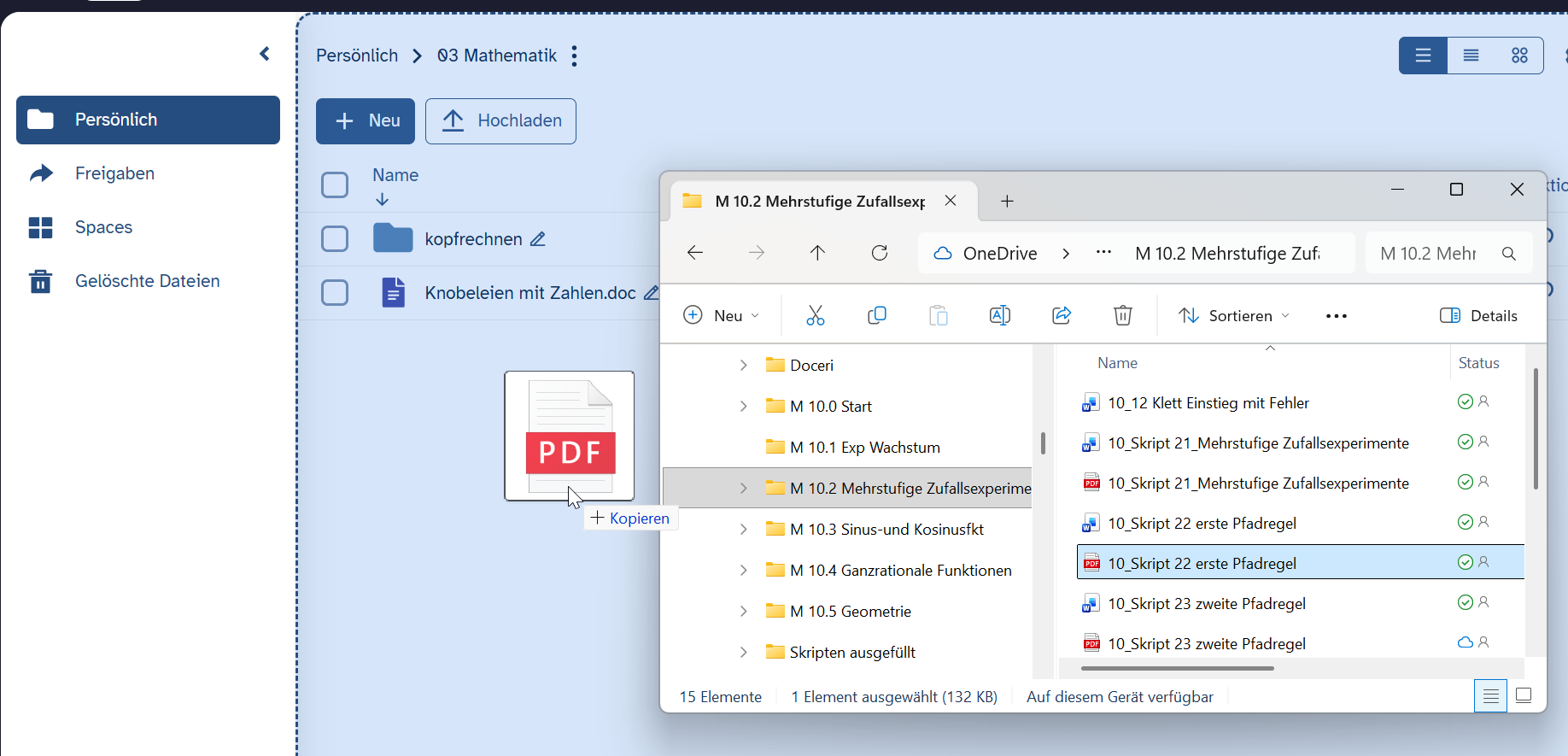
Um Drag-and-Drop zu verwenden, öffnen Sie Ihren Dateimanager, klicken Sie die betreffende Datei an und ziehen Sie diese in das Drive-Fenster. Die Datei wird in dem Ordner abgelegt, der aktuell geöffnet ist.
Hinweis: ByCS-Drive verfügt über unterschiedliche Schutzmechanismen. Sie sorgen dafür, dass nur bestimmte Dateitypen hochgeladen werden können. In Kombination mit dem Virenscanner wird so für eine erhöhte Sicherheit gesorgt, damit Ihre Daten sowie Daten anderer Nutzer vor potenziell schädlichen Dateien geschützt sind.