Desktop-Client installieren (MacOS)
Sie befinden sich in Drive der BayernCloud Schule und möchten dieses nun auch über den Desktop-Client nutzen? Hier zeigen wir Ihnen die Installation für MacOS.
Um den Desktop-Client auf Ihrem Mac zu installieren laden Sie zunächst das Installationspaket herunter. Dieses finden Sie im Web-Portal der ByCS. Klicken Sie hierfür auf der Startseite auf Lehrkräfte und anschließend auf das Drive-Icon. Unter der Schaltfläche Suchen Sie die passende App? sind die entsprechenden Clients für die jeweiligen Endgeräte zu finden. Alternativ finden Sie den Client MacOS auch unter folgendem Link:
Client für eigenes Endgerät herunterladen (MacOS)
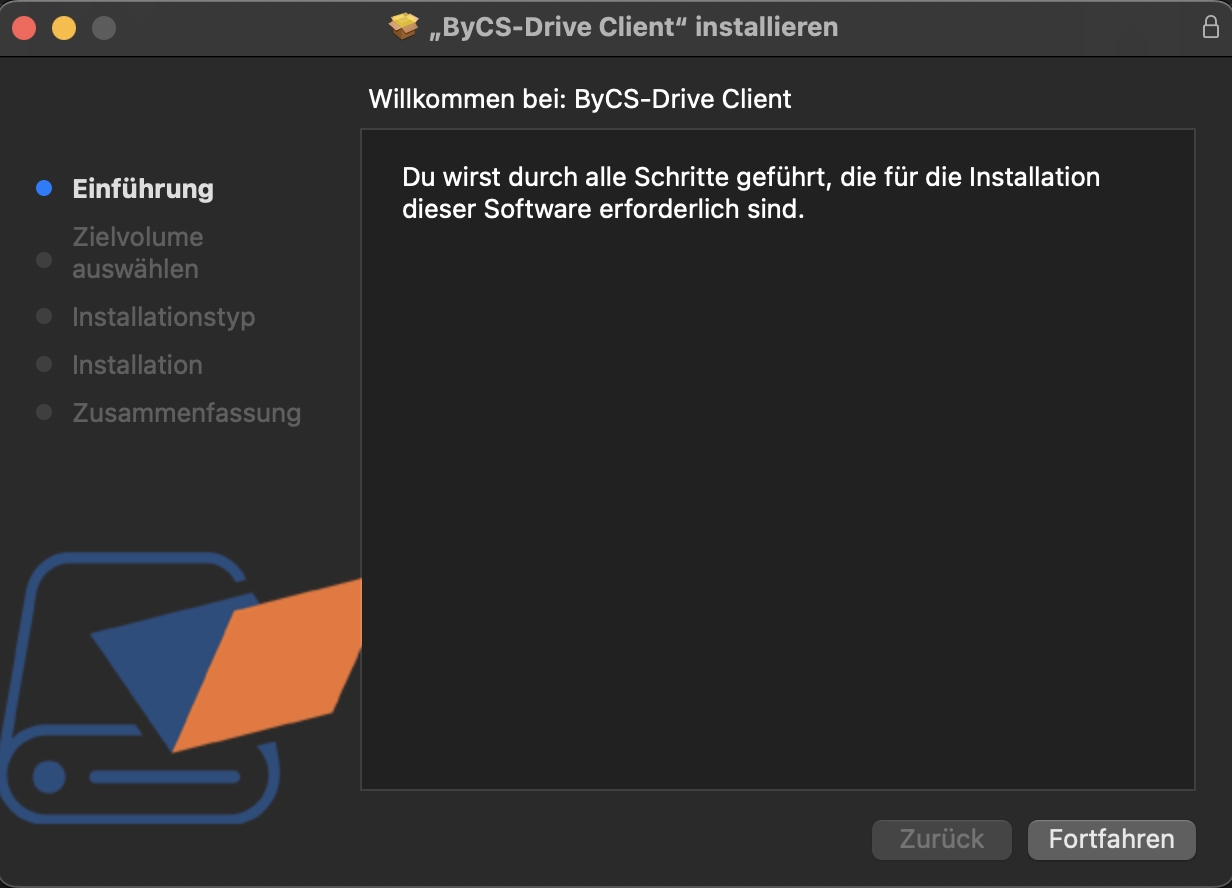
Klicken Sie anschließend auf das heruntergeladene Installationspaket, welches sich im Ordner Downloads im Finder ihres Macs befindet und folgen Sie den Installationsanweisungen.
Sie werden nun durch die einzelnen Installationsschritte geführt. Klicken Sie nach dem Punkt Einführung auf Fortfahren.
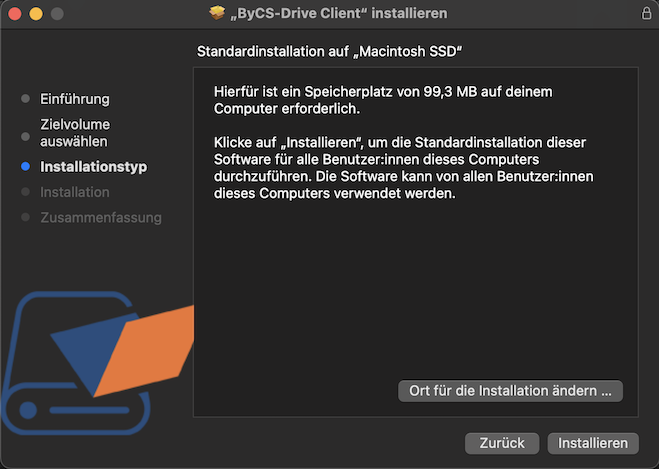
Wenn Sie in den Einstellungen Ihres Macs bereits einen Speicherort festgelegt haben, wird der Installationsschritt Zielvolume auswählen übersprungen. Sie können jedoch auf Wunsch den Installationsort ändern. Dies wird nur sehr erfahrenen Nutzern empfohlen. Klicken Sie ansonsten auf Installieren.
Eventuell taucht ein Fenster auf, welches Sie darum bittet, das von Ihnen bereits für Ihren Mac festgelegte Benutzerpasswort einzugeben, um dem Installationsprogramm zu erlauben, die Installation durchzuführen. Klicken Sie nach Eingabe Ihres Passwortes auf Software installieren. Die Installation wird durchgeführt.
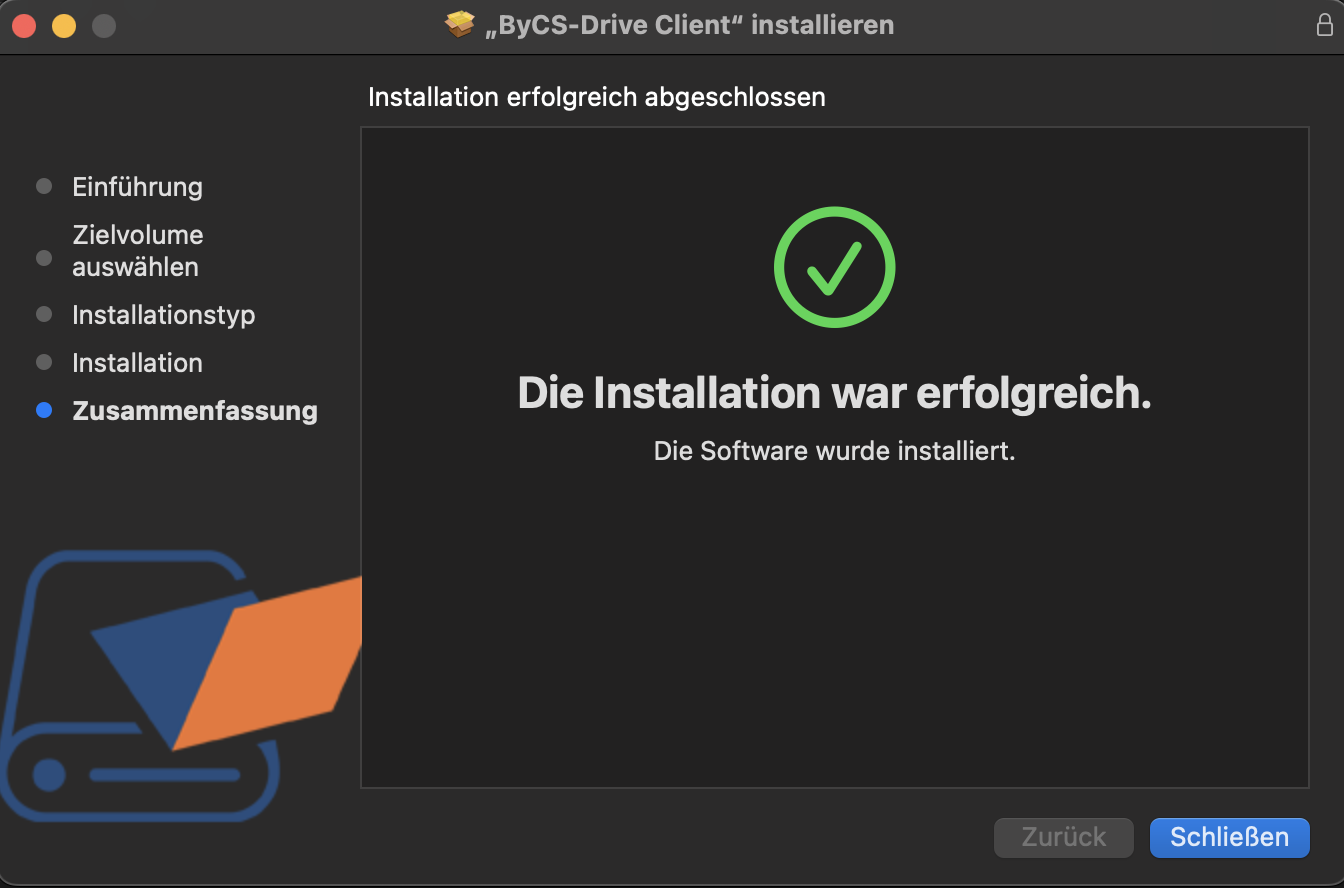
Unter dem Letzten Installationsschritt Zusammenfassung, wird im Installationsfenster angezeigt, dass der ByCS-Drive Client, installiert wurde: Klicken Sie nun auf Schließen.
Es öffnet sich ein weiteres Fenster zur Einrichtung des Desktop-Clients, welches Sie nun mithilfe des Einrichtungsassistenten des ByCS-Drives durch jeden einzelnen Schritt führt.