Einbindung in den Explorer für Lernende (Desktop-App)
Sämtliche Daten in deinem Drive lassen sich mit der Desktop-App ganz einfach in den Explorer deines Windows-PCs integrieren. Lies hier nach, wie du dafür vorgehst.
Lade zunächst von der ByCS-Seite den Client für Windows herunter, der Drive auf deinem PC selbständig einrichtet. Klicke hierfür auf die Schaltfläche Download für Windows.
Starte nach dem Download den Installationsvorgang, wie in Windows üblich, mit einem Doppelklick auf die heruntergeladene Datei, die die Endung .msi trägt. Du findest sie in der Regel direkt im Browserfenster oder im Download-Ordner deines Browsers im Explorer.
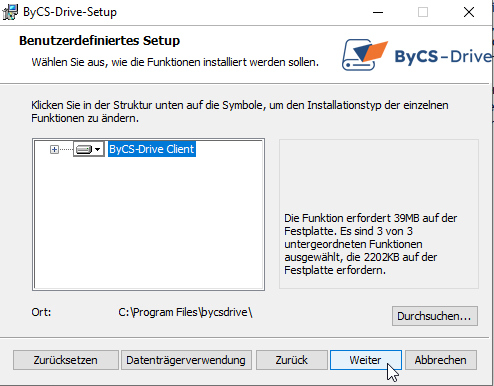
Klicke im Installationsassistent auf die Schaltfläche Weiter, um ein Verzeichnis zu wählen, in dem der Client auf deinem Rechner installiert werden soll. Es empfiehlt sich hierbei, die vorgewählten Einstellungen beizubehalten.
Wenn du den Pfad ändern möchtest, klicke auf die Schaltfläche Durchsuchen, wähle im anschließenden Fenster dein gewünschtes Verzeichnis selbst aus und bestätige anschließend mit OK.
Klicke in beiden Fällen auf Weiter und im nächsten Fenster auf Installieren. Abhängig von deiner Windows-Version ist es eventuell nötig, die Installation zu bestätigen. Klicke in diesem Fall auf die Schaltfläche Ja, um den Installationsprozess zu starten.
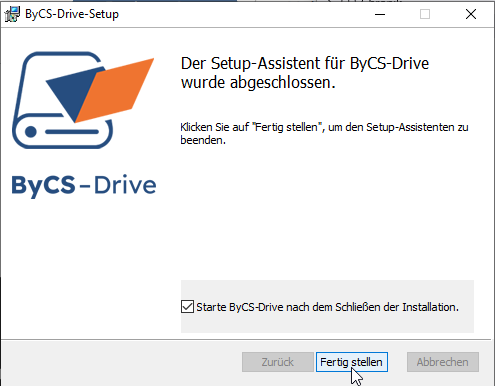
Ein Informationsfenster öffnet sich, sobald die Installation erfolgreich war.
Setze bei Starte ByCS-Drive nach dem Schließen der Installation ein Häkchen und klicke auf Fertigstellen, um direkt mit der Einrichtung zu starten.
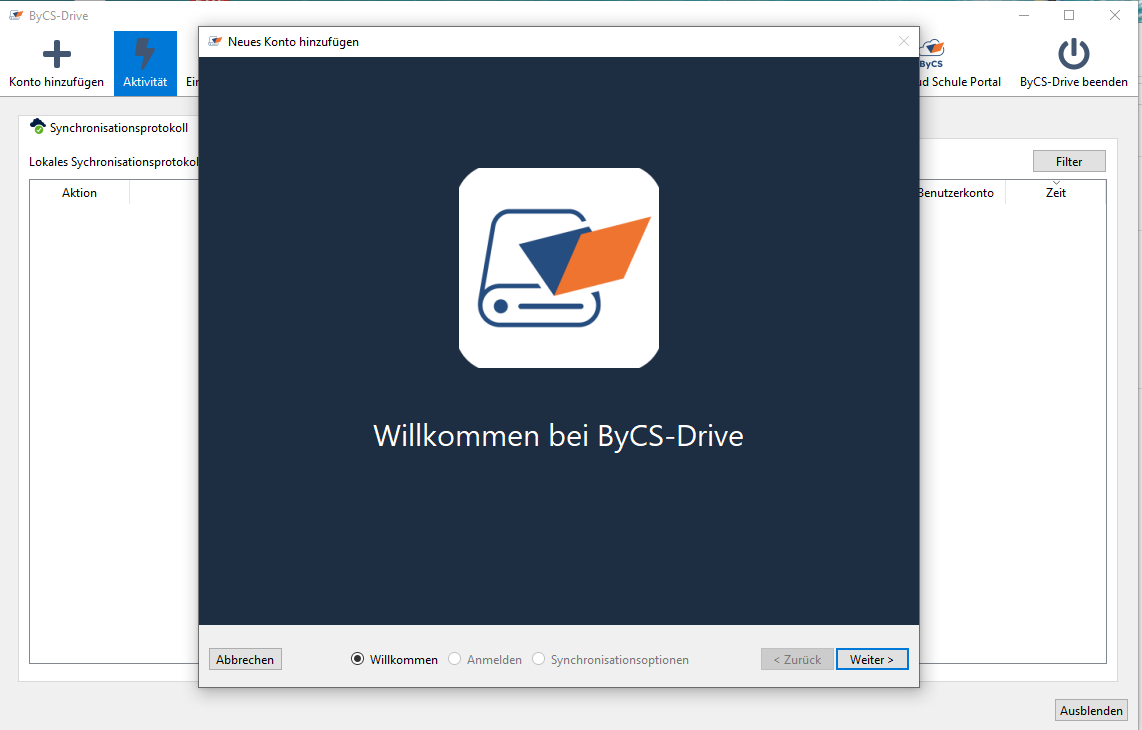
Der Client öffnet sich mit einem Willkommensfenster.
Klicke auf die Schaltfläche Weiter, um auf die nächste Seite zu gelangen.

Dort wirst du aufgefordert, dich im Browser mit deiner ByCS-Kennung anzumelden.
Klicke für diesen Schritt auf die Schaltfläche Browser öffnen und gib im Browser im Anmeldefenster sowohl ByCS-Kennung als auch Passwort ein.
Bestätige anschließend deine Eingaben mit einem Klick auf Login.
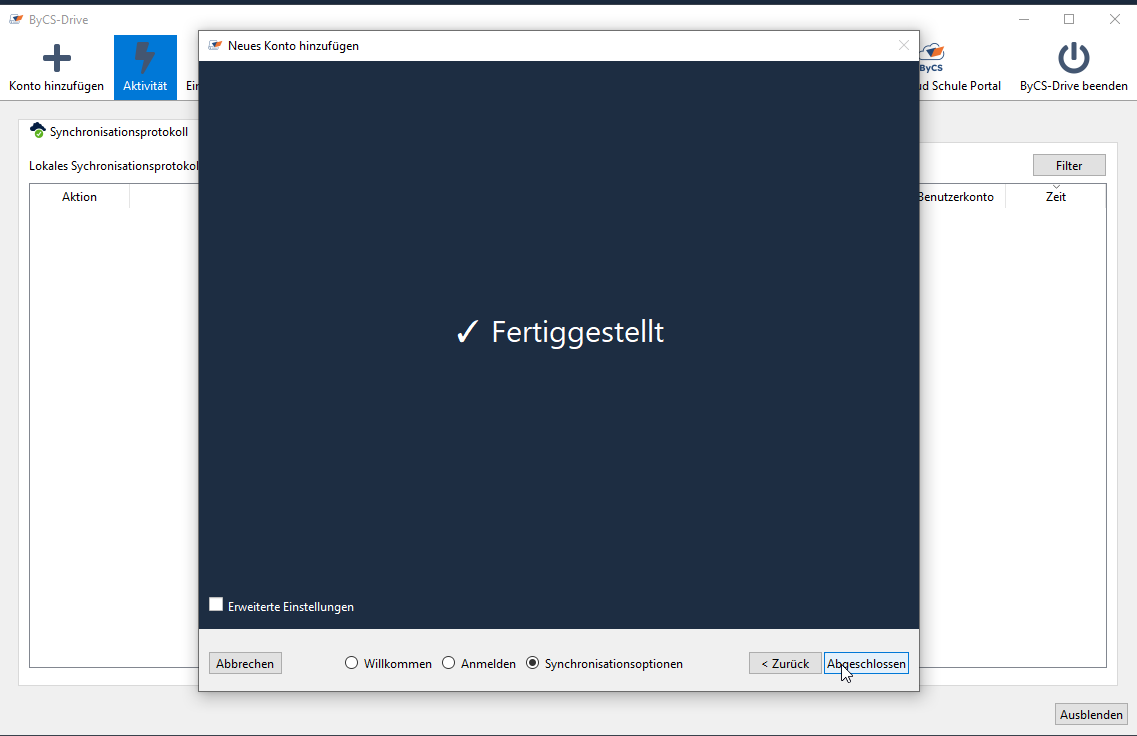
Nach erfolgreicher Anmeldung informiert dich der Client, dass die Installation fertiggestellt ist.
Mit einem Klick auf den Button Abgeschlossen beendest du den Prozess.
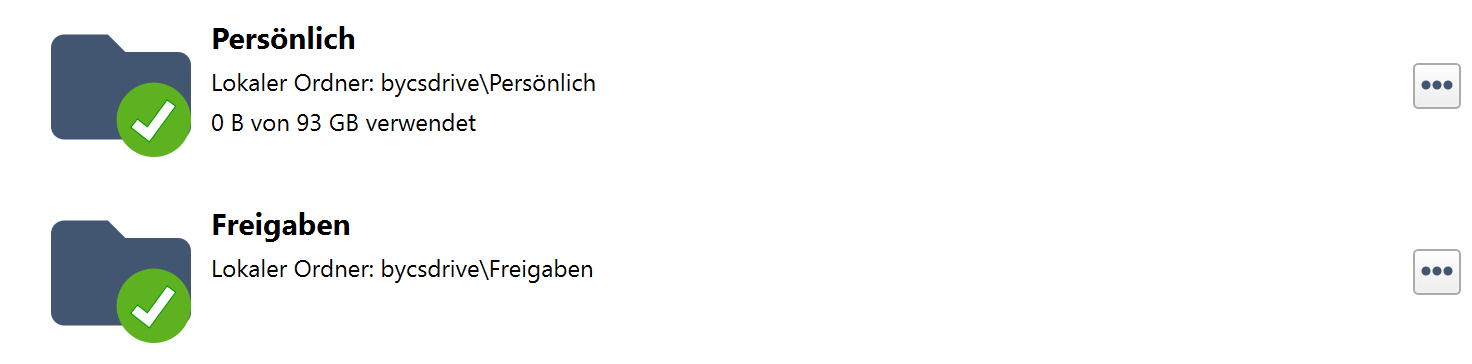
Der Client zeigt dir nun die Struktur deines Drives an.
Sämtliche Dateien, die in deinem Drive vorhanden sind, erscheinen von nun an auch in deinem Explorer.
Grüne Häkchen in den Symbolen weisen darauf hin, dass diese vollständig mit deinem Rechner synchronisiert sind.
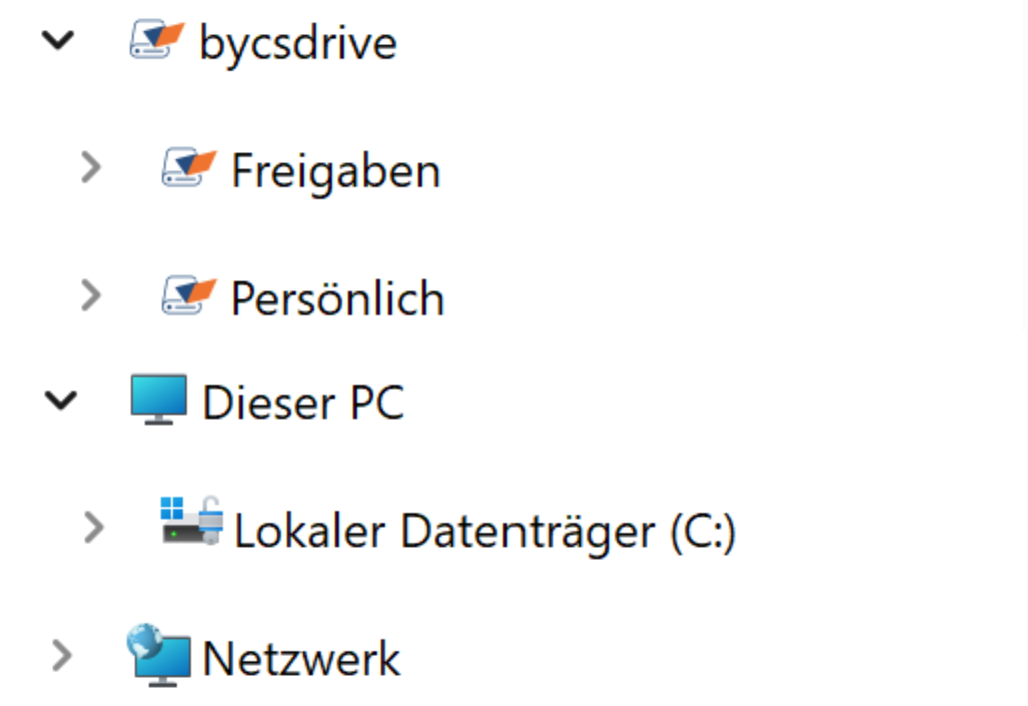
Öffne den Explorer und suche in der linken Leiste deine Drive-Ordner, die sich durch ein eigenes Icon von den üblichen Elementen abheben.
Sämtliche Änderungen, die du nun mit den Dateien in den Drive-Ordnern auf dem Rechner ausführst, werden künftig im Hintergrund auf dein Drive-Konto im Internet übertragen.
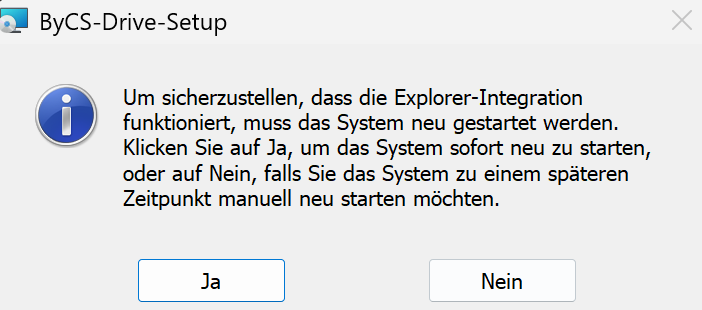
Abschließend empfiehlt es sich, den Rechner noch einmal hochzufahren, damit die Neuerungen im Client vollständig wirksam werden.
Starte hierfür Windows wie üblich über den Windows-Button neu oder klicke nach dem Schließen des Explorers in dem entsprechenden Hinweisfenster des Clients auf Ja.
