Drive
Erweiterte Einstellungen anpassen (iOS)
Sie befinden sich in der iOS-App von Drive und möchten mehr über die erweiterten Einstellungen erfahren? Hier zeigen wir Ihnen die wichtigsten Schritte.

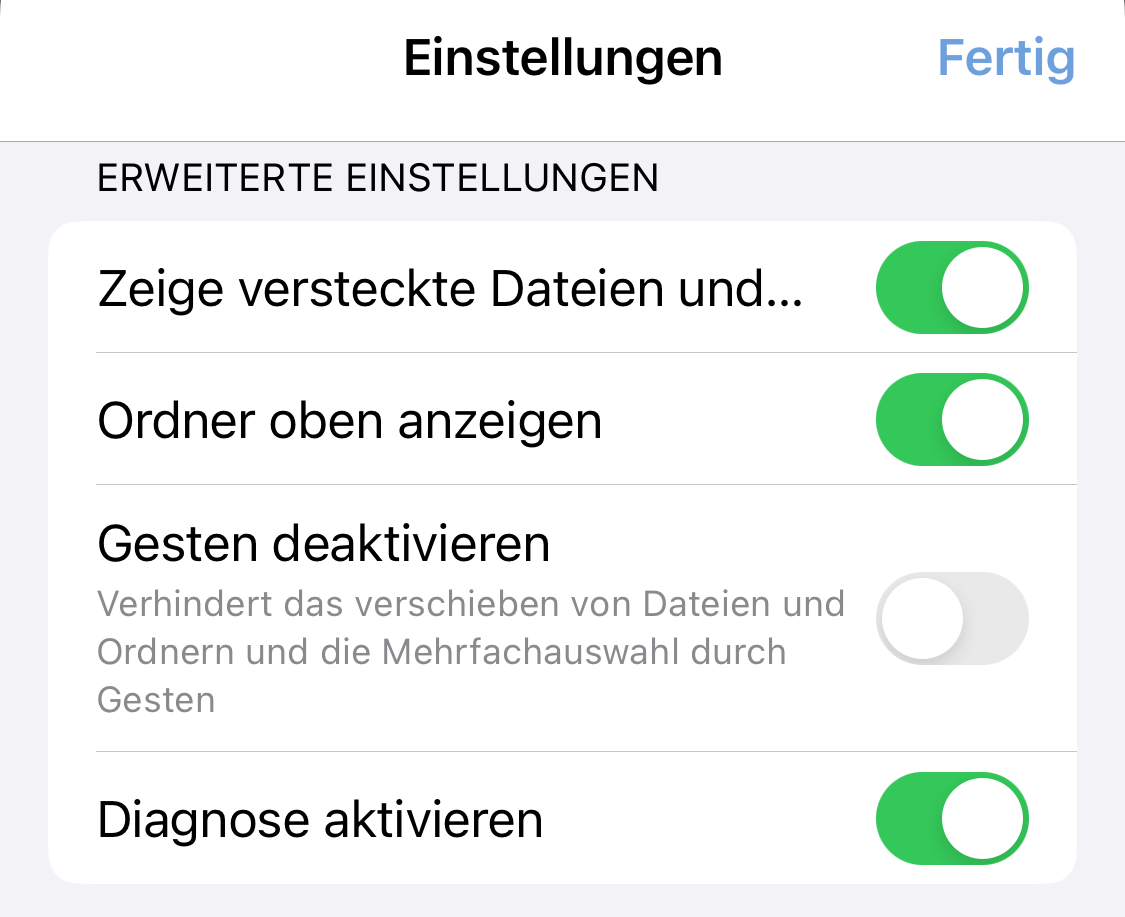
Um die erweiterten Einstellungen in Drive zu verwalten, tippen Sie in der Seitenleiste auf Einstellungen. Hier finden Sie nun den Bereich Erweiterte Einstellungen.
Falls die Seitenleiste nicht bereits angezeigt wird, blenden Sie diese durch Tippen auf das Seitenleistensymbol ein.
Nehmen Sie hier jeweils über die Betätigung der Schieberegler verschiedene Einstellungen vor:
- Zeige versteckte Dateien und Ordner: Versteckte Dateien und Ordner werden angezeigt, z. B. die Space-Informationen im Ordner .space innerhalb eines jeden Spaces.
- Ordner oben anzeigen: Ordner werden in der Übersichtsliste oberhalb von Dateien angezeigt.
- Gesten deaktivieren: Das versehentliche Verschieben von Dateien und die Mehrfachauswahl durch Gesten wird verhindert.
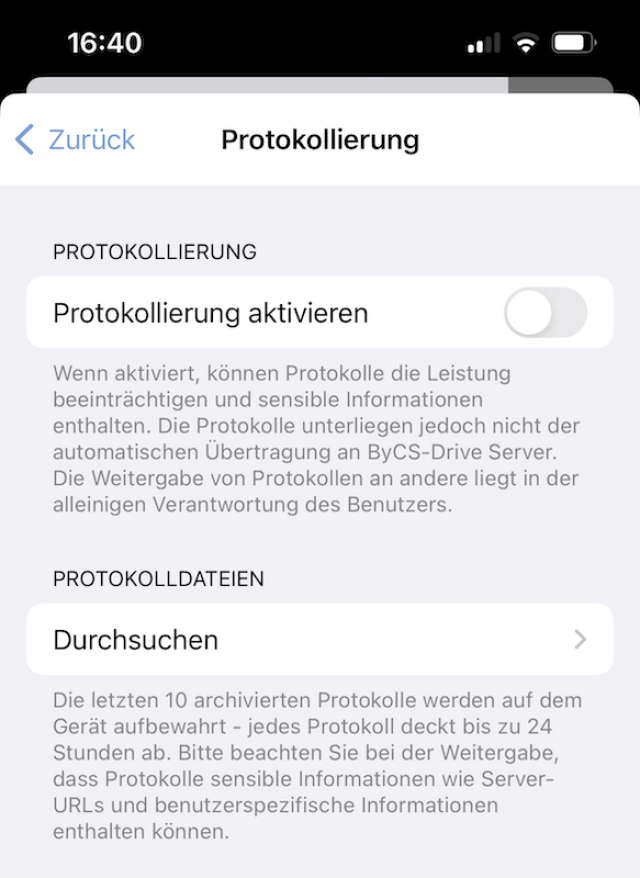
- Diagnose aktivieren: Die Option aktiviert den Zugriff auf Diagnosefunkionen und Aktionen, die für die Behebung von Bugs in der gesamten Nutzeroberfläche der App nützlich sind.