Zu Inhalt springen Zu Fußbereich springen
  • Drive

    Freigabe erteilen - zeitliche Begrenzung einstellen für Lernende (Web-Client)

    Du hast einer Person oder Gruppe eine Datei oder einen Ordner geteilt und möchtest, dass die Freigabe an einem bestimmten Tage endet? Hier erfährst du, wie das ganz einfach gemacht wird.
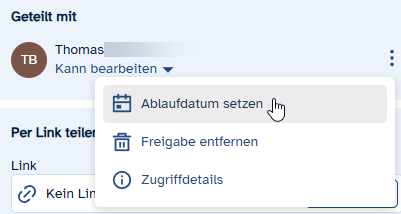
    Nachdem du eine Datei oder einen Ordner in dein Drive-Laufwerk hochgeladen und für andere freigegeben hast, klickst du nun auf das Personen-Symbol der Datei oder des Ordners. Dir werden nun alle Personen oder Gruppen angezeigt, mit denen du die Datei geteilt hast.

    Klicke auf das 3-Punkte-Symbol bei den Personen oder Gruppen, deren Zugriff du zeitlich begrenzen möchtest. Klicke im sich öffnenden Menü auf Ablaufdatum setzen und im erscheinenden Kalender auf den gewünschten Tag. Mit Ablauf des gewählten Tags erlischt dann die Zugriffsberechtigung der Personen oder Gruppen auf deine Datei oder deinen Ordner.

    Das könnte dich auch interessieren...

    Freigaben verwalten für Lernende (Web-Client)

    Du möchtest einer oder mehreren Personen eine Datei oder einen Ordner freigeben und deren Zugriffsberechtigungen verwalten? Hier erfährst du, wie dir das ganz einfach gelingt.

    Freigaben finden und nutzen für Lernende (Web-Client)

    Jemand hat mit dir eine Datei geteilt? Hier erfährst du, wo du diese Datei findest und wie du sie nutzen kannst.

    Dateien hochladen für Lernende (Web-Client)

    Du möchtest wissen, wie du Dateien in Drive über die Weboberfläche hochlädst, damit du sie speichern oder zum Beispiel mit deiner Lehrkraft teilen kannst? Hier erfährst du, wie das funktioniert.

    Datei herunterladen für Lernende (Web-Client)

    Du befindest dich in der Anwendung Drive und möchtest eine oder mehrere Dateien herunterladen. Erfahre hier, wie das funktioniert.