Oberfläche kennenlernen (iOS)
Sie haben sich in Drive der BayernCloud Schule angemeldet. Hier erfahren Sie, welche Funktionen Ihnen zur Verfügung stehen.
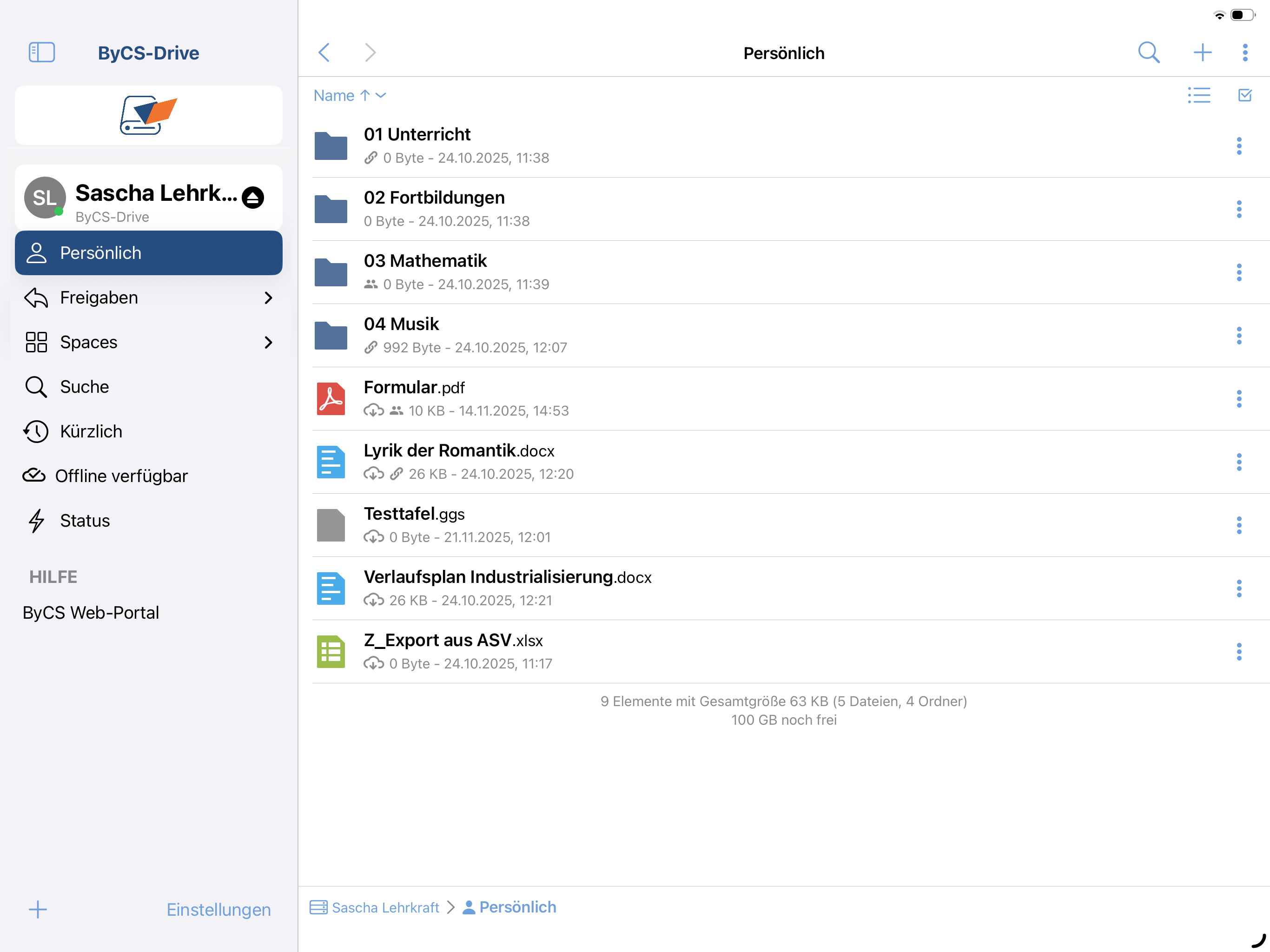
Beim erstmaligen Öffnen der Anwendung tippen Sie zunächst auf Ihren Namen und dann auf Persönlich, um Drive zu öffnen.
In der oberen Navigationsleiste suchen Sie mit der Lupe nach Objekten im aktuellen Ordner. Über das Plus-Symbol (+) erstellen Sie Ordner, laden neue Objekte hoch oder scannen sie. Das 3-Punkte-Menü in der Navigationsleiste bietet Ihnen die Möglichkeit, Objekte zu teilen oder offline verfügbar zu machen.
In der Aktionsleiste darunter können Sie zwischen verschiedenen Ansichten (z.B. Listenansicht, Kachelansicht) wählen. Daneben wählen Sie mithilfe des Häckchens ein oder mehrere Elemente aus.
Wenn Sie das 3-Punkte-Menü rechts neben einem Element antippen, öffnet sich ein Fenster mit weiteren Optionen (z.B. Teilen, Verschieben, Umbenennen oder Löschen).
Die Seitenleiste zeigt Ihnen die Bereiche Ihres Drives an: Name, Persönlich, Freigaben, Spaces sowie Suche, Kürzlich, Offline verfügbar und Status.
Über das Plus-Symbol (+) links unten können Sie sich mit einem weiteren Account im ByCS-Drive anmelden. Es ist somit möglich, dass mehrere Personen gleichzeitig angemeldet sind.
Durch Tippen auf Einstellungen lassen sich die App-Einstellungen bearbeiten, z.B. die Sicherheit, die Benutzeroberfläche oder die Datennutzung.
Die Seitenleiste hilft Ihnen, Ihren Arbeitsablauf zu gestalten.
Hinweis: Das Tippen auf das Trennen-Symbol (Dreieck in schwarzem Kreis) führt nicht automatisch zur Abmeldung von der Anwendung. Zum vollständigen Abmelden tippen Sie länger auf Ihren Namen in der Seitenleiste.
Solange Sie im Drive-Client angemeldet sind, können Sie auch über den iOS-Dateien-Ordner auf Ihre BayernCloud Drive Daten zugreifen.
Um die Seitenleiste anzupassen, tippen Sie auf Suche. Wählen Sie nun die Dokumentenarten aus, die Sie zur Seitenleiste hinzufügen möchten.
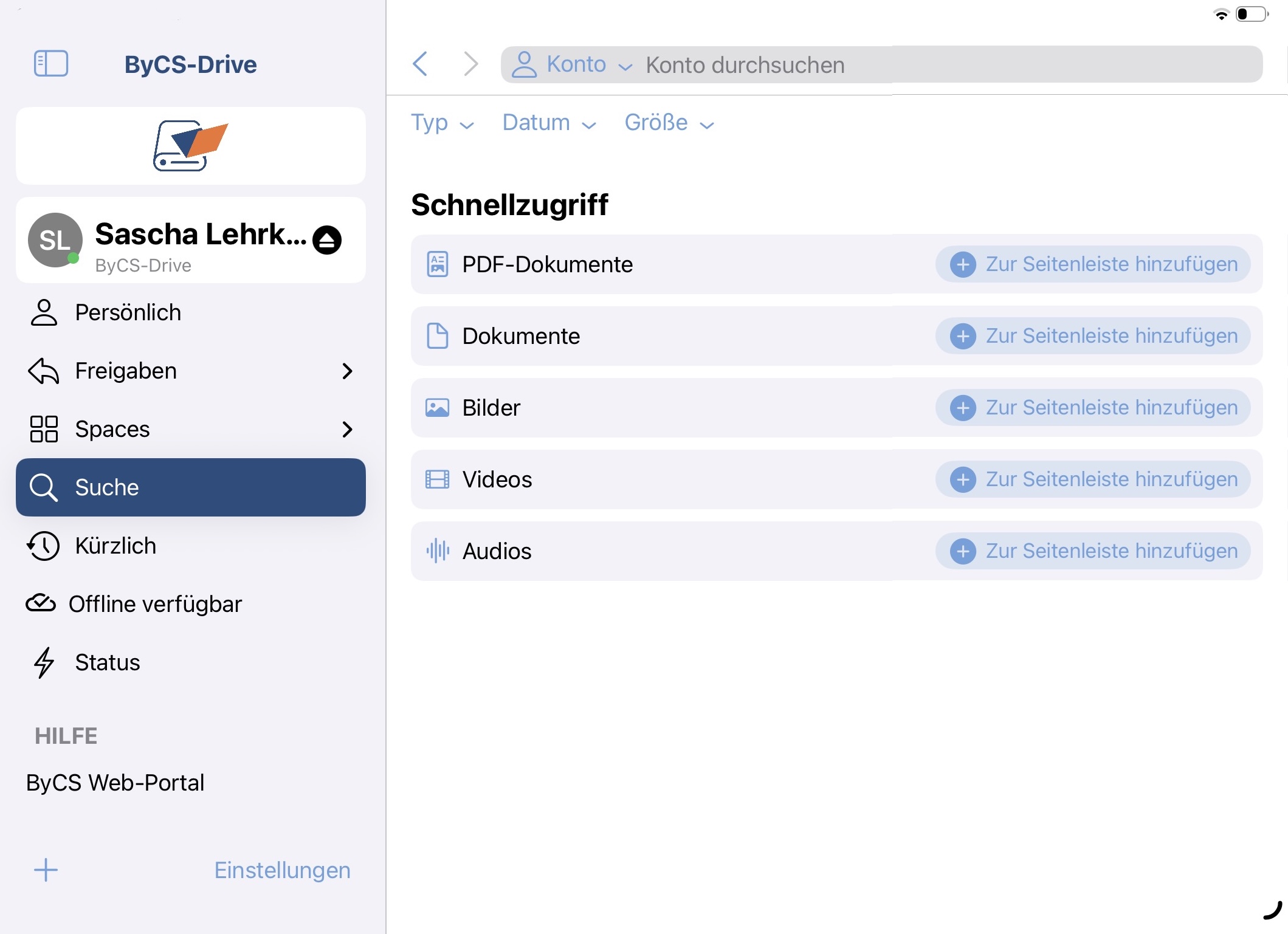
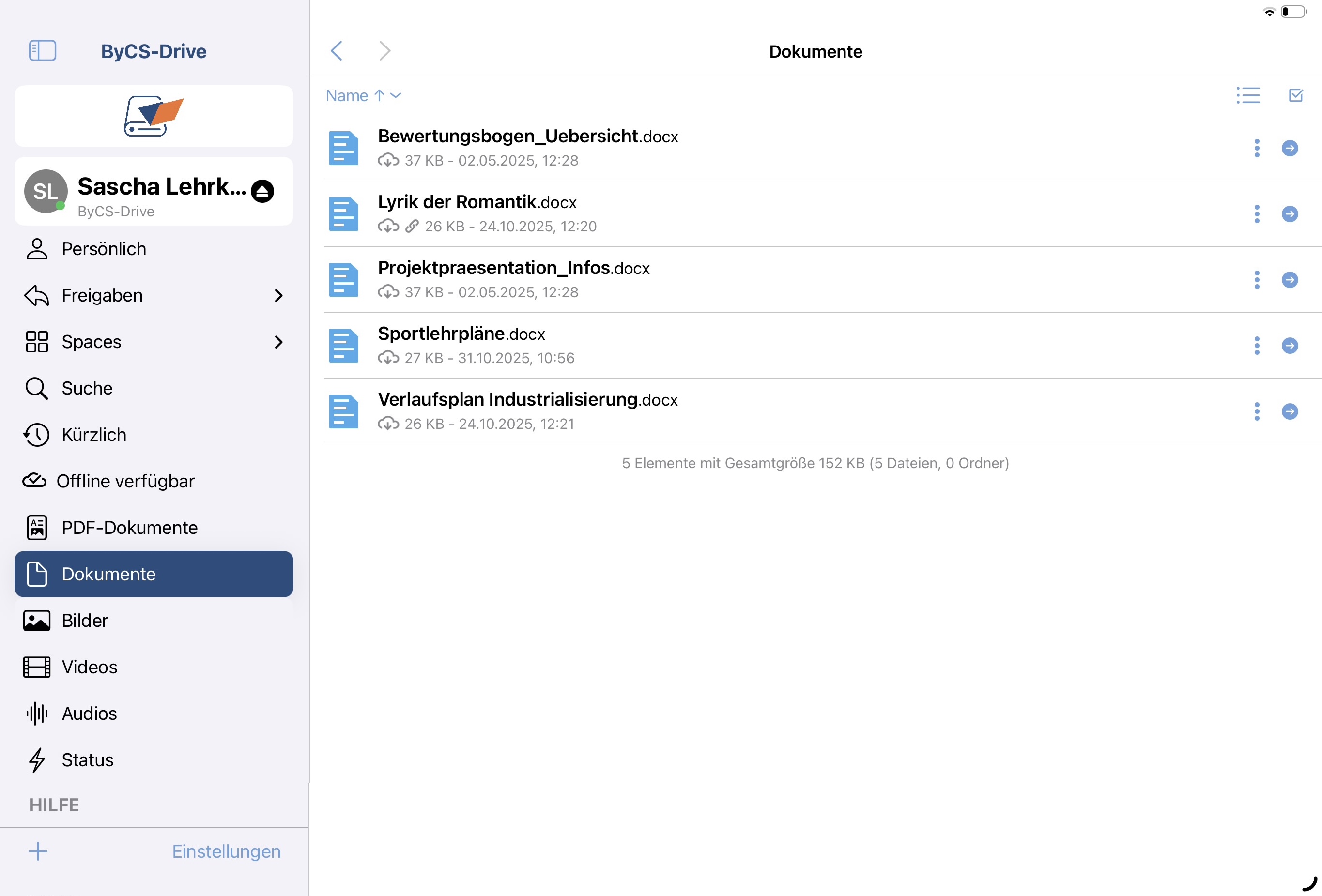
Eine angepasste Seitenleiste ermöglicht Ihnen per Schnellzugriff eine effizientere Suche nach Dokumenten (PDF, DOCX), Bildern, Videos oder Audios. Wenn Sie die Suche über die Seitenleiste starten, durchsuchen Sie standardmäßig Ihr gesamtes Konto inklusive aller Spaces.
Hinweis: Sofern Sie sich in einem Ordner oder Space befinden, sehen Sie oben rechts auch das Lupen-Symbol. Die Suche über das Lupen-Symbol liefert standardmäßig ausschließlich Objekte aus dem aktuell geöffneten Verzeichnis, wobei Unterordner nicht durchsucht werden. Dieses Verhalten lässt sich über die Einstellungen in der Seitenleiste anpassen. Die Suche über die Seitenleiste führt Sie schneller zum Ziel.