PDF annotieren (Web-Client)
PDF-Dateien lassen sich direkt in Drive mit Annotationen und Kommentaren versehen und abspeichern. Erfahren Sie hier, wie schnell das möglich ist.
Navigieren Sie in einem Ordner oder Space zur PDF-Datei, die Sie bearbeiten möchten, und öffnen Sie diese durch einen Mausklick.
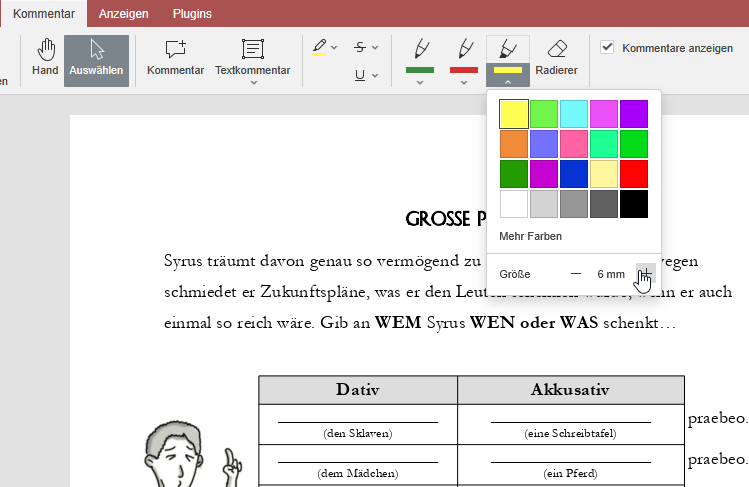
Wählen Sie in der Aktionsleiste den Reiter Kommentar und klicken Sie auf den Eintrag Auswählen, um sämtliche Schreibwerkzeuge zur Bearbeitung Ihrer PDF-Datei zu sehen.
Für handschriftliche Anmerkungen nutzen Sie einen der drei vorausgewählten Stifttypen. Zur Wahl stehen ein grüner und ein roter Stift sowie ein gelber Textmarker.
Klicken Sie auf das Pfeil-Symbol unter einem der Stifte, um eine andere Farbe zu nutzen oder die Dicke des Schriftbildes mit Hilfe des Plus- oder Minus-Symbols zu verändern.
Zeichnen Sie nun direkt in das Dokument mit dem von Ihnen ausgewählten Stifttyp.
Nutzen Sie das Radierer-Symbol in der Menüleiste, um das Geschriebene wieder zu entfernen.
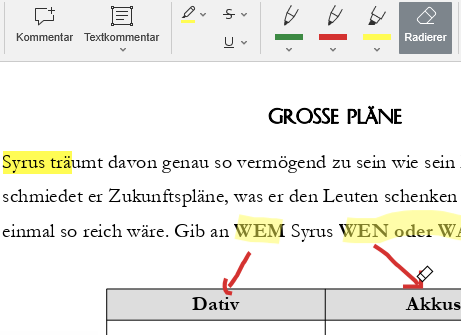
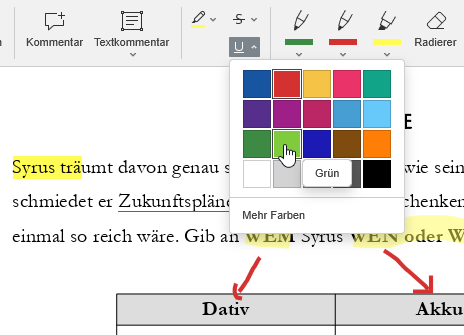
Für ein steteres Erscheinungsbild nutzen Sie die Markierungsfunktionen in der Menüleiste. Mit Maus und Stift lassen sich hiermit Elemente in der PDF-Datei farblich hervorheben, unterstreichen oder durchstreichen.
Klicken Sie hierfür auf eine der drei Möglichkeiten und wählen Sie über das Pfeil-Symbol eine entsprechende Farbe aus.
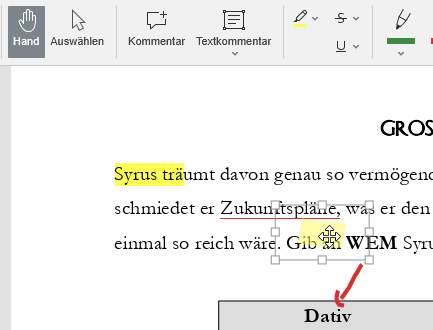
Handschriftliche Notizen lassen sich direkt im PDF-Dokument verschieben. Klicken Sie hierzu auf das Hand-Symbol bzw. Pfeil-Symbol in der Menüleiste und anschließend auf das Element im Dokument, das Sie verschieben möchten.
Ein Rahmen um Ihre Anmerkung zeigt Ihnen nun die Vorauswahl an. Bewegen Sie dann mit gehaltener Maustaste das Element an die gewünschte Stelle.
Über die Anfassser an den Seiten und Ecken des Auswahlfeldes lässt sich Ihr Element zusätzlich verkleinern und vergrößern bzw. in alle Richtungen strecken und stauchen. Klicken Sie hierzu einen der Anfasser im Auswahlfeld an und ziehen Sie Ihr Element mit gehaltener Maustaste in die gewünschte Form.
Hinweis: Für reguläre Markierungen im Text steht diese Funktion nicht zur Verfügung.
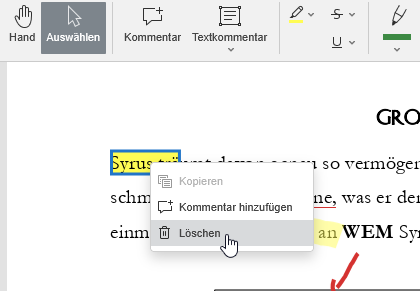
Für handschriftliche Notizen wie auch herkömmliche Markierungen ist in den Editor eine Lösch-Funktion integriert.
Klicken Sie dafür auf das Hand- bzw. Pfeilsymbol. Markieren Sie mit einem Rechtsklick die Anmerkung, die Sie entfernen möchten.
Es erscheint ein Kontext-Menü, in dem Sie auf Löschen klicken. Alternativ drücken Sie die Entfernen-Taste auf Ihrer Tastatur.
In beiden Fällen verschwindet Ihre Anmerkung nun direkt im Browser.
Zusätzlich lassen sich direkt auf Ihrem PDF-Dokument Kommentare verschiedenster Art anbringen.
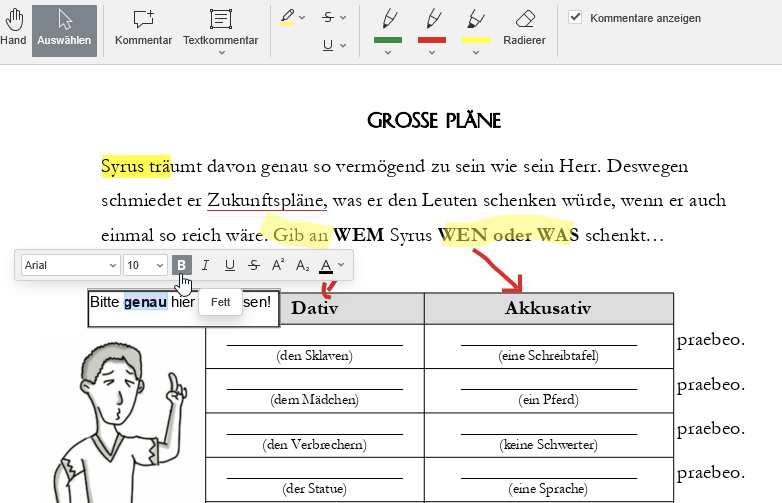
Wählen Sie in der Menüleiste unter Textkommentar über das Pfeil-Symbol entweder die Option Textkommentar einfügen oder Textaufruf einfügen, um zwei Arten von digitalen Postit-Zetteln im PDF-Dokument anzubringen. Tippen Sie in das leere Textfeld Ihre Anmerkung und ändern Sie nach Belieben die Schriftart, die Textgröße oder die Farbe.
Klicken Sie dann auf das Hand- oder Pfeilsymbol in der Menüleiste und dann auf Ihr Textfeld, um es über die Anfasser auf die gewünschte Größe zu bringen oder an eine andere Stelle im Dokument zu bewegen.
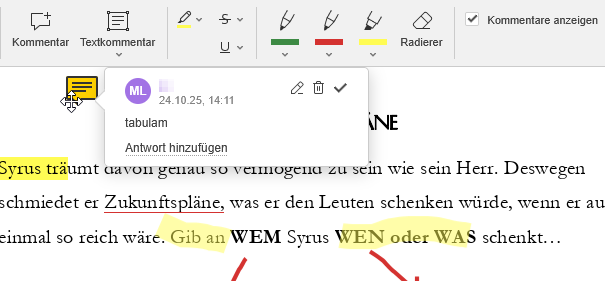
Kommentare sind im Gegensatz zu Textkommentaren nur dann sichtbar, wenn man aktiv darauf klickt. Auf diese Weise lassen sich beispielsweise Lösungen zu einzelnen Aufgaben oder Lernhilfen auf dem Dokument verbergen. Das schafft Übersicht und bietet die Möglichkeit, im Unterricht zu differenzieren.
Klicken Sie für die Funktion in der Menüleiste auf Kommentar. Im Dokument erscheint nun das Kommentarfenster, in das Sie Ihre Bemerkung eintragen. Bestätigen Sie Ihre Eingabe mit einem Klick auf die Schaltfläche Hinzufügen.
Auf Ihrem Dokument erscheint nun eine gelbe Sprechblase, die Ihren Kommentar freigibt, sobald man darauf klickt. Bewegen Sie die Sprechblase mit gehaltener Maustaste an die gewünschte Stelle im Dokument.
