Drive
Synchronisierungsaktivität überprüfen (Desktop-Client)
Sie befinden sich im Desktop-Client von Drive und möchten überprüfen, wie die Synchronisierung Ihrer Ordner eingestellt ist? Hier zeigen wir Ihnen die wichtigsten Schritte.
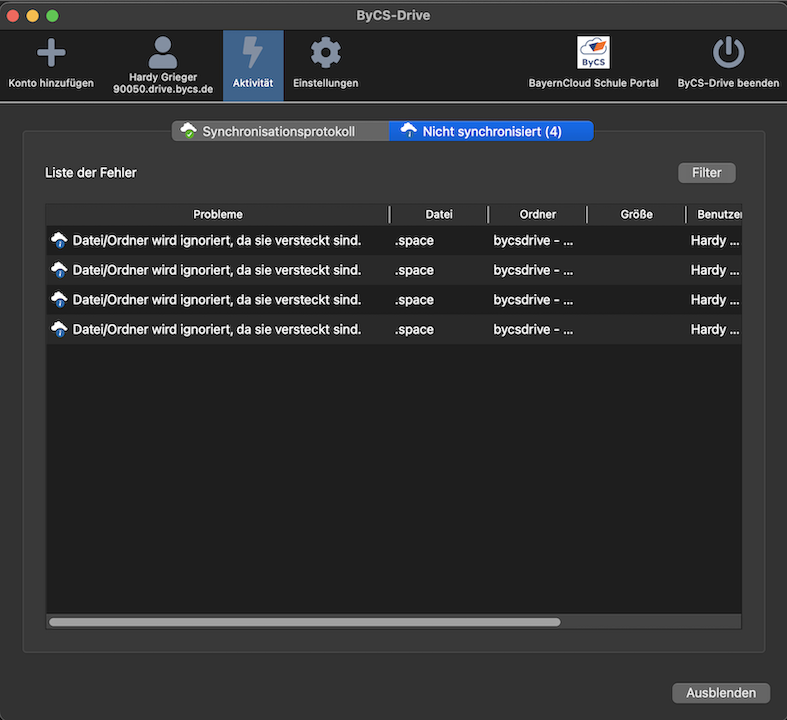
Um die Datensynchronisierung zu überprüfen, öffnen Sie den Desktop-Client von Drive und klicken dort auf den Reiter Aktivität.
Sie haben nun drei Optionen zur Auswahl: Serveraktiviät, Synchronisationsprotokoll und Nicht synchronisiert.
- Unter Serveraktivität erhalten Sie Informationen zu erhaltenen oder abgelaufenen Freigaben, die zwischen Ihnen und anderen Nutzenden eingerichtet ist bzw. war.
- Das Synchronisationsprotokoll informiert Sie darüber, welche Dateien heruntergeladen, verschoben oder gelöscht wurden.
- Im Reiter Nicht synchronisiert erhalten Sie eine Übersicht über Dateien, die nicht synchronisiert wurden, mitsamt einer ausführlichen Angabe über den Ordner, wo die Datei zu finden ist, sowie eine Erklärung, warum der Vorgang unterblieb.