Abschlussbedingungen kursweit konfigurieren
Sie wollen die Abschlussbedingungen in Ihrem Kurs nutzen, um z. B. Lösungen erst nach einer erfolgten Abgabe freizuschalten. Hier erfahren Sie, wie Sie die Abschlussverfolgung aktivieren bzw. deaktivieren.
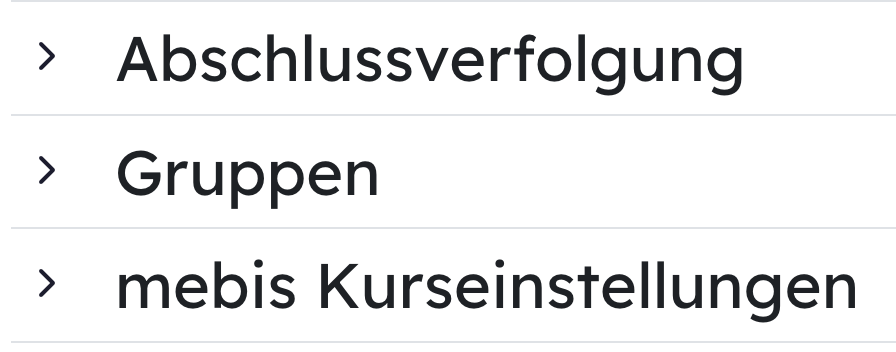
Um die Möglichkeit der Abschlussbedingungen in Ihrem Kurs zu nutzen, ist es nötig, dass Sie diese kursweit aktivieren. Mit aktiver Abschlussverfolgung können Bedingungen für Aktivitätsabschlüsse und für den Kursabschluss gesetzt werden. Das bedeutet z.B., dass eine Musterlösung für die Schülerinnen und Schüler erst sichtbar wird, wenn die zugehörige Aktivität (Abgabe der Hausaufgabe) gemäß den Voreinstellungen abgeschlossen ist.
Standardmäßig ist die Abschlussverfolgung aktiviert.
Um die Abschlussverfolgung zu deaktivieren oder zu aktivieren, wechseln Sie in den gewünschten Kurs und wählen Sie in der Sekundären Navigationsleiste Einstellungen.
Klicken Sie bei Bedarf auf Ausführliche Eingabe, damit der Menüpunkt Abschlussverfolgung angezeigt wird. Öffnen Sie die Abschlussverfolgungdurch einen Klick auf die Überschrift oder das Pfeilsymbol.
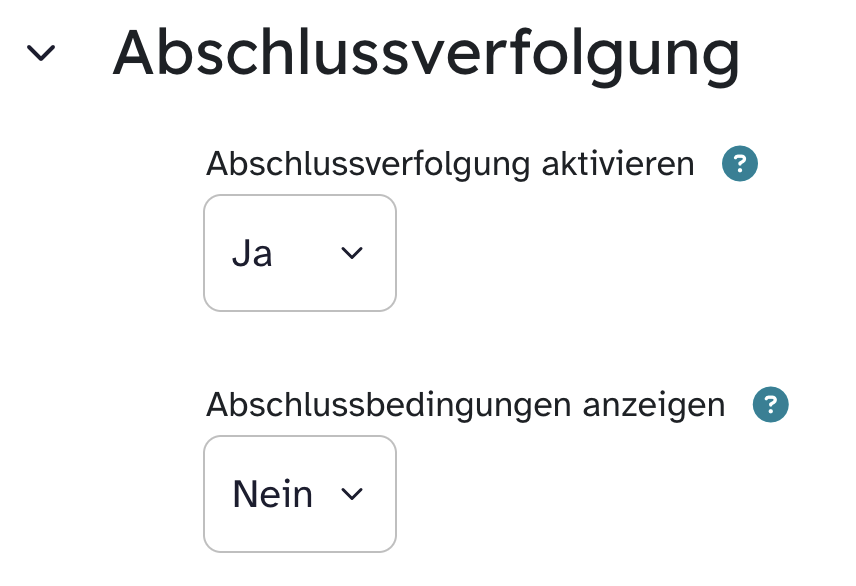
Über das Drop-down-Menü unter Abschlussverfolgung aktivieren schalten Sie die Möglichkeit frei, Abschlussbedingungen in Ihrem Kurs nutzen zu können.
Wenn Sie bei Abschlussbedingungen anzeigen - Ja einstellen, werden die von Ihnen festgelegten Kriterien für den Abschluss der Aktivität für Ihre Lernenden sichtbar. Die Abschlussbedingungen selbst müssen dann in jeder Aktivität einzeln konfiguriert werden.
Gehen Sie zuletzt unten auf Speichern und anzeigen.
Dies könnte Sie auch interessieren...

Grundlegende Einstellungen von Aktivitäten - Voraussetzungen festlegen (Bedingte Verfügbarkeit)
Sie haben bereits eine Aktivität angelegt und möchten die Voraussetzungen für die Verfügbarkeit festlegen. Es ist möglich, z. B. einen zeitlichen Rahmen vorzugeben oder eine Aktivität erst nach Abschluss einer anderen Aktitvität freigeben. Sehen Sie hier, wie dies in wenigen Schritten gelingt.