Agent – Formulare mit KI-Unterstützung ausfüllen
Sie benötigen beispielsweise Hilfe beim Anlegen einer Aktivität oder für die Kurseinstellungen? Der Agent hilft Ihnen beim Ausfüllen des Formulars. Erfahren Sie hier, wie Sie diesen verwenden.
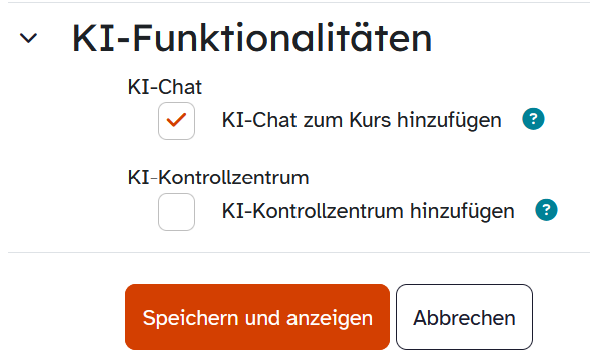
Aktivieren Sie zur Verwendung des KI-Agenten ggf. in den Kurseinstellungen unter KI-Funktionalitäten den KI-Chat. Sie erreichen die Kurseinstellungen über das sekundäre Navigationsmenü.
Gehen Sie in den gewünschten Kurs und aktivieren Sie den Bearbeiten-Modus mit dem entsprechenden Slider in der Topbar.
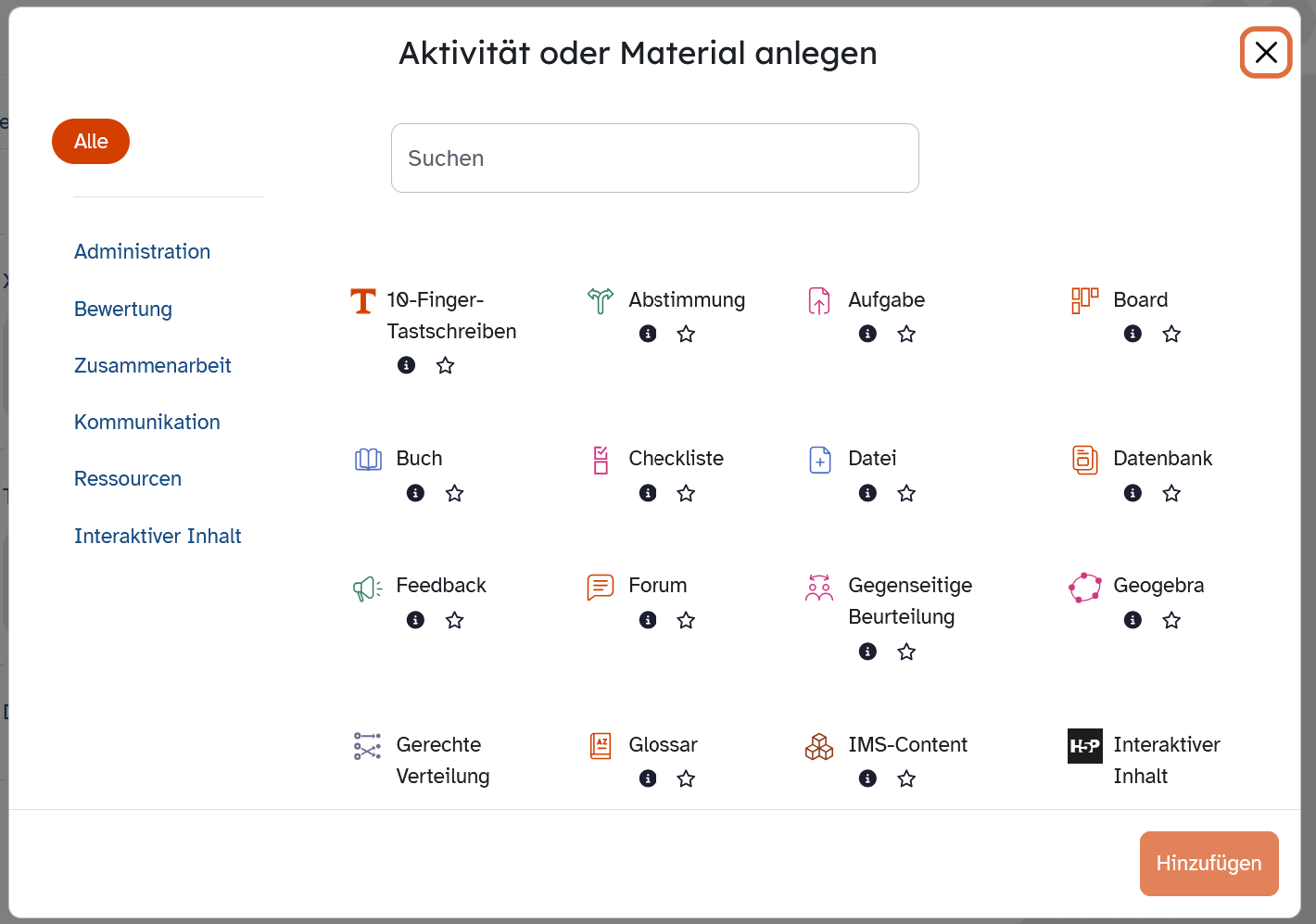
Klicken Sie an der gewünschten Stelle auf das Plus-Symbol, dann auf Aktivität oder Material und wählen Sie im Pop-up-Menü die gewünschte Aktivität aus. Bestätigen Sie Ihre Auswahl mit einem Doppelklick oder mit Hinzufügen.
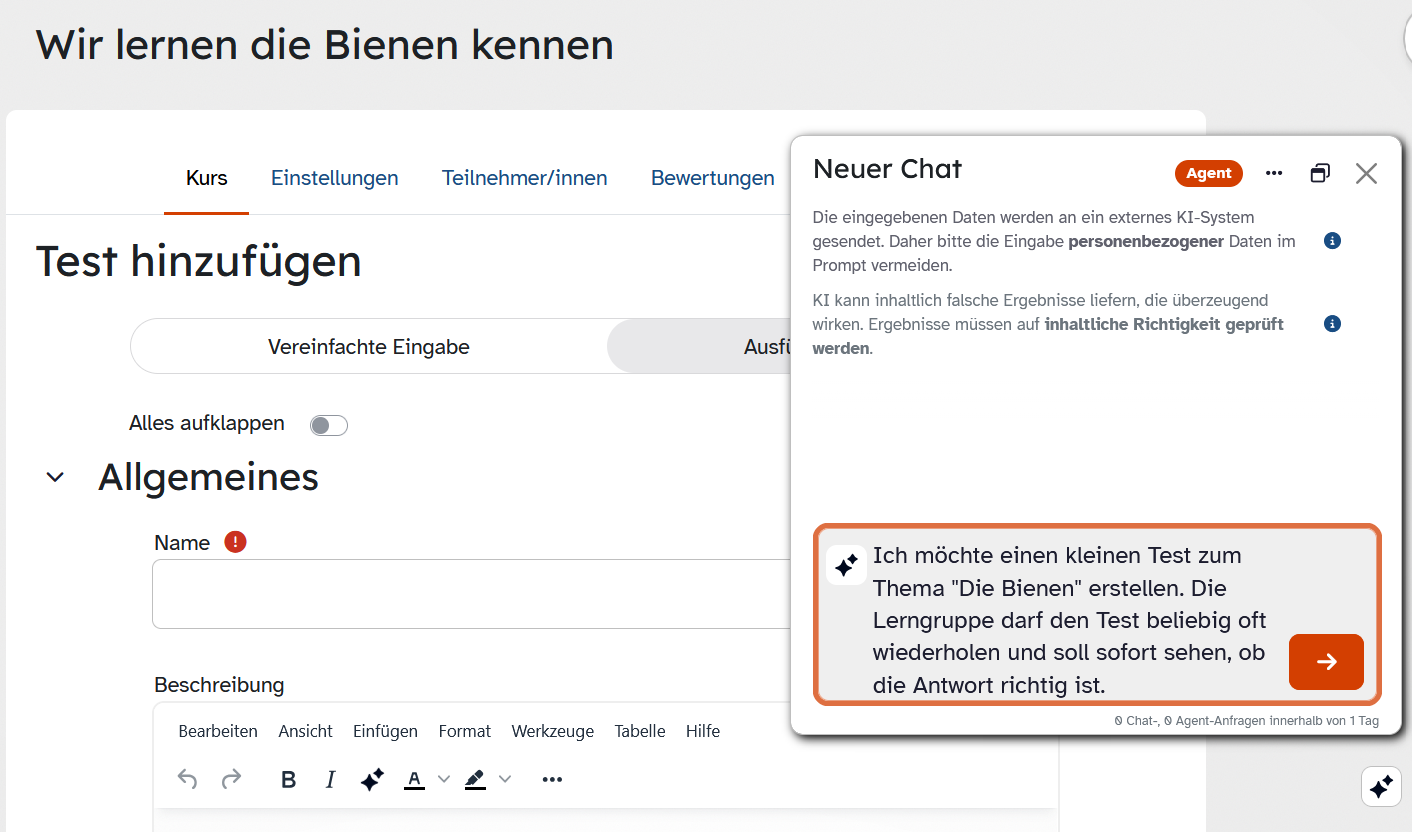
Rufen Sie den KI-Chatbot über das KI-Symbol auf und bestätigen Sie ggf. die Nutzungsbedingungen.
Wechseln Sie auf den Agent-Modus, indem Sie auf den Button Chat klicken. Im Button sehen Sie nun die Anzeige Agent. Mit einem Klick auf den Button wechseln Sie zwischen den beiden Modi.
Hinweis: Der Agent-Modus steht nur in Formularfeldern zur Verfügung. Entsprechend wird der Button Chat auch nur in solchen angezeigt. Beachten Sie, dass der Agent mit dem Chat interagiert und damit auch schon Kenntnis über die bisherige Konversation im Bereich Chat besitzt und darauf Bezug genommen werden kann.
Hinweis: Der Agent-Modus steht nur in Formularfeldern zur Verfügung. Entsprechend wird der Button Chat auch nur in solchen angezeigt.
Geben Sie einen aussagekräftigen und möglichst detaillierten Prompt in das Eingabefeld ein und starten Sie den Vorgang mit der Eingabe- oder Pfeiltaste.
Lesen Sie die Hinweise und scrollen Sie zum ersten Vorschlag für das Ausfüllen des Formulars. Hier sind pro Hinweis jeweils drei Schaltflächen zu sehen:
Mit einem Klick auf Ziel-Feld springt die Anzeige automatisch zu dem betreffenden Formularfeld und es wird farbig hervorgehoben. Wählen Sie Vorschlag übernehmen, um beispielsweise den Namen des Test einzufügen. Widerrufen Sie den Vorschlag, indem Sie auf Vorschlag ablehnen klicken.
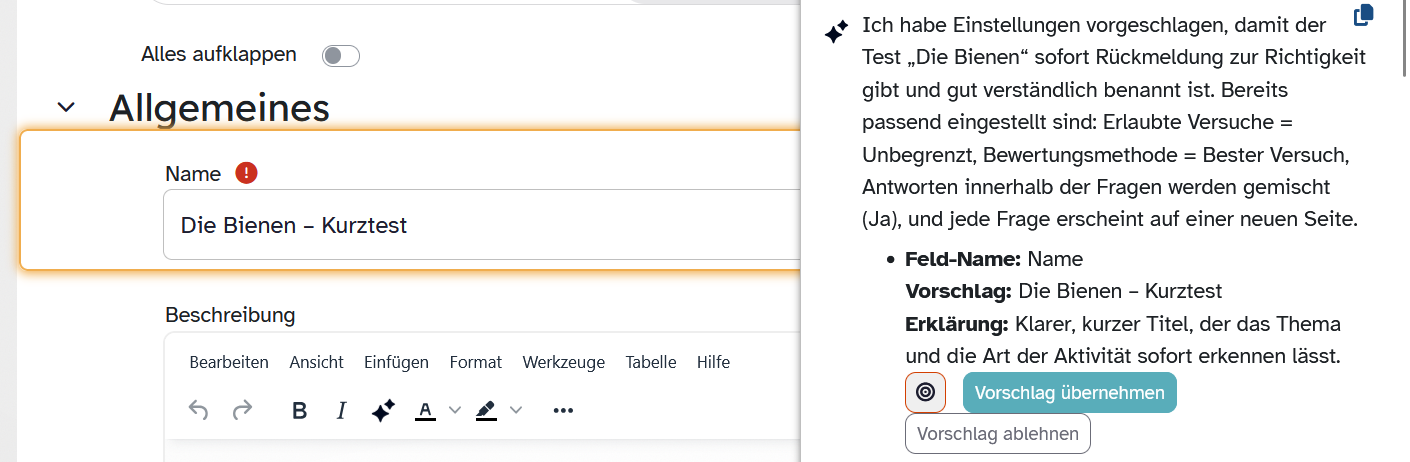
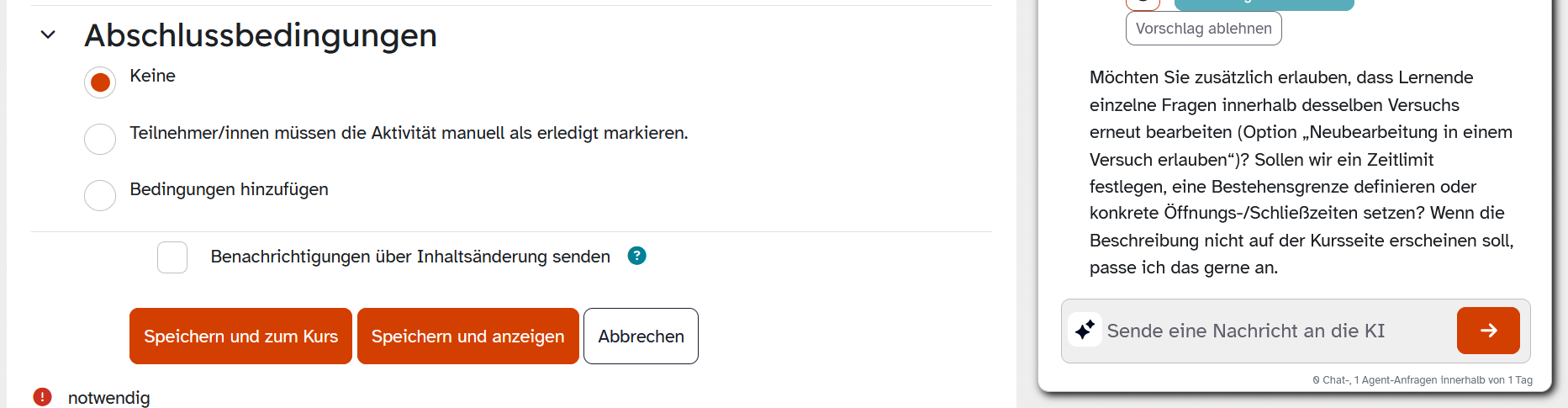
Gehen Sie auf diese Weise die anderen Vorschläge durch – falls vorhanden. Verwenden Sie den Agenten, um weitere Einstellungen vorzunehmen, indem Sie zusätzliche Prompts eingeben.
Falls der Chatbot beispielsweise sehr ausführliche Vorschläge ausgibt, lassen Sie diese über eine weitere Aufforderung kürzen. Ebenso können Sie sich von weiteren Vorschlägen der KI inspirieren lassen.
Klicken Sie abschließend auf Speichern und zum Kurs oder Speichern und anzeigen.
Tipp: Der Agent hilft Ihnen ebenso nach erfolgter Aktivierung bei den Formularfeldern der Kurseinstellungen und ähnlichem.