Agent - Inhalte erstellen
Sie möchten eine Aktivität in der Lernplattform mit Hilfe der integrierten KI mit Inhalten füllen? Der Agent im KI-Chat unterstützt Sie dabei tatkräftig. Erfahren Sie hier, wie Sie dabei vorgehen.
Viele Aktiväten der Lernplattform haben ganz bestimmte Anforderungen an die Formatierung. Der Agent hilft Ihnen dabei, Inhalte jeweils passgenau zu erstellen.
Begeben Sie sich in Ihren gewünschten Kurs in der Lernplattform und aktivieren Sie den Bearbeitungsmodus, indem Sie den Schieberegler in der Topbar bewegen. Schalten Sie in den Kurseinstellungen ggf. die KI-Funktionalitäten ein.
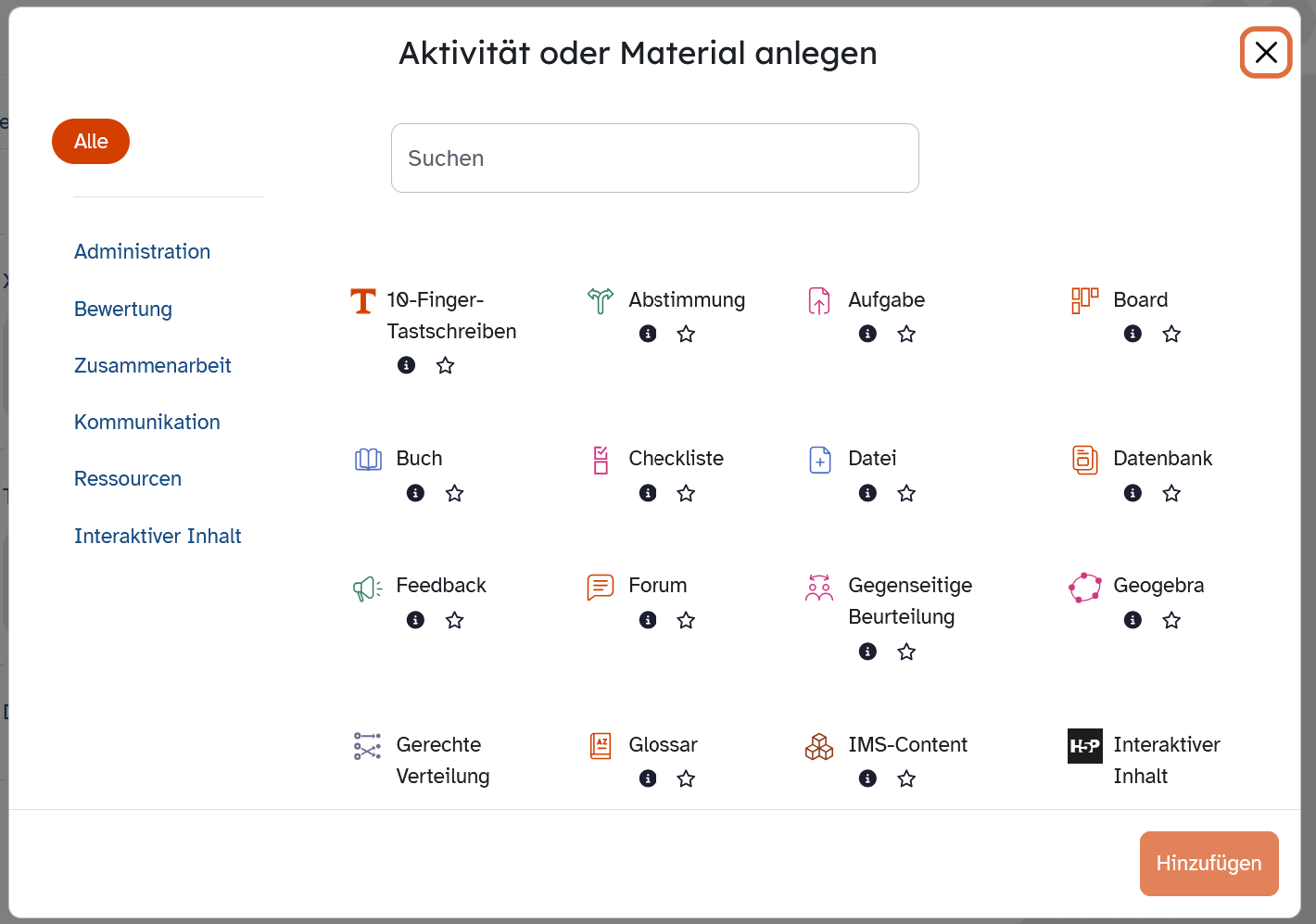
Klicken Sie an der gewünschten Stelle in Ihrem Kurs auf das Plus-Symbol und dann auf Aktivität oder Material und wählen Sie die Aktivität aus, die Sie anlegen möchten. Scrollen Sie dazu unter Alle nach unten oder nutzen Sie das Suchfeld.
Der Agent ist beispielsweise hilfreich bei den Aktivitäten Interaktiver Inhalt und Wiki.
Öffnen Sie die angelegte Aktivität nun entweder durch einen Doppelklick oder die Schaltfläche Hinzufügen.
Füllen Sie wie gewohnt die notwendigen Felder Ihrer Aktivität aus und öffnen Sie diese mit einem Klick auf die Schaltfläche Speichern und anzeigen. Natürlich ist es auch an dieser Stelle schon möglich, sich beim Ausfüllen des Formulars vom Agent helfen zu lassen. Bitte beachten Sie hierzu das zugehörige Tutorial.
Klicken Sie dann in der geöffneten Aktivität an der Stelle, an der Sie Inhalte erzeugen möchten, auf den KI-Button und akzeptieren Sie ggf. erscheinende Hinweise.
Klicken Sie im offenen Chatfenster auf den Button Chat, um den Agent-Modus zu aktivieren. Sie sehen im Chatfenster nun einen Button mit dem Wort Agent. Mit einem Klick auf den Button wechseln Sie zwischen den beiden Modi.
Hinweis: Der Agent-Modus steht nur in Formularfeldern zur Verfügung. Entsprechend wird der Button Chat auch nur in solchen angezeigt.
Formulieren Sie in der Eingabezeile des Chats kurz Ihr Vorhaben und Ihren Auftrag für den Agenten. Erwähnen Sie hierbei auch ggf. die für die geöffnete Aktivität üblichen Formatierungen, die der Agent einhalten soll. Starten Sie dann Ihre Anfrage mit einem Klick auf das Pfeil-Symbol.
Eine erstmalige Bestätigung der Nutzungsbedingungen ist eventuell erforderlich.
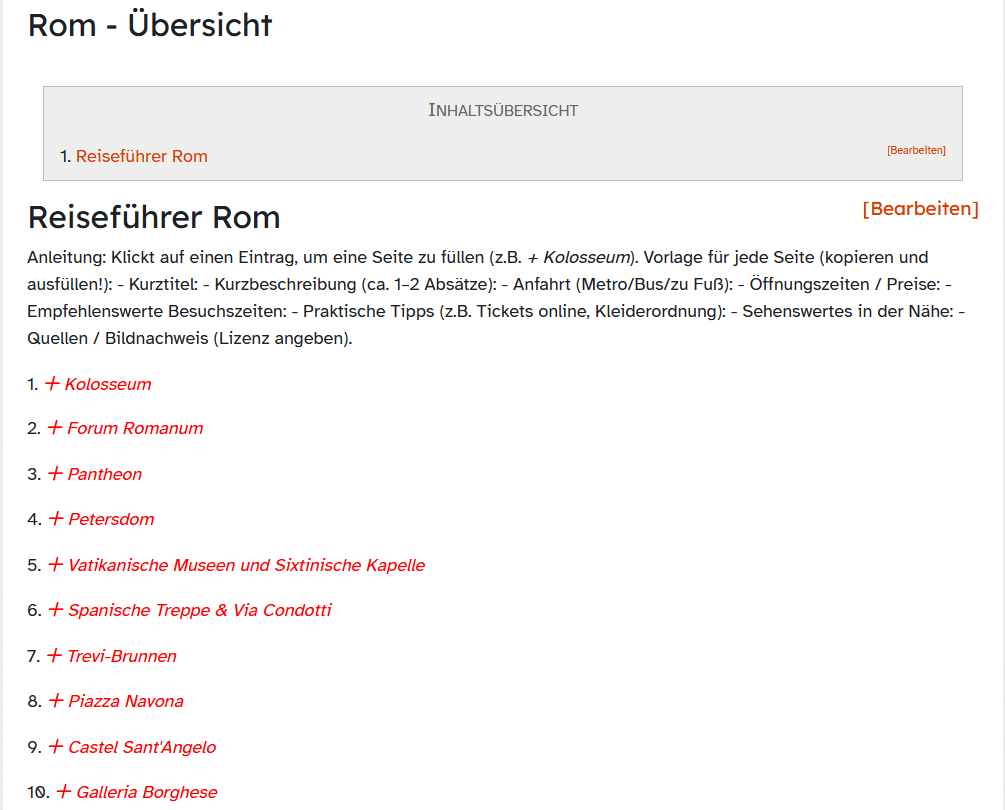
In diesem Beispiel benötigt man ein Inhaltsverzeichnis für einen Reiseführer nach Rom, den die Schülerinnen und Schüler im Anschluss gemeinsam gestalten sollen und der Prompt lautet z. B. "Erstelle mir bitte eine Übersicht für einen Reiseführer nach Rom mit 15 Einträgen. Die Lerngruppe soll ihn mit eigenen Inhalten befüllen."
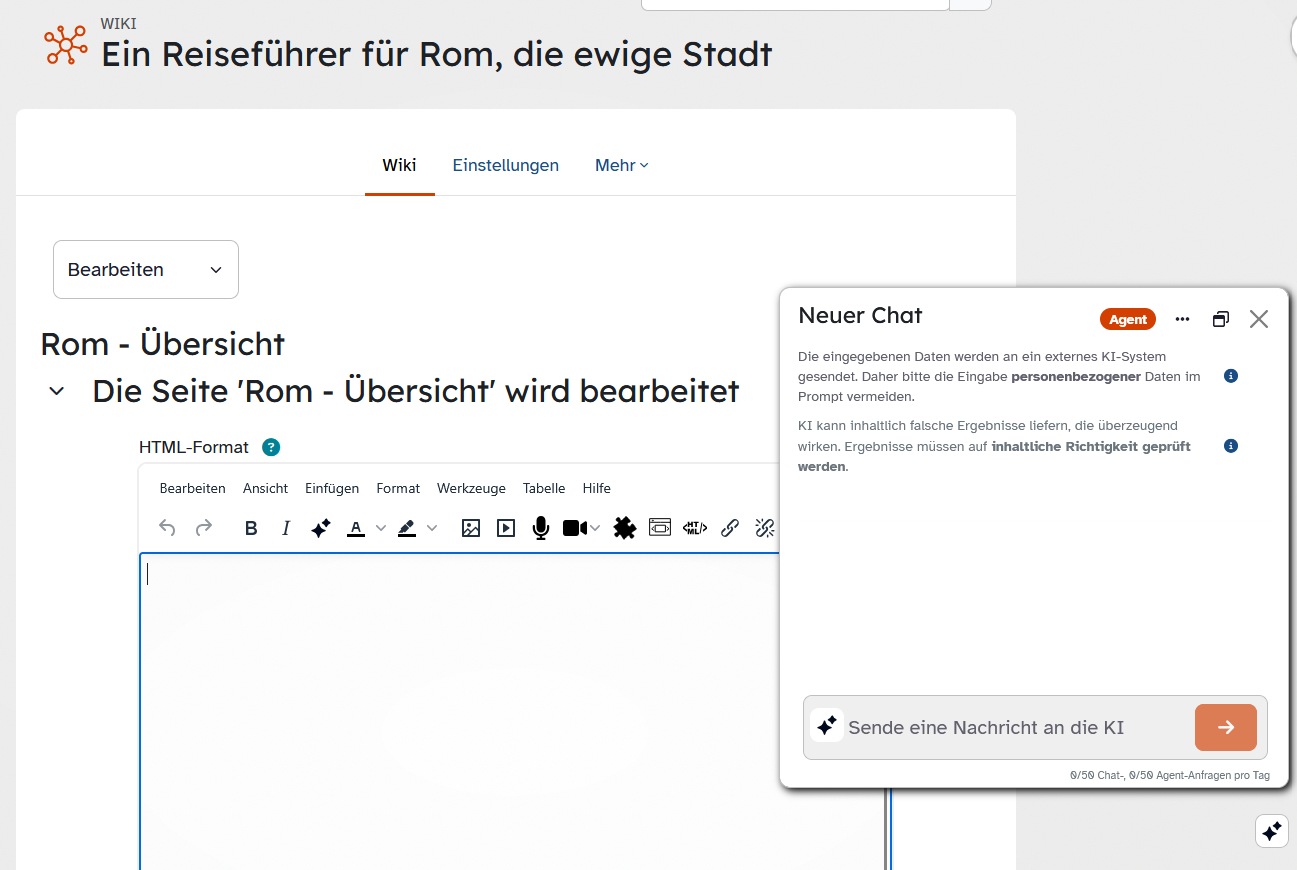
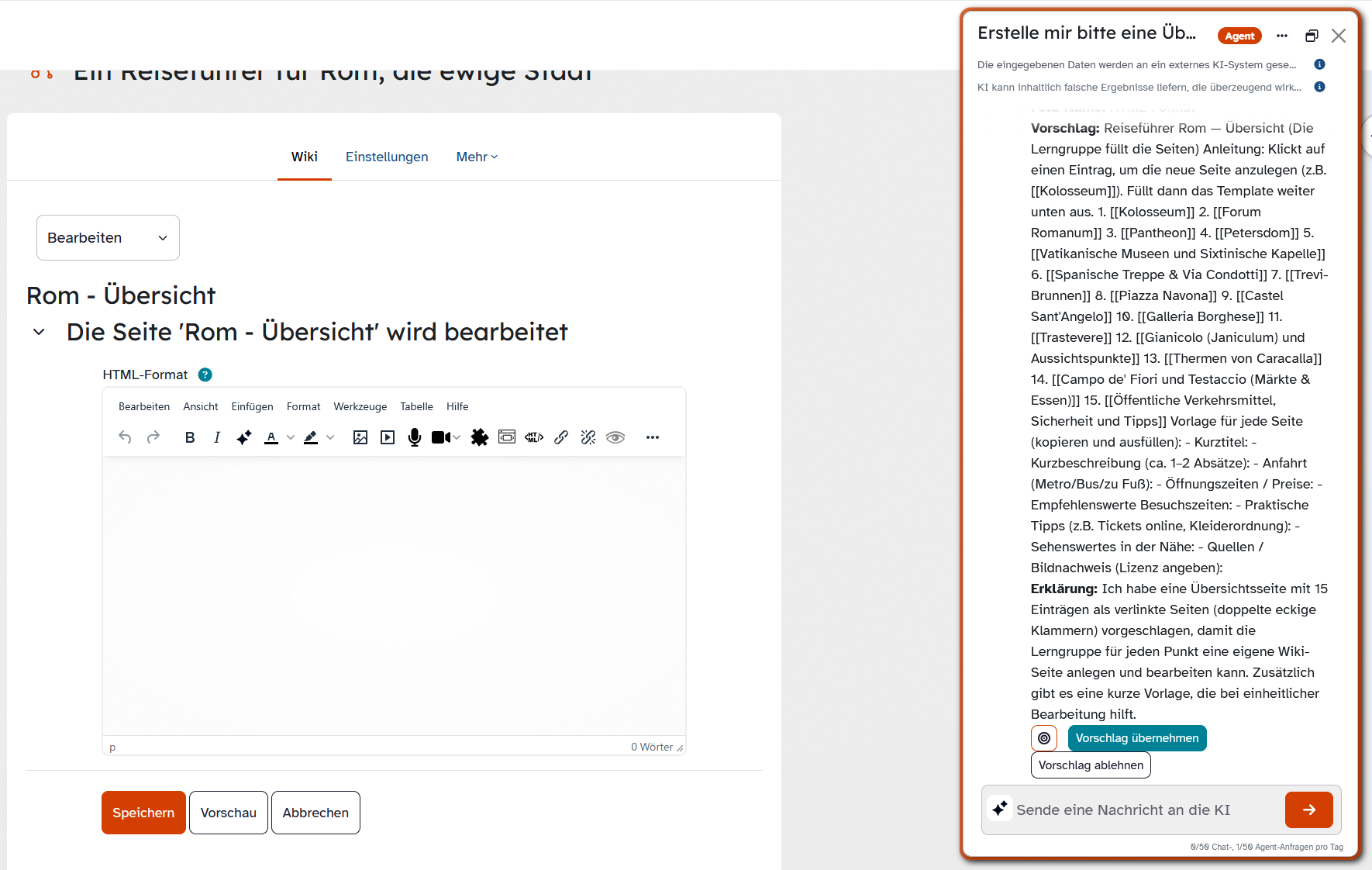
Der KI-Agent beginnt nun Ihren Prompt zu verarbeiten. Dieser erscheint nach einer gewissen Bearbeitungszeit im Chatfenster.
Durch einen Klick auf die Ziel-Taste wird das zugehörige Feld im Formular der Aktivität farbig hervorgehoben.
Wenn Sie mit dem gelieferten Ergebnis zufrieden sind, klicken Sie auf den Button Vorschlag übernehmen im Chatfenster, um es in die geöffnete Aktivität direkt zu übernehmen. Nehmen Sie dort etwaige, letzte Änderungen vor und speichern Sie die Aktivität wie gewohnt ab.
Bei Nicht-Gefallen des Vorschlags klicken Sie auf die Schaltfläche Vorschlag ablehnen, um der KI ein negatives Feedback rückzumelden und präzisieren Sie Ihre Eingabe erneut im Chat-Fenster, bis Sie mit dem Ergebnis zufrieden sind. Schicken Sie diese dann erneut mit einem Klick auf das Pfeil-Symbol an den Agent.
Durch die Nutzung des Agenten liegen die Vorschläge beispielsweise beim Wiki sofort in der richtigen Formatierung vor.
Die Seiten, die die Lerngruppe bearbeiten soll, und die zugehörigen Links sind nun automatisch angelegt.