Aufgabe - Individuelle Informationen verteilen
Sie möchten an Ihre Schülerinnen und Schüler Noten, Codes, Zugangsdaten oder Ähnliches austeilen. Erfahren Sie hier, wie Sie dazu die Aktivität Aufgabe verwenden können.
Rufen Sie Ihren Schreibtisch auf und wählen Sie den Kurs aus, in welchem Sie Informationen an die Teilnehmenden verteilen möchten. Klicken Sie hierfür auf das Kursraumbild.
Aktivieren Sie den Bearbeitungsmodus und fügen Sie die Aktivität Aufgabe an der gewünschten Stelle ein.
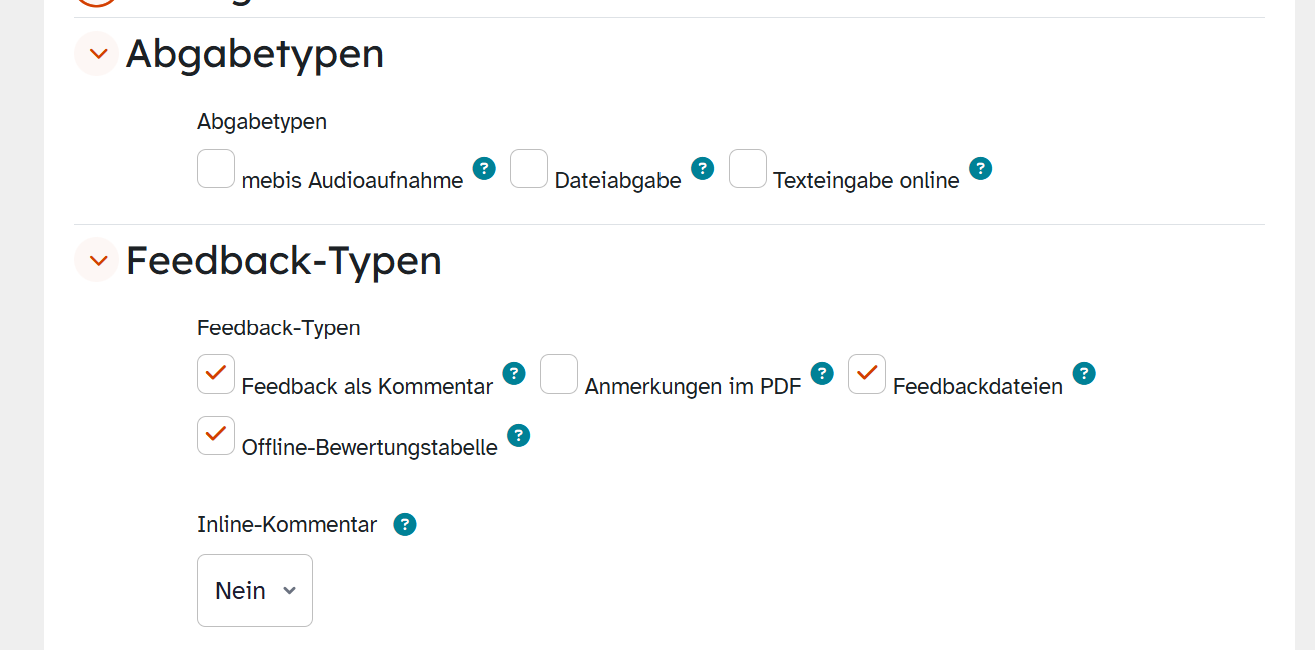
Setzen Sie keinen Haken bei den Abgabetypen unter dem Drop-down-Menü Aufgabetypen.
Aktivieren Sie jedoch im Menü Feedback-Typen die Offline-Bewertungstabelle. Die Typen Feedback als Kommentar und Feedbackdateien können Sie gesetzt lassen (aber hier nicht obligatorisch).
Bestätigen Sie dies mit Speichern und anzeigen, um zur Aufgabe geleitet zu werden.
Klicken Sie im sekundären Navigationsmenü auf Einreichungen.
Sie sehen eine Übersicht über Ihre Klasse. Da die zu verteilenden Informationen in der Regel in Form einer Klassenliste bzw. nach Nachnamen sortiert vorliegen, ordnen Sie die Schülerinnen und Schüler durch einen Klick auf Nachname in der Spalte Vorname/Nachname alphabetisch.
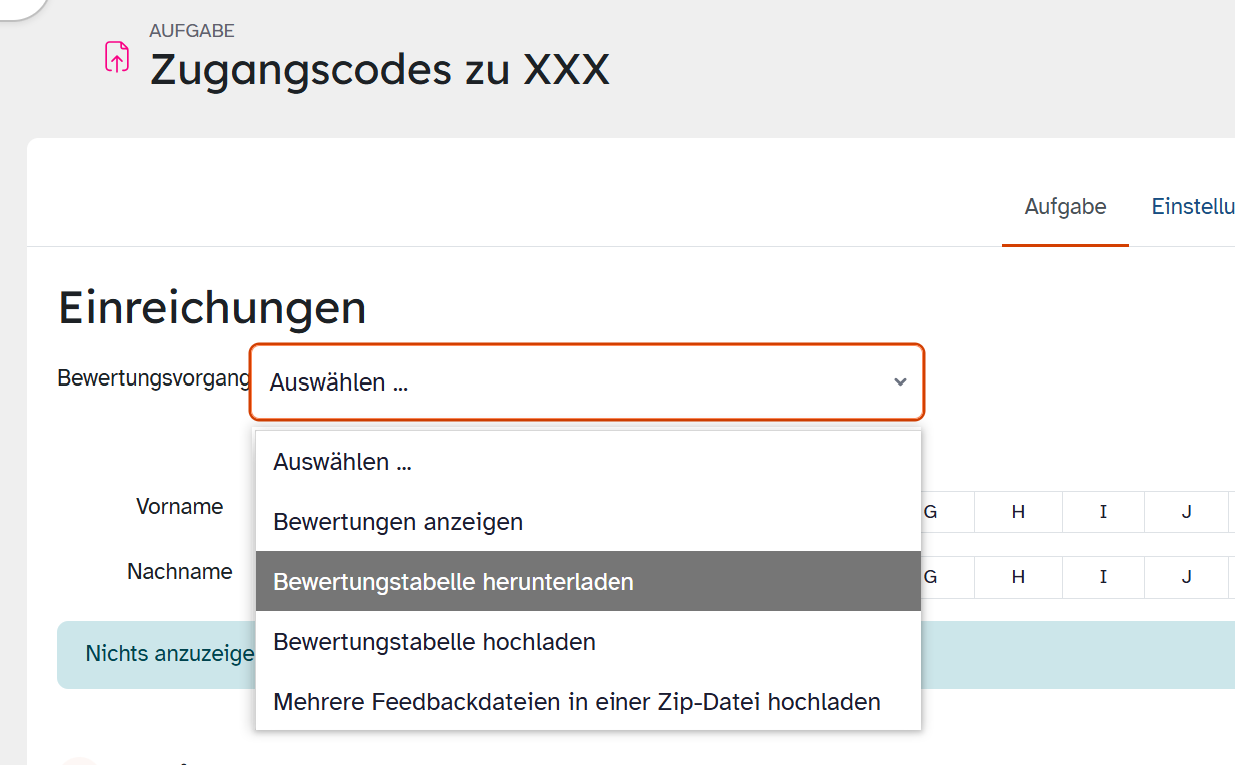
Wählen Sie anschließend im Drop-down-Menü Aktionen die Option Bewertungstabelle herunterladen.
Die Datei wird gemäß Ihren Einstellungen im Browser auf Ihrem Endgerät gespeichert.
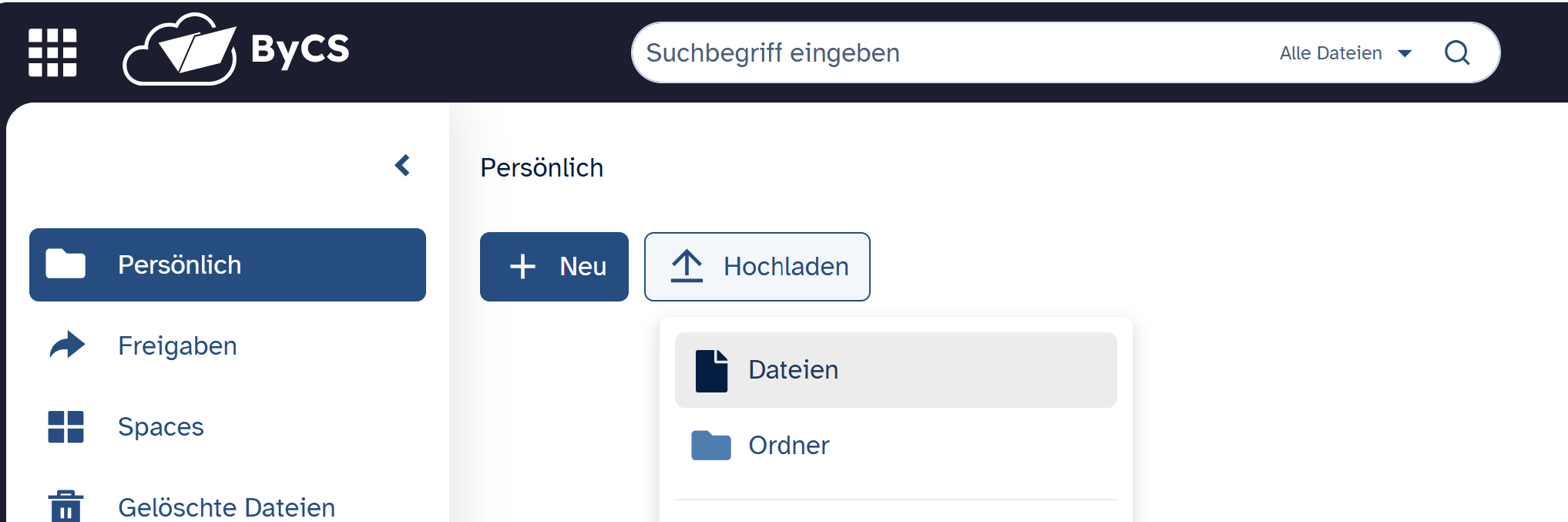
Wechseln Sie zum Beispiel in ByCS Drive und laden Sie an geeigneter Stelle die eben erzeugte Datei hoch. Das ByCS Drive eignet sich besonders gut zur weiteren Bearbeitung der vorliegenden Daten.
Öffnen Sie die Datei und bestätigen Sie das erscheinende Pop-up-Fenster CSV-Optionen wählen unverändert mit OK.
Alternativ können Sie ein leeres Tabellenblatt in einem Tabellenkalkulationsprogramm Ihrer Wahl öffnen.
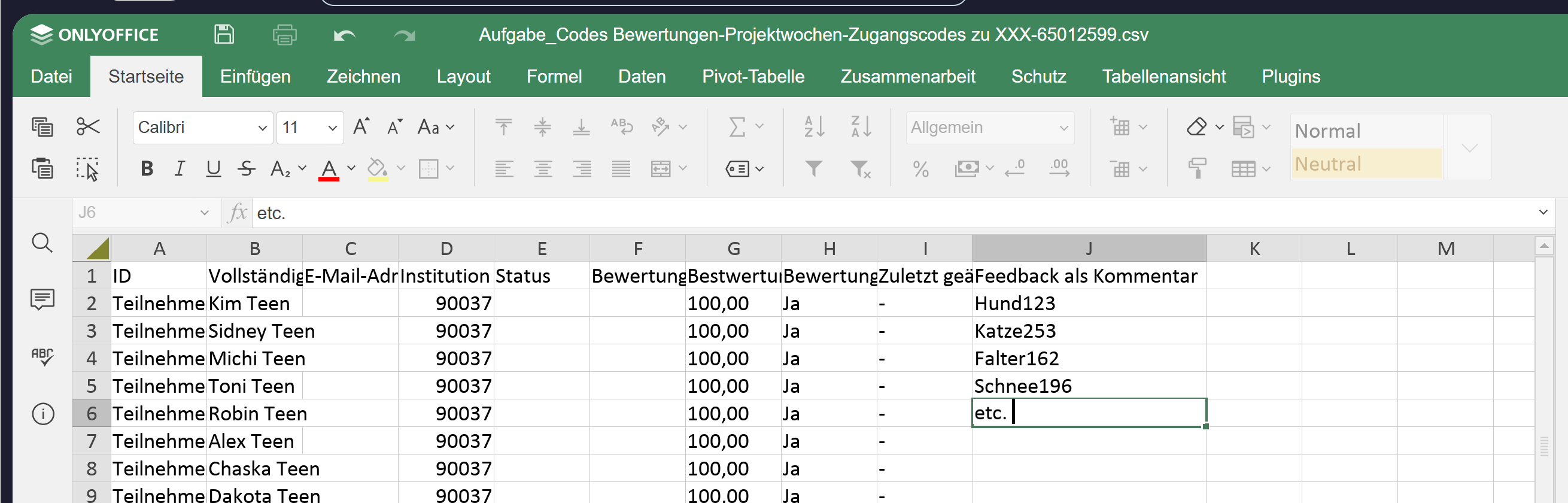
Fügen Sie in der Spalte Feedback als Kommentar die gewünschten Informationen wie z. B. Passwörter, Codes, Noten etc. ein, die Sie an die Lernenden verteilen möchten.
Falls Sie die Schülernamen alphabetisch sortiert exportiert haben und die Informationen in gleicher Sortierung vorliegen, genügt meist ein simples Einfügen mit z. B. der Tastenkombination STRG + V. Überprüfen Sie kurz die Zuordnung. Sollte das Einfügen der Informationen nicht in der gewünschten Weise erfolgt sein, wählen Sie über das Symbol STRG die Option Nur die Werte einfügen aus.
Falls die mitzuteilenden Informationen aus zwei Teilen bestehen (z. B. Nutzernamen und Passwort), lesen Sie dazu die Tipps weiter unten.
Die Datei wird automatisch gespeichert, sobald Sie diese über die Schließen-Schaltfläche beenden.
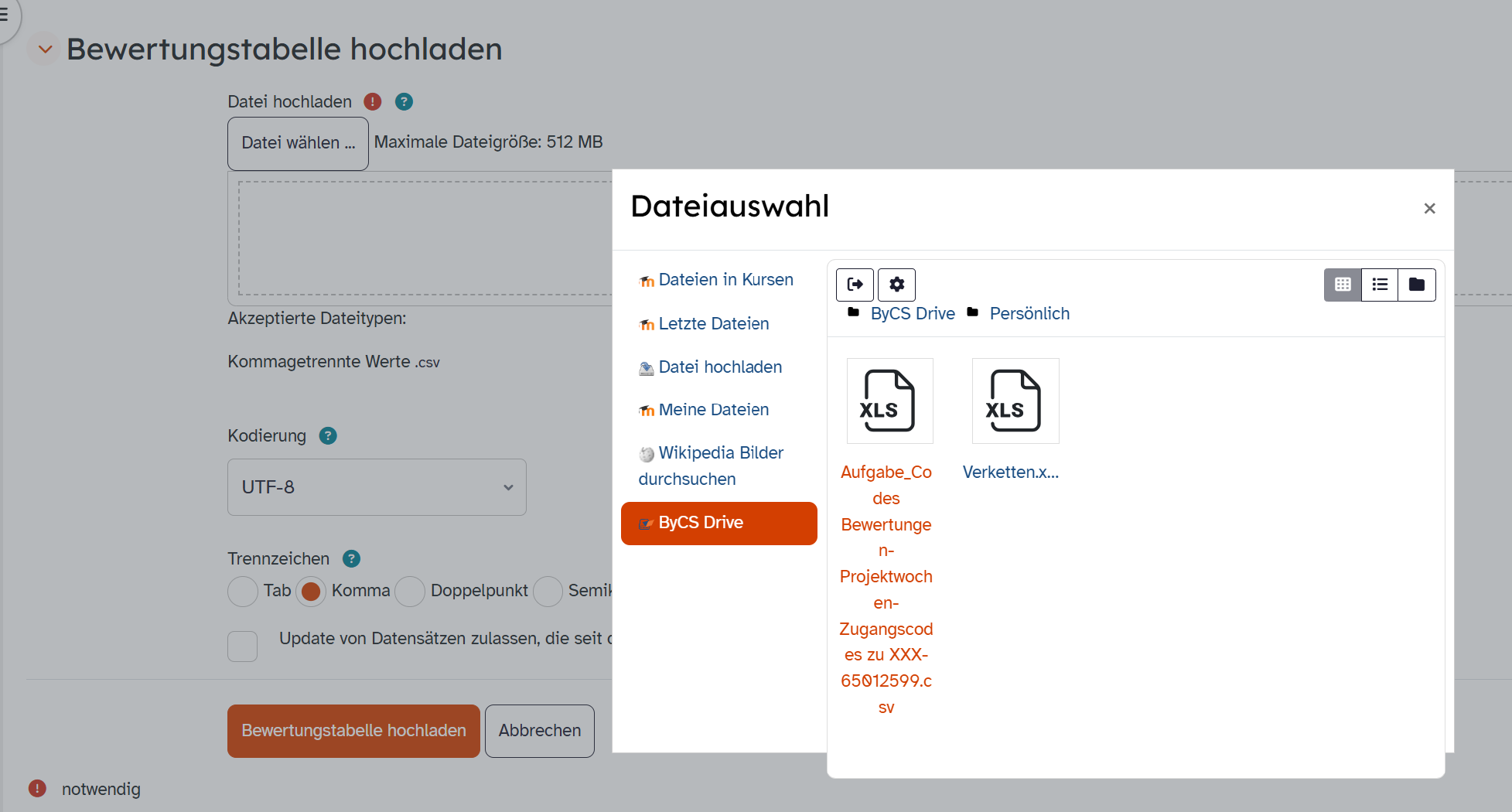
Wechseln Sie zurück in die Lernplattform und zu Ihrer Aufgabe. Gehen Sie wieder zu Alle Abgaben anzeigen und wählen Sie im Drop-down-Menü die Option Bewertungstabelle hochladen.
Fügen Sie über Datei wählen... in der Dateiauswahl aus dem ByCS Drive die eben erstellte Bewertungstabelle samt den neuen Informationen als Feedbackdatei ein.
Bestätigen Sie Ihre Wahl mit Datei auswählen und im folgenden Fenster mit Bewertungstabelle hochladen. Klicken Sie abschließend im erscheinenden Fenster auf Bestätigen, um den Vorgang abzuschließen.
Falls Sie diesen Schritt ein zweites Mal durchführen, bestätigen Sie durch ein Häkchen, dass Sie die Änderungen wünschen.
Für den Fall, dass Ihre Informationen mehrteilig sind:
- Öffnen Sie im Drive ein leeres Tabellenkalkulationsdokument.
- Fügen Sie die Informationen über Copy-Paste ein.
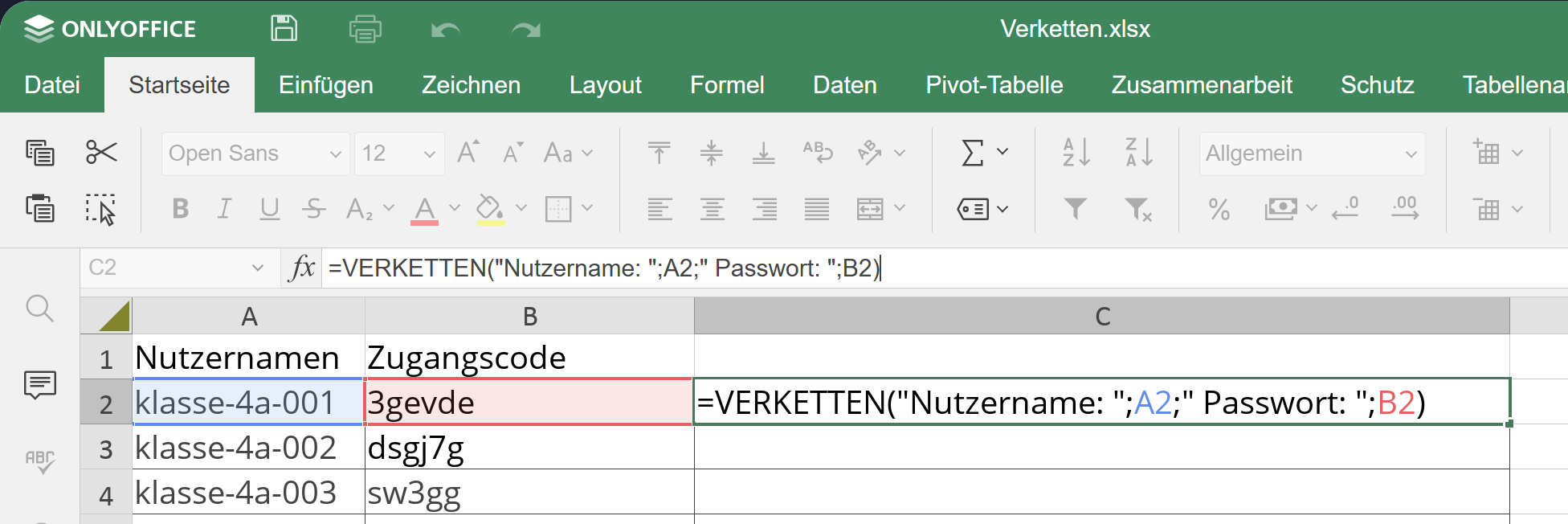
- Nutzen Sie den Verketten-Befehl, um die Informationen in einer Spalte zusammenzuführen (z. B. =VERKETTEN("Nutzername: ";A2;"Passwort: ";B2). Achten Sie dabei auf die Leerzeichen und richtige Zellbezüge.
- Nutzen Sie die Auto-Ausfüllen-Funktion, um alle weiteren Zellen der Spalte im gleichen Stil zu füllen.
- Kopieren Sie die zusammengefügten Codes (hier aus Benutzername und Passwort in der Spalte C).
- Schließen Sie die Datei.
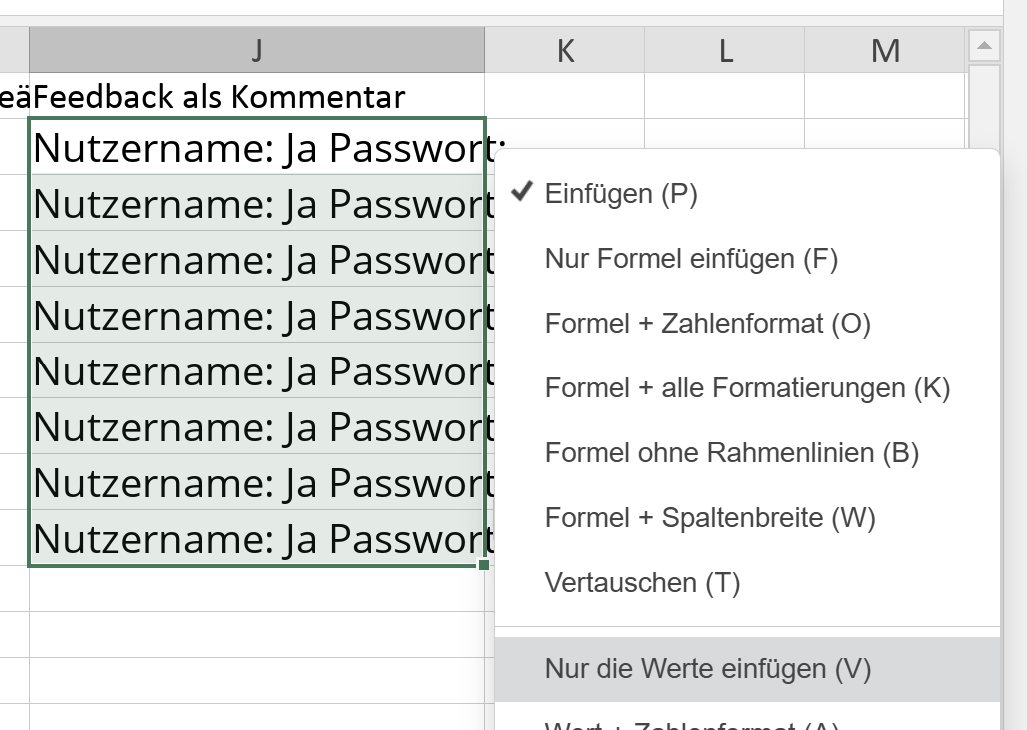
Gehen Sie zurück in die heruntergeladene Bewertungstabelle. Fügen Sie die eben kopierten Zellen z. B. über das Kontextmenü (rechte Maustaste) ein. Es werden die Formeln eingefügt, die aber durch die Zellbezüge falsch sind.
Wählen Sie über das Symbol STRG die Option Nur die Werte einfügen aus. Es werden die zusammengeführten Informationen in die Spalte Feedback als Kommentar eingefügt.
Verfahren Sie im Weiteren wie oben beschrieben.