Bildtexte generieren mit Hilfe von KI
Sie möchten zu einem hochgeladenen Bild in der Lernplattform eine Beschreibung für Nutzende mit einer Seheinschränkung erstellen lassen? Dann nutzen Sie einfach die KI! Lesen Sie hier, wie Sie dafür vorgehen.
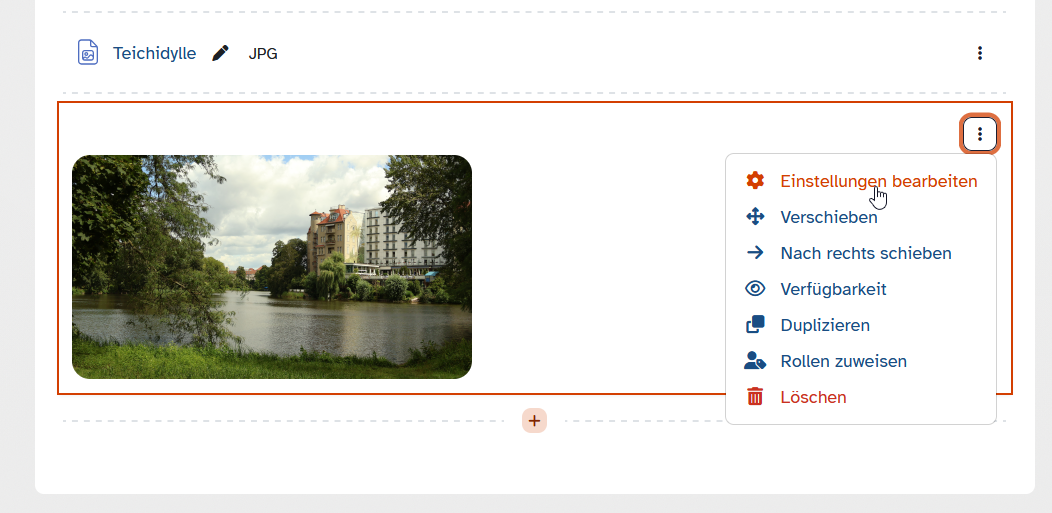
Begeben Sie sich in Ihren gewünschten Kurs in der Lernplattform und aktivieren Sie den Bearbeitungsmodus, indem Sie den Schieberegler in der Topbar bewegen. Schalten Sie ggf. die KI-Funktionalitäten im Kursraum in den Kurseinstellungen an.
Sofern Sie bereits ein Bild hochgeladen haben, navigieren Sie an die Stelle, an der sich das Bild befindet und öffnen Sie die zugehörige Aktivität oder das Material über das Drei-Punkte-Menü und dann den Eintrag Einstellungen bearbeiten.
Für das Einfügen eines neuen Bildes in den Kurs beachten Sie bitte das gleichnamige Tutorial am Ende dieses Artikels.
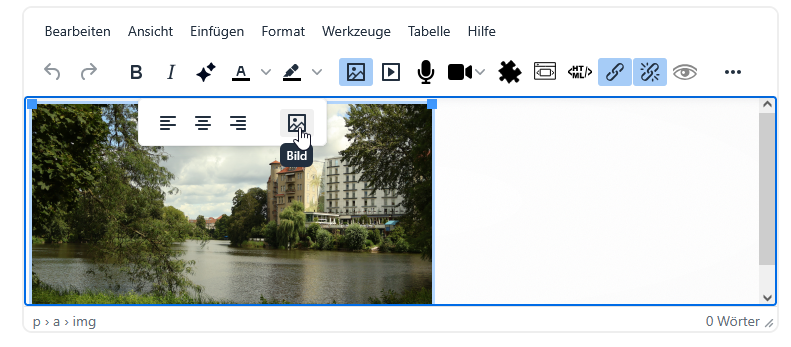
Sie sehen Ihre Bilddatei nun z. B. im Texteditor.
Markieren Sie das Bild nun mit einem Mausklick.
Es erscheint ein blauer Rahmen um das Bild sowie ein Kontext-Menü mit mehreren Icons zur Auswahl.
Klicken Sie entweder hier oder auf der Menüleiste darüber auf das Bild-Symbol, um die Einstellungen des Bildes zu laden.
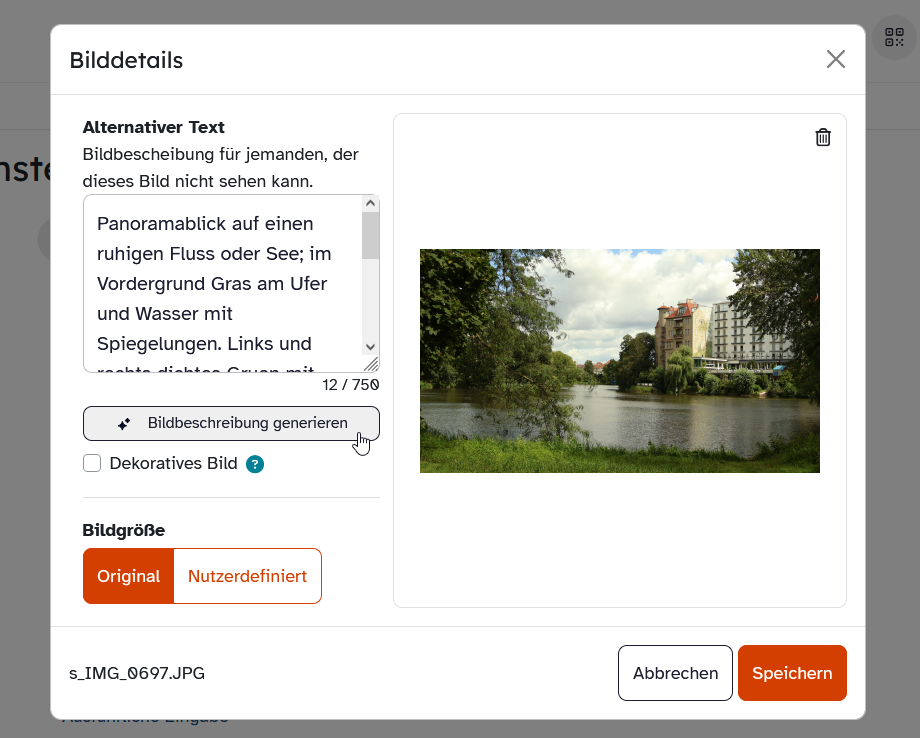
Wählen Sie im Abschnitt Alternativer Text den Button Bildbeschreibung generieren.
Sie werden auf die KI-Nutzung hingewiesen. Erhalten Sie weitere Informationen, indem Sie das Fragezeichen-Icon bei Vorsicht: KI-Nutzung anwählen.
Die KI beginnt nun, das Bild zu analysieren und auf Basis der erhobenen Daten eine passende Beschreibung zu erstellen.
Das Ergebnis erscheint nach wenigen Sekunden in dem Textfeld darüber.
Lesen Sie die Beschreibung aufmerksam durch und nehmen Sie - wenn nötig - entsprechende Änderungen vor.
Klicken Sie dann auf die Schaltfläche Speichern, um das Bild mit der neu erstellten Beschreibung in den Texteditor zu übernehmen.
Schließen Sie den Vorgang mit Speichern und zum Kurs ab. Das Bild ist nun mitsamt dem KI-generierten alternativen Text in Ihrem Kurs gespeichert.