Blöcke – Floating Button für einen ablenkungsfreien Modus nutzen
Sie möchten Ihren Schülerinnen und Schülern einen einfachen Zugang zu einem ablenkungsfreien Modus ermöglichen. Erfahren Sie hier, wie Sie dazu einen Floating Button nutzen.
Hinweis: Im ablenkungsfreien Modus werden die Topbar, der Footer, die Blockleiste und der Kursindex-Tab zur besseren Fokussierung auf die Inhalte ausgeblendet.
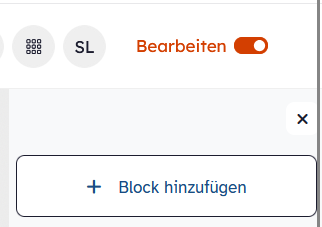
Wechseln Sie in Ihrem Kurs in den Bearbeitungsmodus, indem Sie den Schieberegler in der Topbar neben Bearbeiten aktivieren. Klicken Sie nun auf das Pfeil-Symbol am Rand des Browserfensters, um die Blockleiste zu öffnen. Wählen Sie den Button + Block hinzufügen.
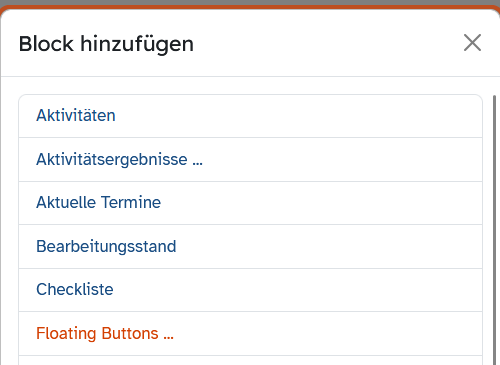
Es öffnet sich der Dialog Block hinzufügen. Klicken Sie auf die Option Floating Buttons ...
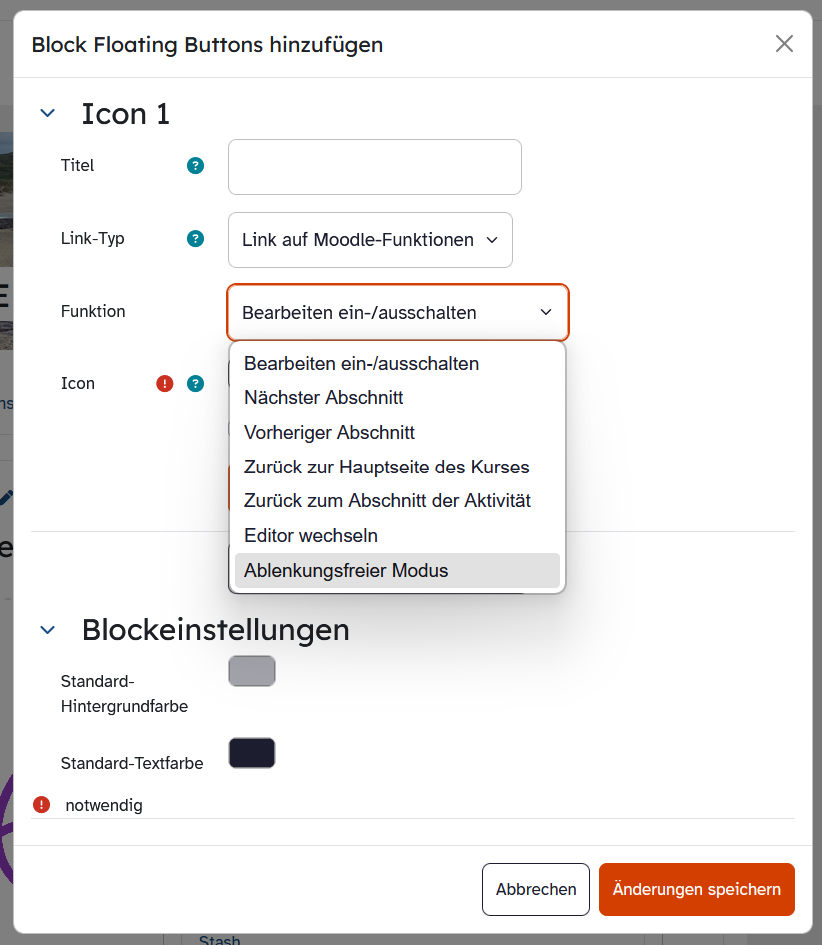
Sie werden automatisch zu einem Fenster geleitet, in dem Sie die Floating Buttons konfigurieren. Für das erste Icon sind die Einstellungen (Icon 1) standardmäßig geöffnet.
Vergeben Sie für den zu erstellenden Button einen Titel im entsprechenden freien Feld. Dieser erscheint später als Pop-up, sobald man im Kurs mit dem Mauszeiger auf dem Floating Button verweilt.
Wählen Sie dann im Drop-down-Menü Link-Typ die Option Link auf Moodle-Funktionen aus und klicken Sie unter Funktion auf Ablenkungsfreier Modus.
Durch einen Klick auf das Kreis-Symbol neben Icon entscheiden Sie sich für ein Icon, das später im Floating Button erscheint. Hier steht Ihnen eine Vielzahl unterschiedlicher Icons zur Verfügung, welche sich auch mit englischen Schlagworten wie ‚home‘ oder ‚arrow‘ im Textfeld Icons suchen auffinden lassen. Suchen Sie eine für Sie passende Darstellung des ablenkungsfreien Modus heraus und klicken Sie anschließend darauf. Das Fenster schließt sich und Sie werden zur Konfiguationsseite zurückgeleitet.
Wenn Sie einen einzelnen Button farblich besonders hervorheben möchten, wählen Sie die Checkbox neben Nutzerdefinierte Farben an und setzen dort ein Häkchen. Ein weiterer Klick auf die nun erscheinenden Farbfelder legt das Erscheinungsbild des zuvor gewählten Icons (Text) sowie des Button-Hintergrunds (Hintergrund) fest.
Die standardmäßigen Farben aller Floating Buttons in Ihrem Kurs lassen sich unter Blockeinstellungen gleichzeitig ändern. Legen Sie hier die Standard-Hintergrundfarbe und die Standard-Textfarbe der Icons mit Hilfe der jeweiligen Textfelder festlegen.
Klicken Sie am Ende auf Änderungen speichern, um den Floating Button in Ihrem Kurs anzulegen.
Falls Sie die Einstellungen im Nachgang ändern möchten, wählen Sie in der Blockleiste Floating Button konfigurieren mit Zahnrad-Symbol.
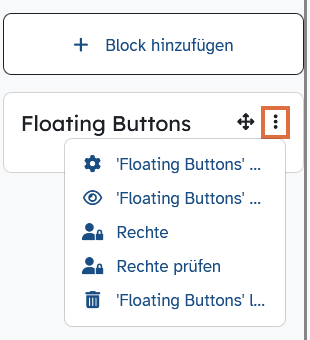
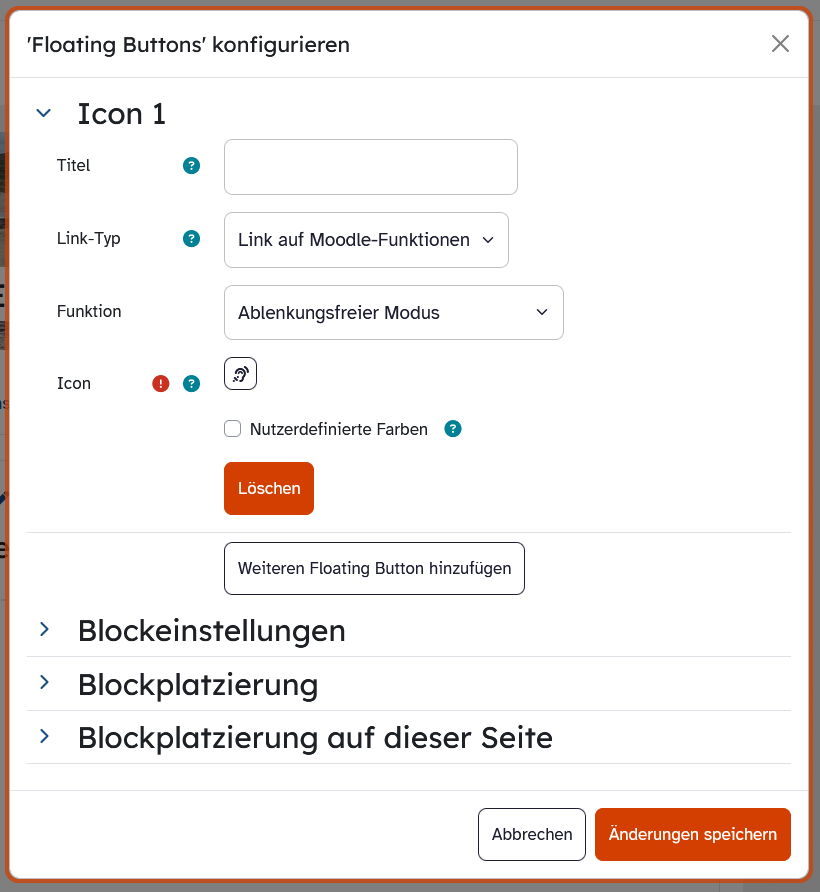
Legen Sie unter Menü 'Floating Buttons' konfigurieren unter Blockplatzierung und Blockplatzierung auf dieser Seite die Sichtbarkeit des Buttons fest
Soll der Floating-Button nicht nur auf den Hauptseiten des Kurses, sondern auch auf Unterseiten sowie bei Aktivitäten erscheinen, bietet es sich an, dies unter der Überschrift Blockplatzierung zu aktivieren. Wählen Sie hier in dem Drop-down-Menü Auf diesen Seiten anzeigen wahlweise Jede Seite, Jede Kursseite oder Jede Kurshauptseite.
Die Lernenden können nun selbsttätig auf den von Ihnen ausgewählten Seiten über den Floating Button den ablenkungsfreien Modus ein - bzw. ausschalten.
In dem Modus werden die Topbar, der Footer, die Blockleiste und der Kursindex-Tab zur besseren Fokussierung auf die Inhalte ausgeblendet.