Board aus Vorlage erstellen
Sie möchten in einem Kurs die Aktivität Board nutzen und dafür eine vorhandene Vorlage verwenden? Gehen Sie dazu folgendermaßen vor.
Bitte beachten Sie: Die hier beschriebene Aktivität Board innerhalb der Lernplattform ist nicht identisch mit dem Board zur Aufbereitung multimedialer Inhalte, welches in ByCS Drive integriert ist.
Begeben Sie sich in Ihren gewünschten Kurs in der Lernplattform und aktivieren Sie den Bearbeitungsmodus, indem Sie den Schieberegler in der Topbar aktivieren.
Navigieren Sie dann an die Stelle Ihres Kurses, an der Sie die Aktivität erstellen möchten.
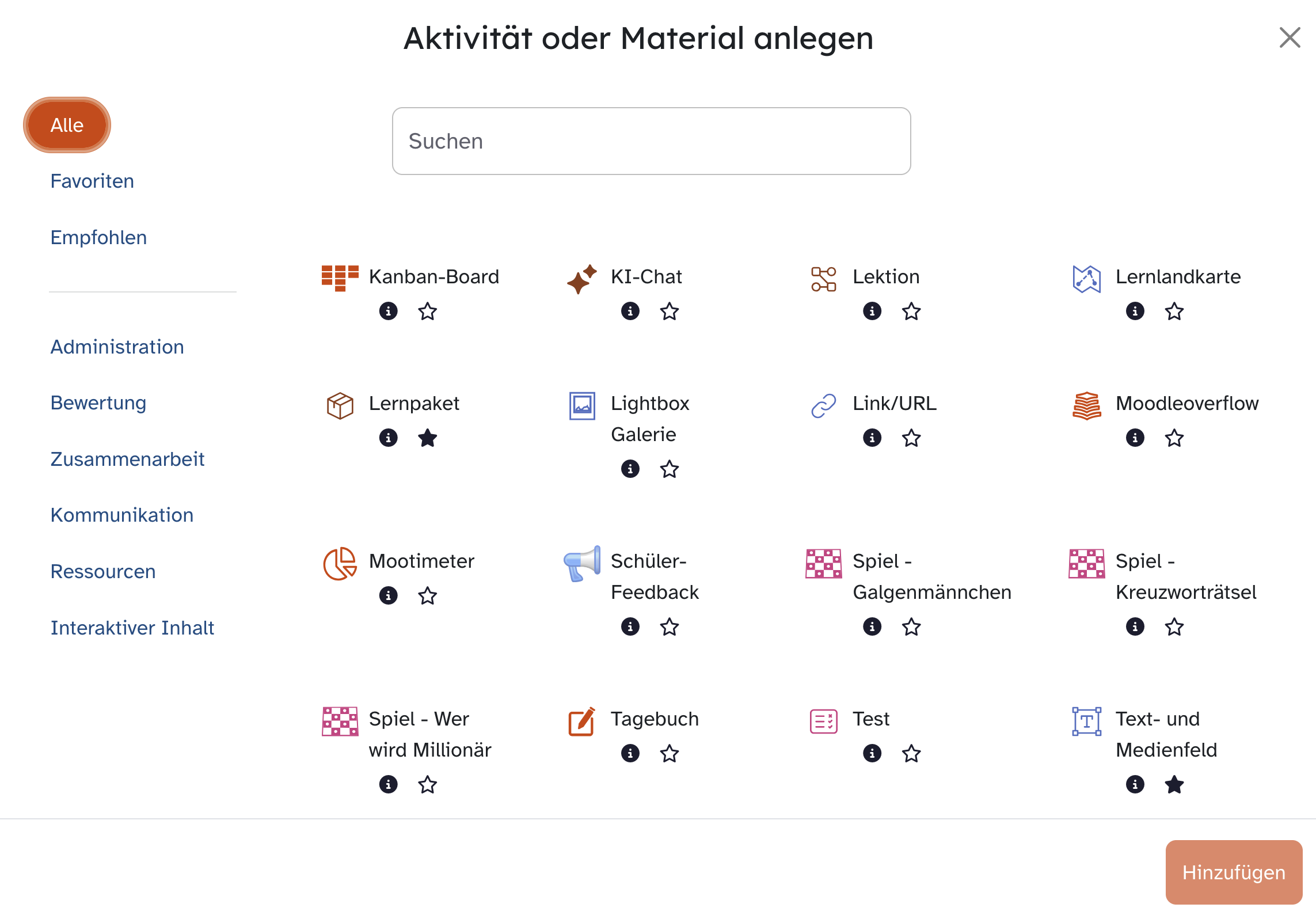
Klicken Sie auf das Plus-Symbol und dann auf Aktivität oder Material und wählen Sie im Pop-up-Menü im Reiter Zusammenarbeit das Board aus.
Es öffnen sich die Einstellungen der Aktivität. Lassen Sie sich über den Button Alles aufklappen sämtliche Einstellungen anzeigen. Konfigurieren Sie nun Ihr Board und geben Sie diesem einen Namen. Fügen Sie optional eine Beschreibung hinzu, die im Kurs erscheint, wenn Sie ein Häkchen bei Beschreibung im Kurs anzeigen setzen.
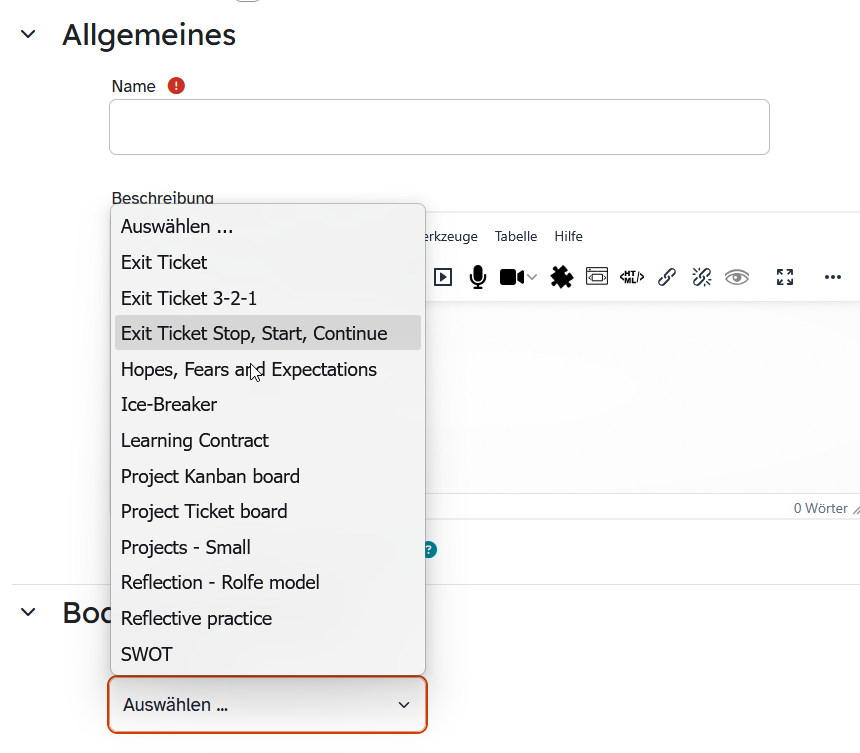
Gehen Sie zu den Board-Einstellungen und klicken Sie bei Board-Vorlage auf Auswählen. Entscheiden Sie sich für eine der folgenden Vorlagen:
- Das Exit Ticket unterstützt bei der anonymen Beantwortung von Fragen innerhalb der Lerngruppe.
- Beim Exit Ticket 3-2-1 geben die Teilnehmerinnen und Teilnehmer des Kurses an, was sie gelernt haben, was sie interessant fanden und welche Frage offen bleibt.
- Eine Feedbackmöglichkeit für die Lehrperson bietet das Exit Ticket Stop, Start, Continue.
- Mit Hopes, Fears and Expectations wagen Lernende einen Blick in die Zukunft und formulieren Hoffnungen, Ängste und Erwartungen.
- Der Ice Breaker bietet eine Grundlage für ein Kennenlernen der Lerngruppe.
- Eine Planung bzw. Optimierung des Lernprozesses wird mit dem Learning Contract ermöglicht.
- Das Project Kanban board enthält die Spalten To Do, In Progress und Done. Dadurch werden Arbeitsprozesse visualisiert.
- Ein Ticket-System wird mit der Vorlage Project Ticket board abgebildet.
- Projects - Small hilft mit den Spalten Tasks, Started, Finished und Approved bei der Organisation kleinerer Projekte.
- Schülerinnen und Schüler reflektieren ihre Lernprozesse mit der Vorlage Reflection - Rolfe model.
- Reflective practice hat den gleichen Aufbau wie Reflection - Rolfe model, allerdings handelt es sich hier um ein privates Board für die persönliche Reflexion.
- Stärken, Schwächen, Möglichkeiten und Gefahren werden mit SWOT analysiert.
Legen Sie ggfs. eine Hintergrundfarbe fest oder wählen Sie ein Hintergrundbild aus.
Klicken Sie abschließend auf Speichern und anzeigen.