Gerechte Verteilung – Zugriff beschränken
Um Teilnehmende eines Kurses nach ihren Prioritäten und gerecht auf verschiedene Wahlmöglichkeiten zu verteilen, bietet sich die Gerechte Verteilung an. Im Folgenden erfahren Sie, wie Sie den Zugriff zu dieser Aktivität beschränken können.

Öffnen Sie den Kurs und aktivieren Sie den Bearbeitungsmodus, indem Sie den Regler neben Bearbeiten in der Topbar einschalten. Klicken Sie im gewünschten Kursabschnitt auf Aktivität oder Material anlegen und wählen Sie die Gerechte Verteilung.
Geben Sie der Aktivität jetzt in einem neuen Fenster einen Namen und hinterlegen Sie eine optionale Beschreibung. Bei Bedarf setzen Sie ein Häkchen neben Beschreibung im Kurs zeigen.
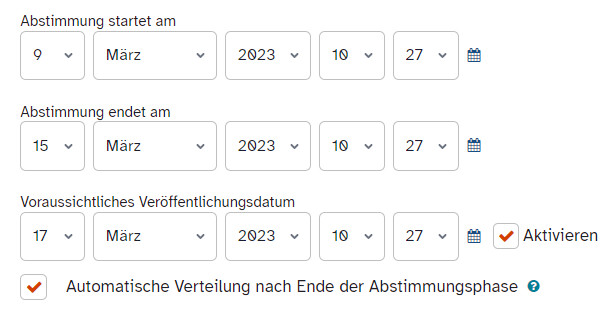
Im Bereich Allgemeines haben Sie die Möglichkeit, den Beginn, das Ende und das Veröffentlichungsdatum dieser Aktivität einzustellen. Der Haken bei Automatische Verteilung nach Ende der Abstimmungsphase ist bereits vorab gesetzt, was bedeutet, dass Sie nicht händisch den Verteilungsalgorithmus starten müssen. Trotzdem ist es notwendig, das Ergebnis manuell zu veröffentlichen. Klicken Sie hierzu im Sekundärmenü im Reiter Gerechte Verteilung auf Verteilung veröffentlichen.
Sollte es nötig sein, dass Sie neue Wahlmöglichkeiten während der Abstimmungsphase anlegen oder bestehende bearbeiten, so ist dies durchaus möglich. Es wird jedoch nicht empfohlen, da beispielsweise Teilnehmende, die bereits eine Auswahl getroffen haben, nicht automatisch über die Veränderungen in Kenntnis gesetzt werden. Diese haben aber theoretisch die Möglichkeit, die Gerechte Verteilung erneut aufzurufen und Ihre Auswahl abzuändern bzw. zu ergänzen.
Klicken Sie am Ende auf Speichern und zum Kurs, um zur Kursseite zurück zu gelangen, oder auf Speichern und anzeigen, um die Aktivität direkt weiter zu bearbeiten.
Dies könnte Sie auch interessieren...

Gerechte Verteilung - Wahlmöglichkeiten hinterlegen
Die Gerechte Verteilung sieht es vor, Wahlmöglichkeiten zu hinterlegen, zwischen denen die Teilnehmenden nach eigener Präferenz oder Priorität entscheiden, und verteilt sie danach gerecht auf die Optionen. Hier erfahren Sie, wie Sie in wenigen Schritten die Wahlmöglichkeiten einstellen.