Glossar - KI nutzen
Einträge für ein Glossar zu erstellen, kann sehr zeitaufwändig sein. Erfahren Sie hier, wie Sie die KI-Funktionen der Lernplattform im Glossar nutzen, um sehr einfach Erklärungen, Bilder und Audioausgaben etc. einzufügen.
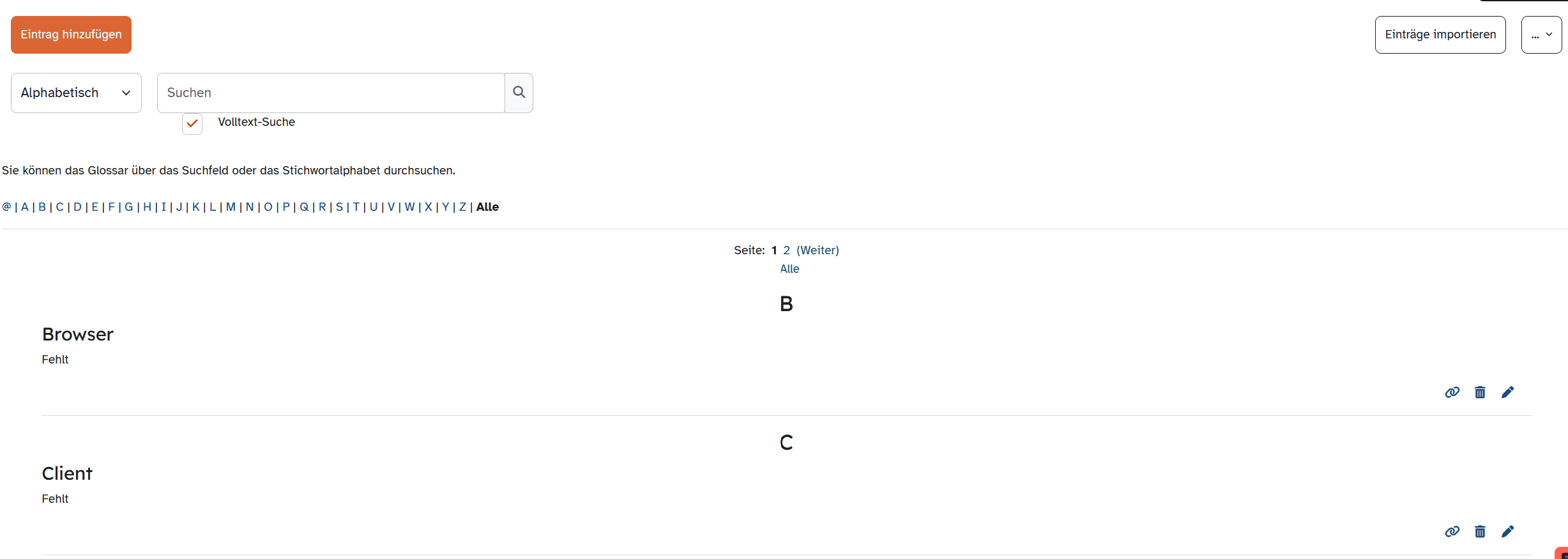
Fügen Sie im Kursraum an der gewünschten Stelle ein Glossar ein oder rufen Sie Ihr bereits vorhandenes Glossar auf.
Wählen Sie Eintrag hinzufügen, um einen Beitrag zu erstellen. Vorhandene Begriffe werden mit einem Klick auf das Stift-Symbol bearbeitet.
Ebenso ist es denkbar, dass sich Schülerinnen und Schüler bei der Erstellung des Glossars ggf. mit von Ihnen aktivierten KI-Funktionen einbringen.
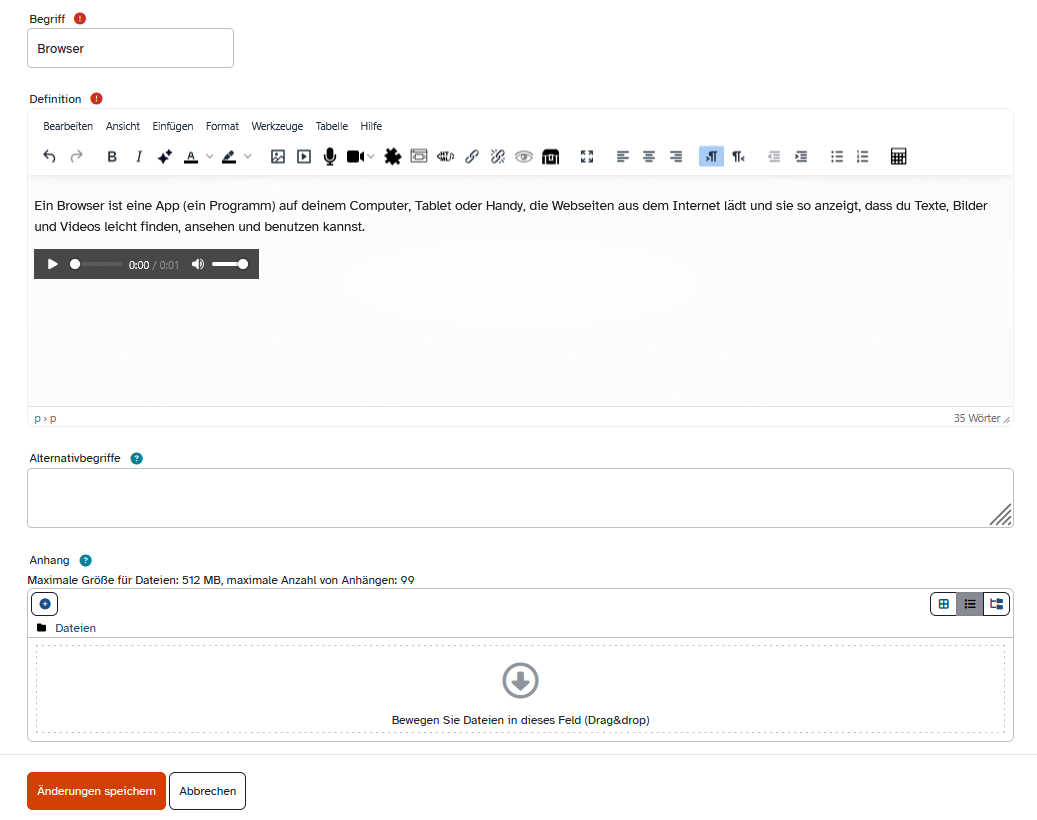
Benennen Sie den Begriff. Rufen Sie im Textfeld mit der Überschrift Definition die KI-Funktionen über die zugehörige Schaltfläche auf.
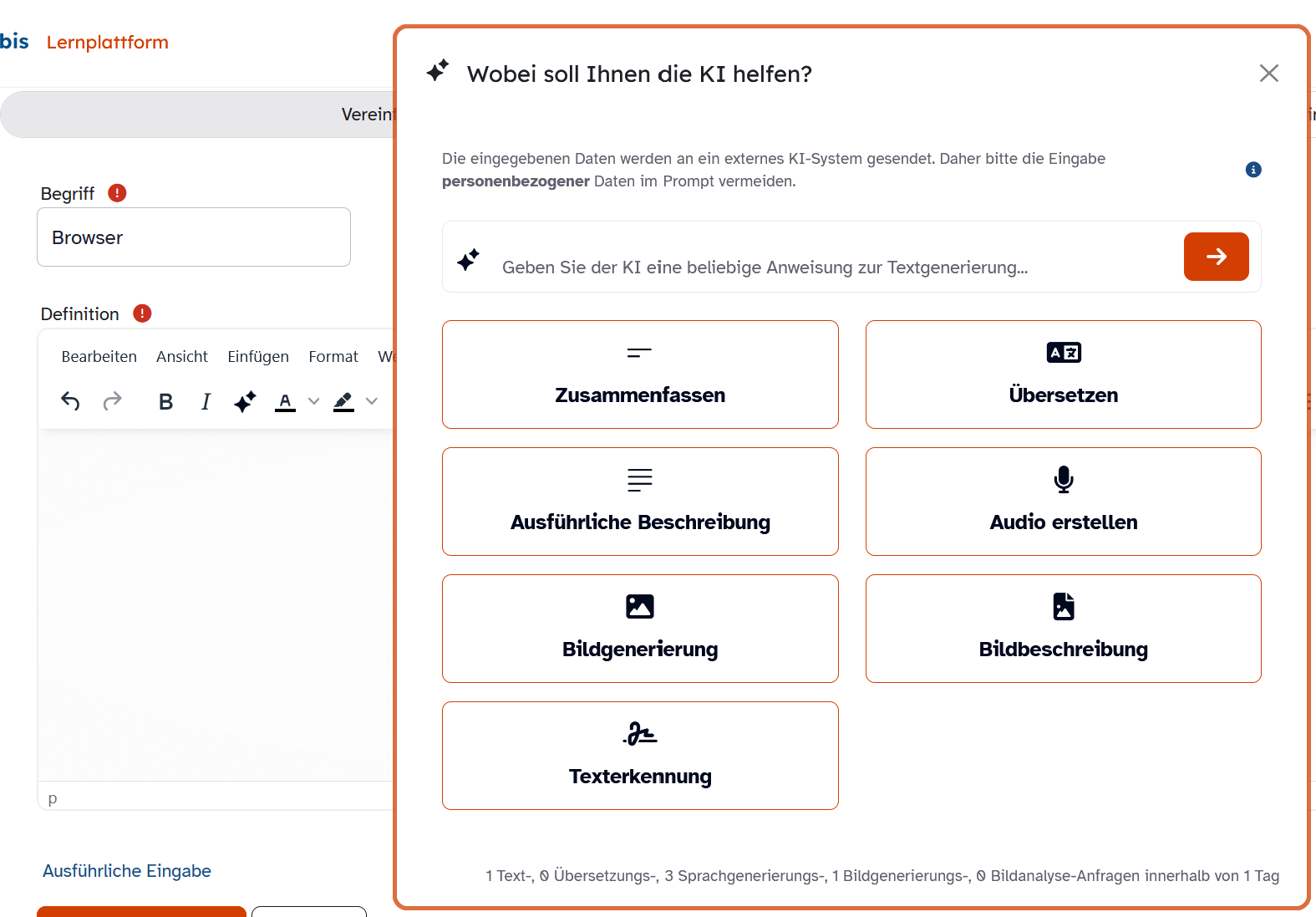
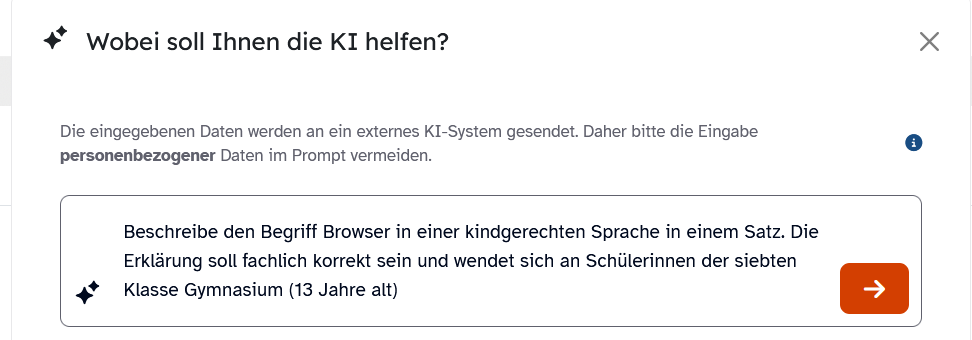
Um nun beispielsweise eine passende Begriffserklärung einzufügen, geben Sie einen geeigneten Prompt in das Eingabefeld der KI ein und klicken Sie auf die Pfeiltaste.
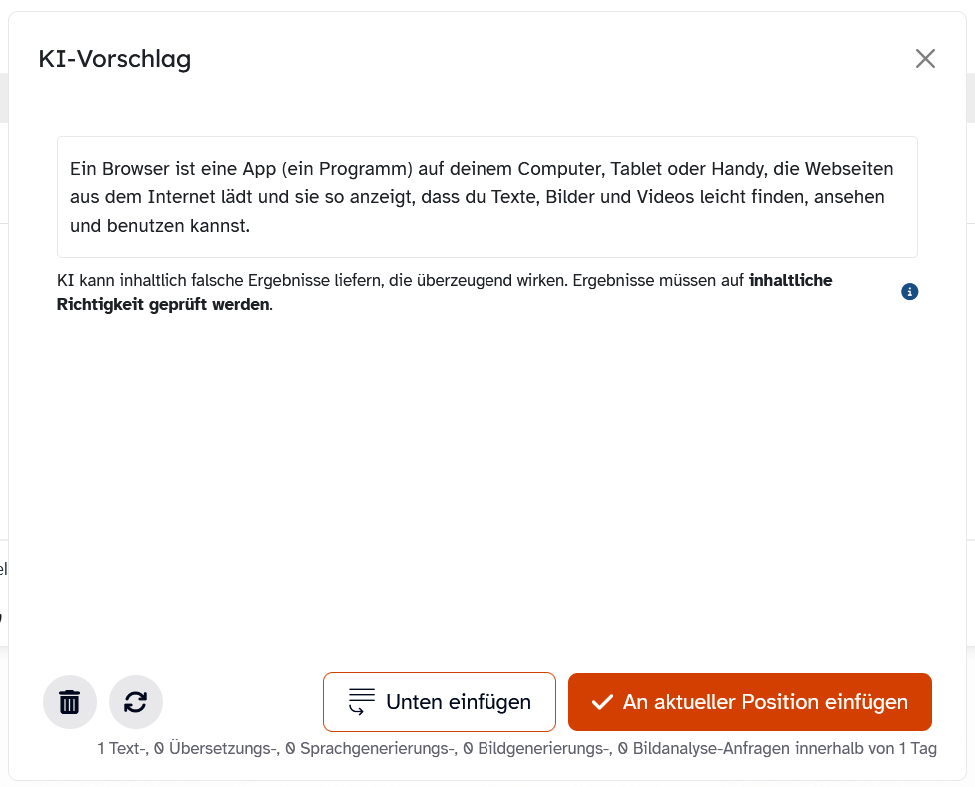
Überprüfen Sie den Vorschlag der KI und passen Sie ihn ggf. gemäß Ihrer Vorstellungen an. Wählen Sie An aktueller Position einfügen, um die Beschreibung ins Glossar einzufügen.
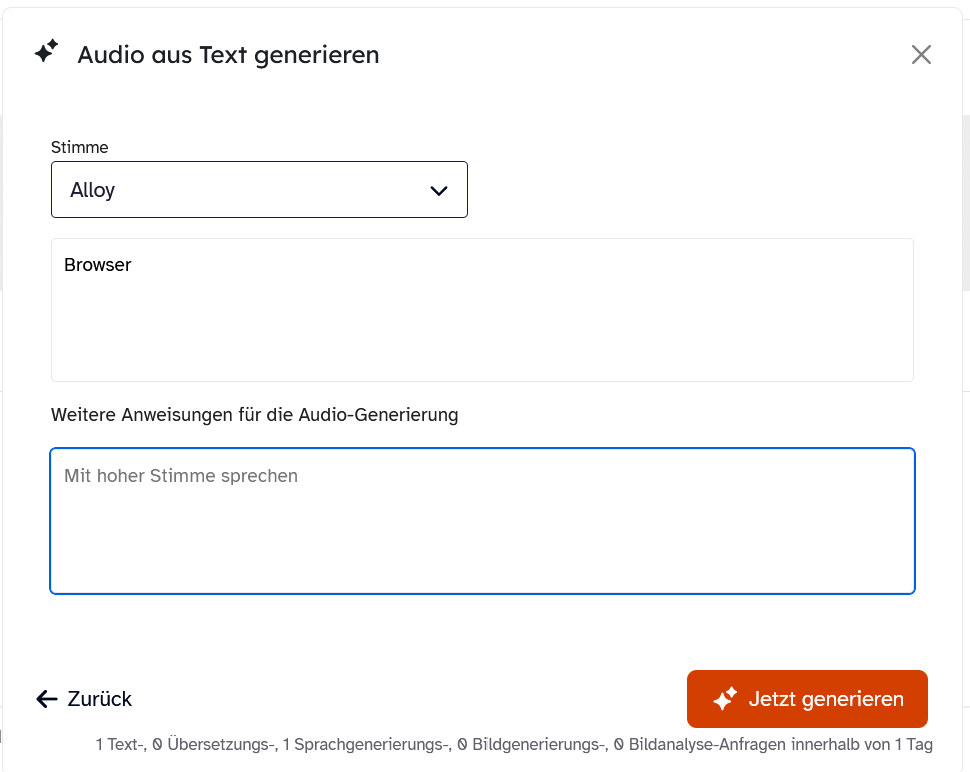
Falls Sie ein Glossar z. B. mit Vokabeln erstellen oder falls Sie sicherstellen möchten, dass der Begriff des Glossars richtig ausgesprochen wird, ist eventuell eine Aussprachehilfe sinnvoll.
Wählen Sie dazu aus den KI-Funktionen den Eintrag Audio erstellen. Geben Sie den Begriff oder die Erklärung in das Textfeld und ggf. weitere Anweisungen ein und starten Sie die Erstellung des Audios aus Text über Jetzt generieren.
Wählen Sie im folgenden Fenster wieder An aktueller Position einfügen.
Nutzen Sie bei Bedarf auch die weiteren Funktion wie die Generierung von Bilder u. ä.. Falls Sie ein eigenes Bild hochladen wollen, nutzen Sie dazu das Feld Anhang.
Beenden Sie die Erstellung des Glossareintrags mit Änderungen speichern.
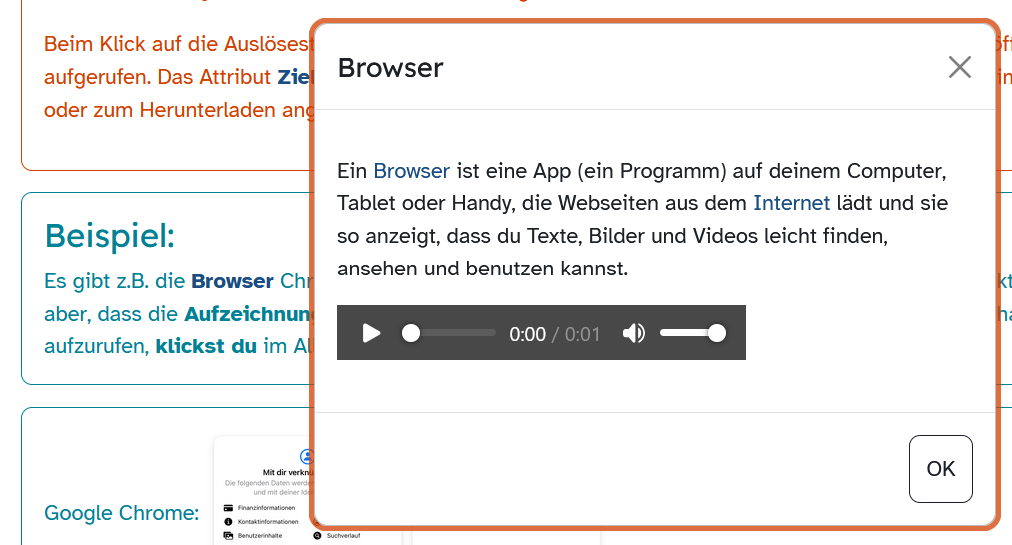
Hinweis: Aktivieren Sie in den Einstellungen des Glossars in der sekundären Navigationleiste die Auto-Verlinkung, in dem Sie im Drop-Down-Menü Automatisch verlinken im Bereich Einträge auf Ja stellen. Zusätzlich ist notwendig, bei jedem Glossareintrag den Haken bei Eintrag automatisch verlinken zu setzen.
An jeder Stelle des Kursraums, in dem der im Glossar beschriebene Begriff erwähnt wird, erhalten die Lernenden damit Zugriff auf das Glossar in Form einer Einblendung, die über einen Klick auf das Wort aktiviert wird.