H5P-Inhaltstyp Advanced Fill in the Blanks
Sie sind in einem Kurs und möchten mit Advanced Fill in the Blanks einen interaktiven Lückentext erstellen, in dem Ihre Schülerinnen und Schüler Begriffe ohne vorgegebene Wörter einsetzen und direkt Rückmeldung erhalten. Hier erfahren Sie in wenigen Schritten, wie Ihnen das gelingt.
Öffnen Sie den gewünschten Kurs und wechseln Sie in den Bearbeitungsmodus, indem Sie den Schieberegler in der Topbar neben Bearbeiten aktivieren.
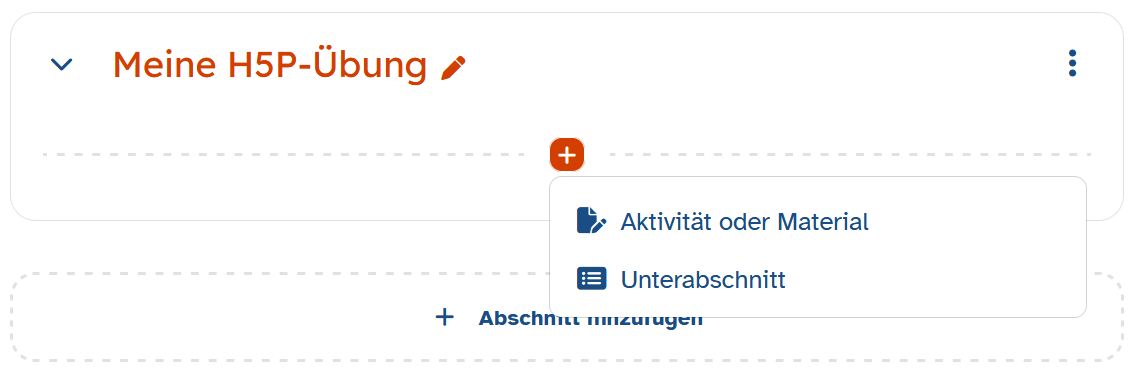
Begeben Sie sich in Ihrem Kurs an die gewünschte Stelle, an der Sie die Aktivität erstellen wollen und klicken Sie dort auf das Plus-Zeichen. Wählen Sie im erscheinenden Fenster Aktivität oder Material.
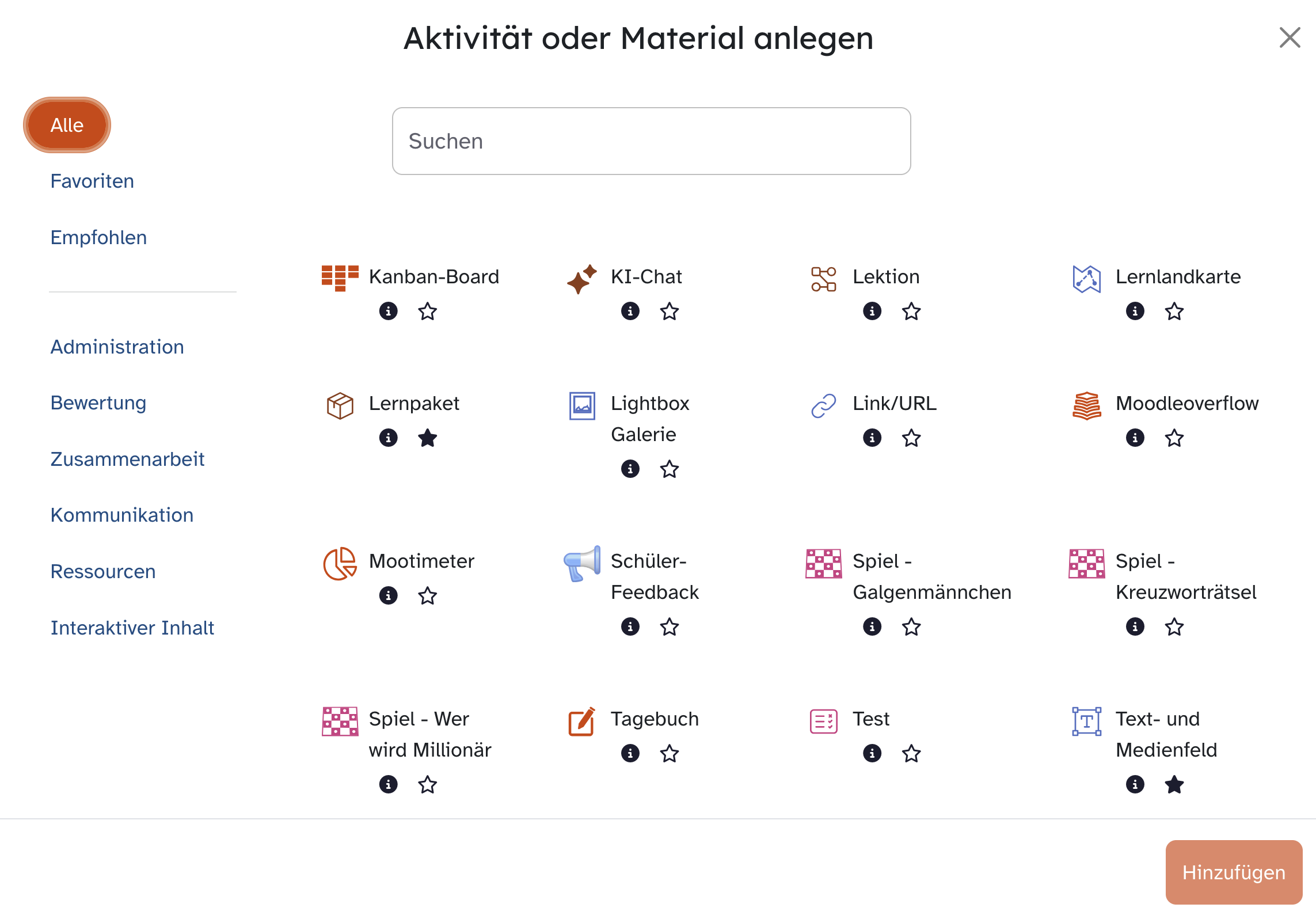
Es öffnet sich ein Pop-up-Menü, in dem über den Eintrag Alle sämtliche Aktivitäten und Materialien alphabetisch aufgelistet sind, die die Lernplattform Ihnen bietet.
Suchen Sie dort über das Suchfeld oder den passenden Anwendungsbereich die gewünschte Aktivität aus und legen Sie diese entweder über einen Doppelklick oder einem Klick auf Hinzufügen in Ihrem Kurs an.
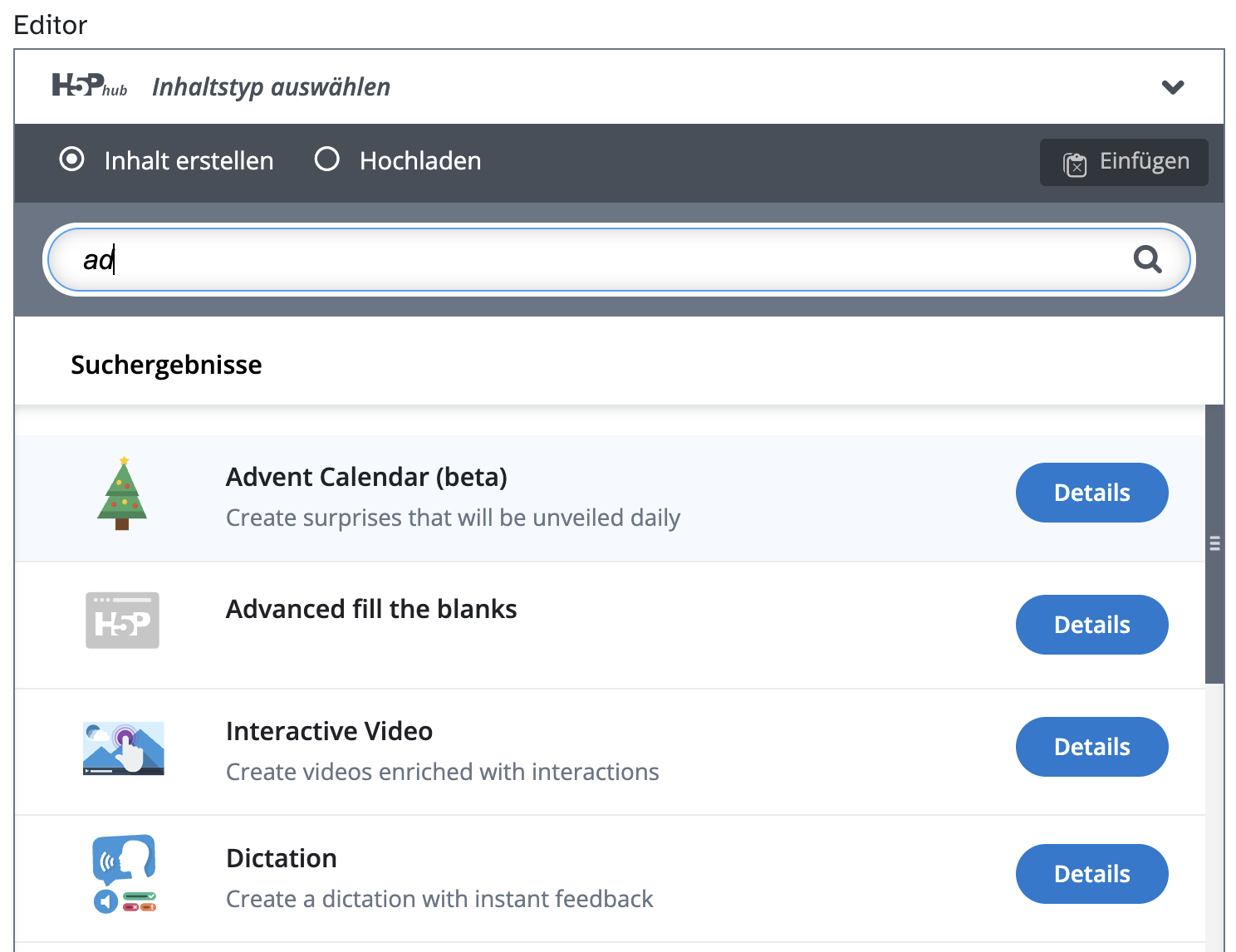
Es öffnet sich der sogenannte H5P-Hub, in dem Sie aus einer Vielzahl von mehr als 50 möglichen Inhaltsypen auswählen können.
Suchen Sie dort entweder über das Suchfeld nach dem Typus Advanced Fill in the Blanks oder finden Sie ihn in der Auflistung darunter und klicken darauf.
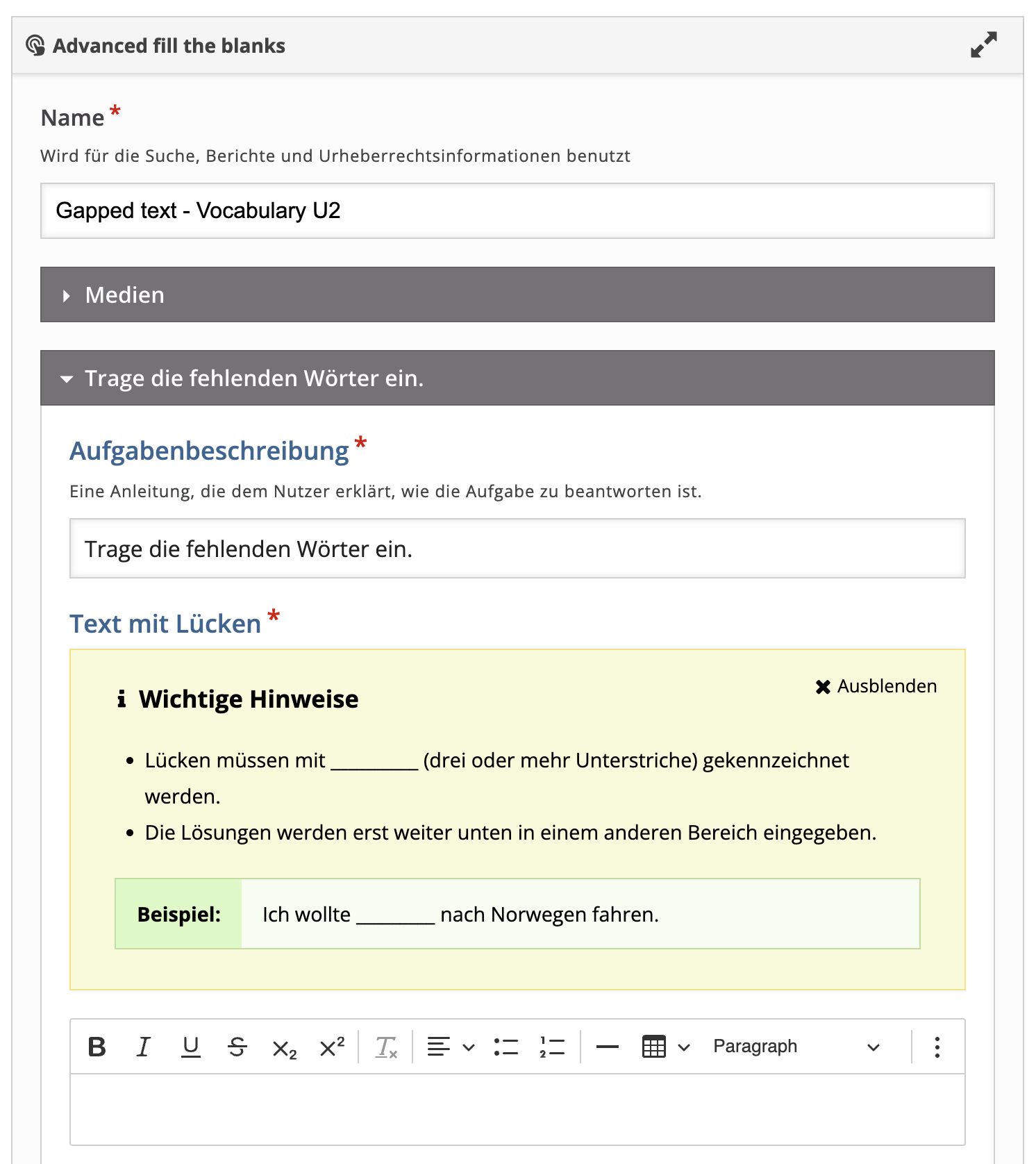
Vergeben Sie in der sich öffnenden Oberfläche nun für Ihre Aufgabe im Feld Name einen griffigen Titel und hinterlegen Sie für Ihre Lernenden eine entsprechende Aufgabenbeschreibung oder übernehmen Sie die vorgegebene.
Tragen Sie im Feld Text mit Lücken nun den Text ein, der Ihren Schülerinnen und Schülern später als Lückentext angezeigt wird. Markieren Sie die Lücken dabei mit mindestens drei Unterstrichen.
Den Text können Sie über die Textbearbeitungsfunktionen formatieren.
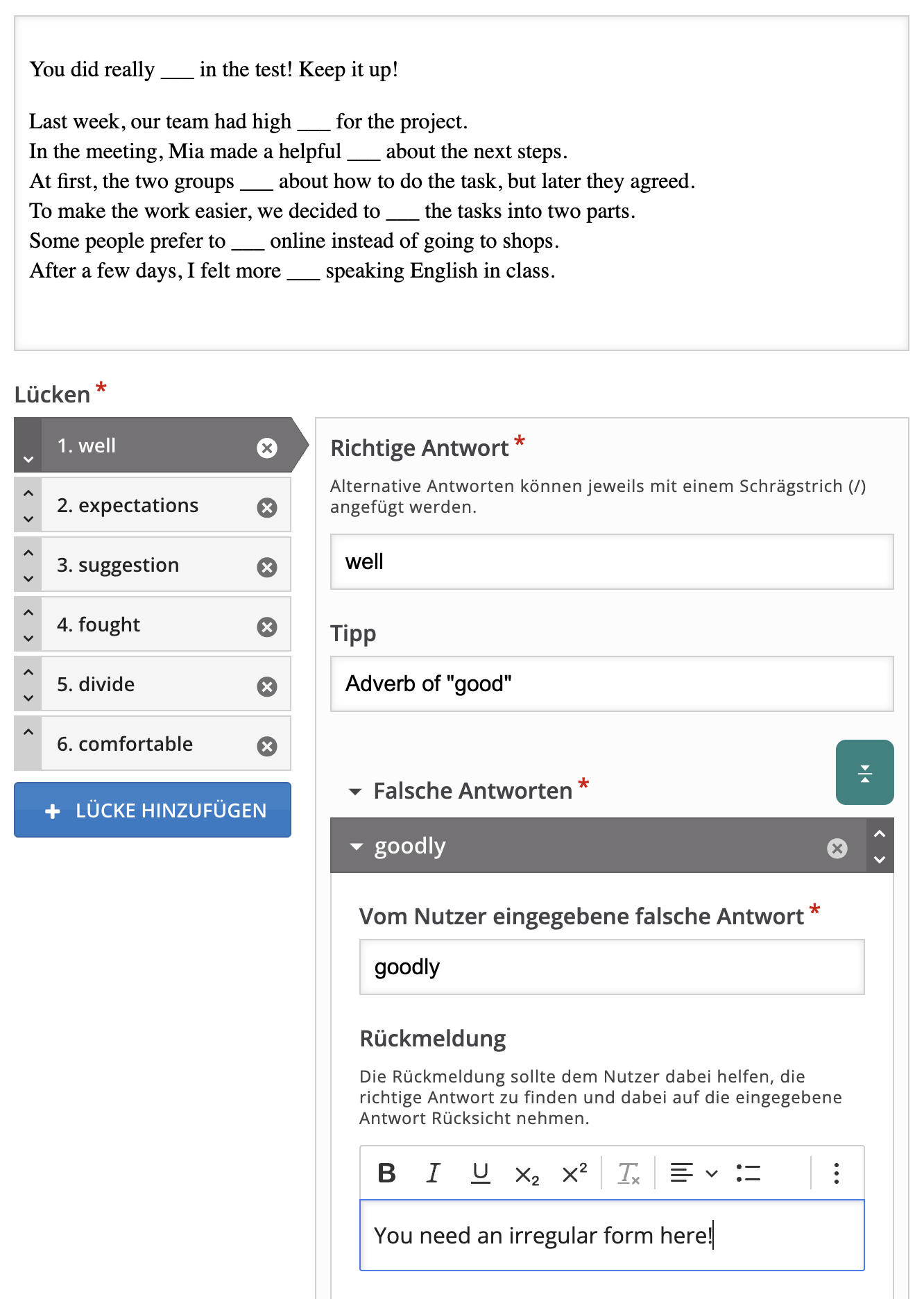
Im nächsten Schritt hinterlegen Sie die richtigen Lösungen zu den Lücken. Optional können Sie zusätzlich Tipps einfügen oder typisch falsche Antworten klassifizieren.
Wenn Sie eine falsche Antwort klassifizieren möchten, geben Sie die erwartete Fehleingabe ein und formulieren die passende Rückmeldung, die Ihre Schülerinnen und Schüler dann erhalten. Diese Rückmeldung wird nur angezeigt, wenn Sie bei den folgenden Verhaltenseinstellungen den entsprechenden Haken Antworten nach Eingabe automatisch prüfen setzt.
Bei Bedarf können Sie auch festlegen, ob bestimmte Textstellen hervorgehoben werden sollen. Weitere falsche Antworten lassen sich anschließend ergänzen.
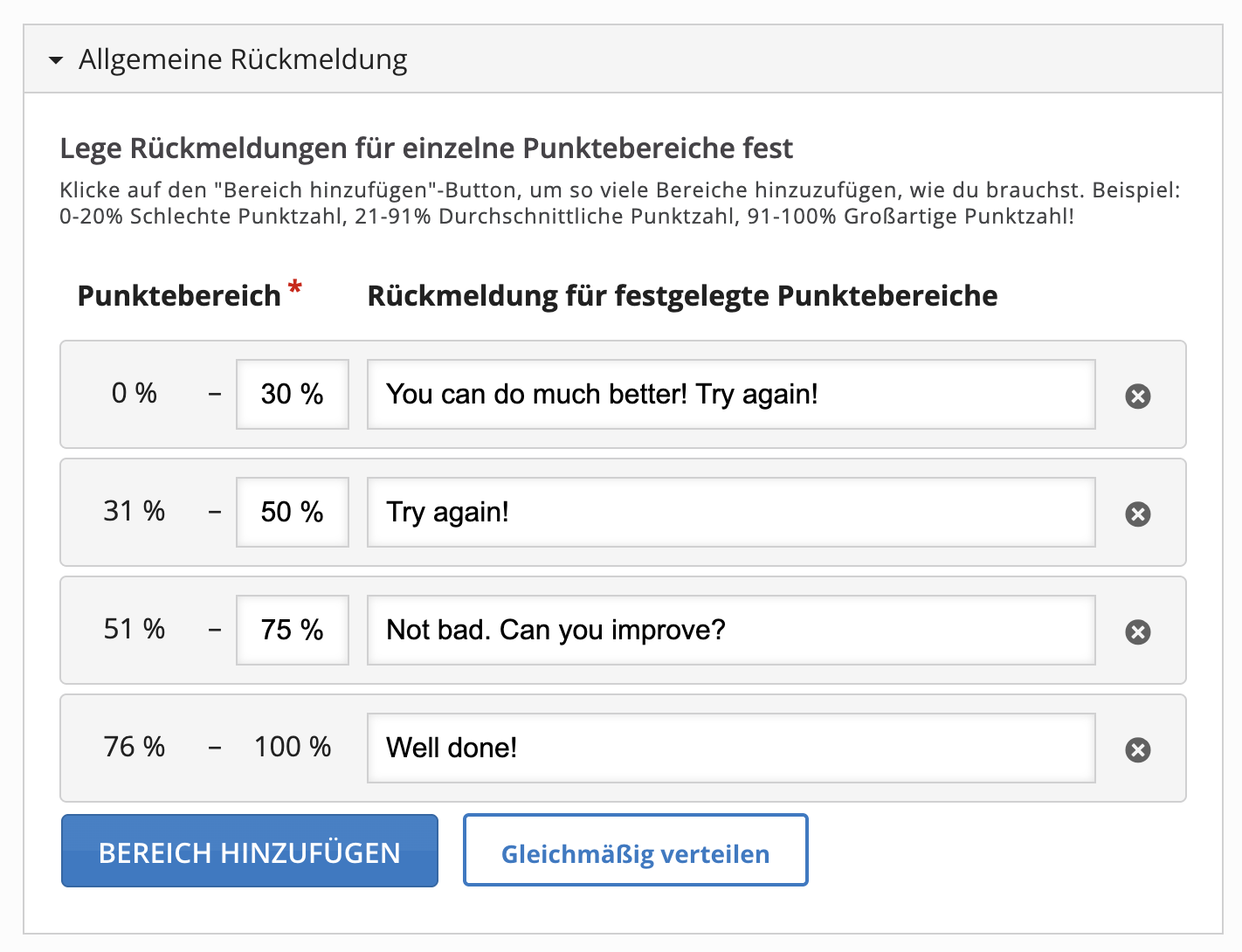
Wie in jeder h5p-Aktivität können Sie Feedbackeinstellungen vornehmen: Legen Sie dazu verschiedene Bewertungsbereiche fest und hinterlegen Sie, welches Feedback Ihre Schülerinnen und Schüler nach der Bearbeitung erhalten sollen. Wie viele Bereiche Sie nutzen und wie diese zugeschnitten sind, entscheiden Sie selbst.
Navigieren Sie zu Allgemeine Rückmeldung. Wenn Sie auf Bereich hinzufügen klicken, wird ein weiterer Bewertungsbereich angelegt. Mit Gleichmäßig verteilen lassen sich die Prozentbereiche automatisch gleichmäßig aufteilen.
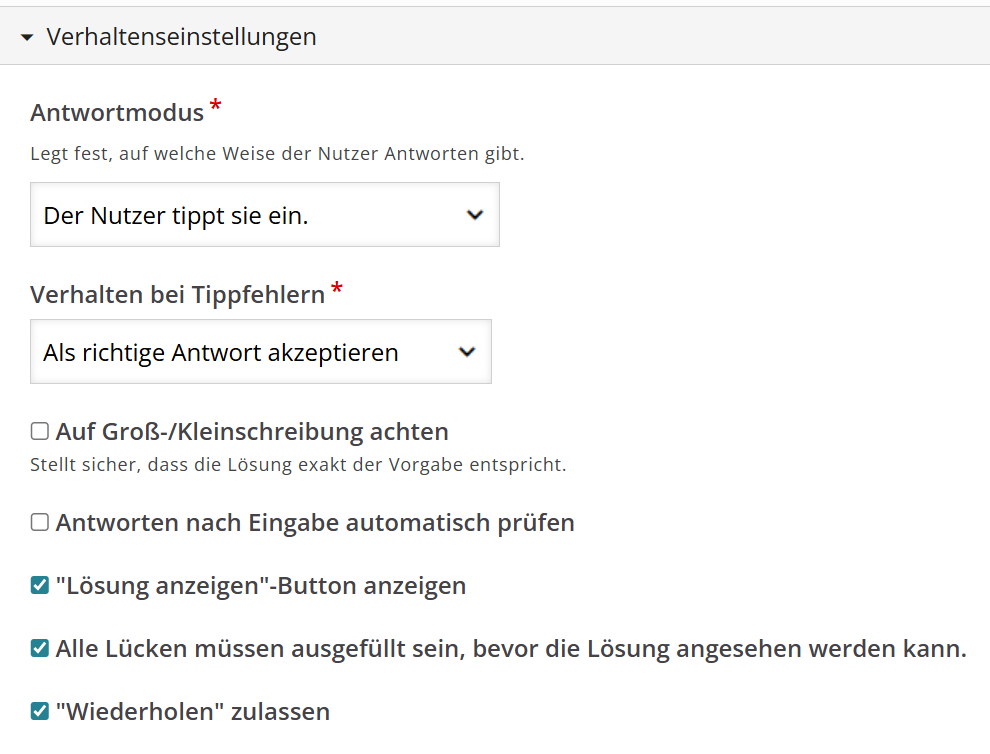
Unter Verhaltenseinstellungen können Sie das Vorgehen bei falschen Antworten genauer festlegen.