H5P - Inhaltstyp Dialog Cards verwenden
Sie möchten mit Dialog Cards interaktive Karteikarten erstellen, mit denen Ihre Klasse kurze Dialoge übt und wichtige Redemittel festigt. Hier erfahren Sie in wenigen Schritten, wie Ihnen das gelingt.
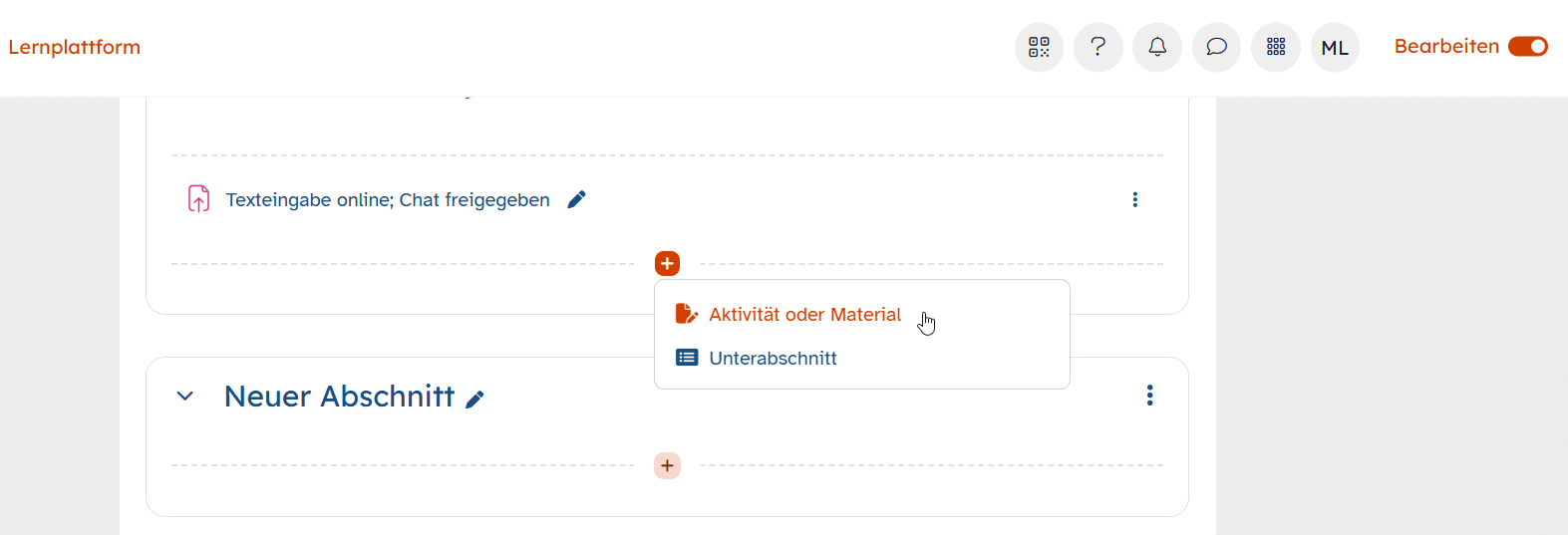
Öffnen Sie den gewünschten Kurs und wechseln Sie in den Bearbeitungsmodus, indem Sie den Schieberegler in der Topbar neben Bearbeiten aktivieren.
Begeben Sie sich in Ihrem Kurs an die gewünschte Stelle, an der Sie die Dialog Cards erstellen wollen und klicken Sie dort auf das Plus-Zeichen. Wählen Sie im erscheinenden Fenster Aktivität oder Material
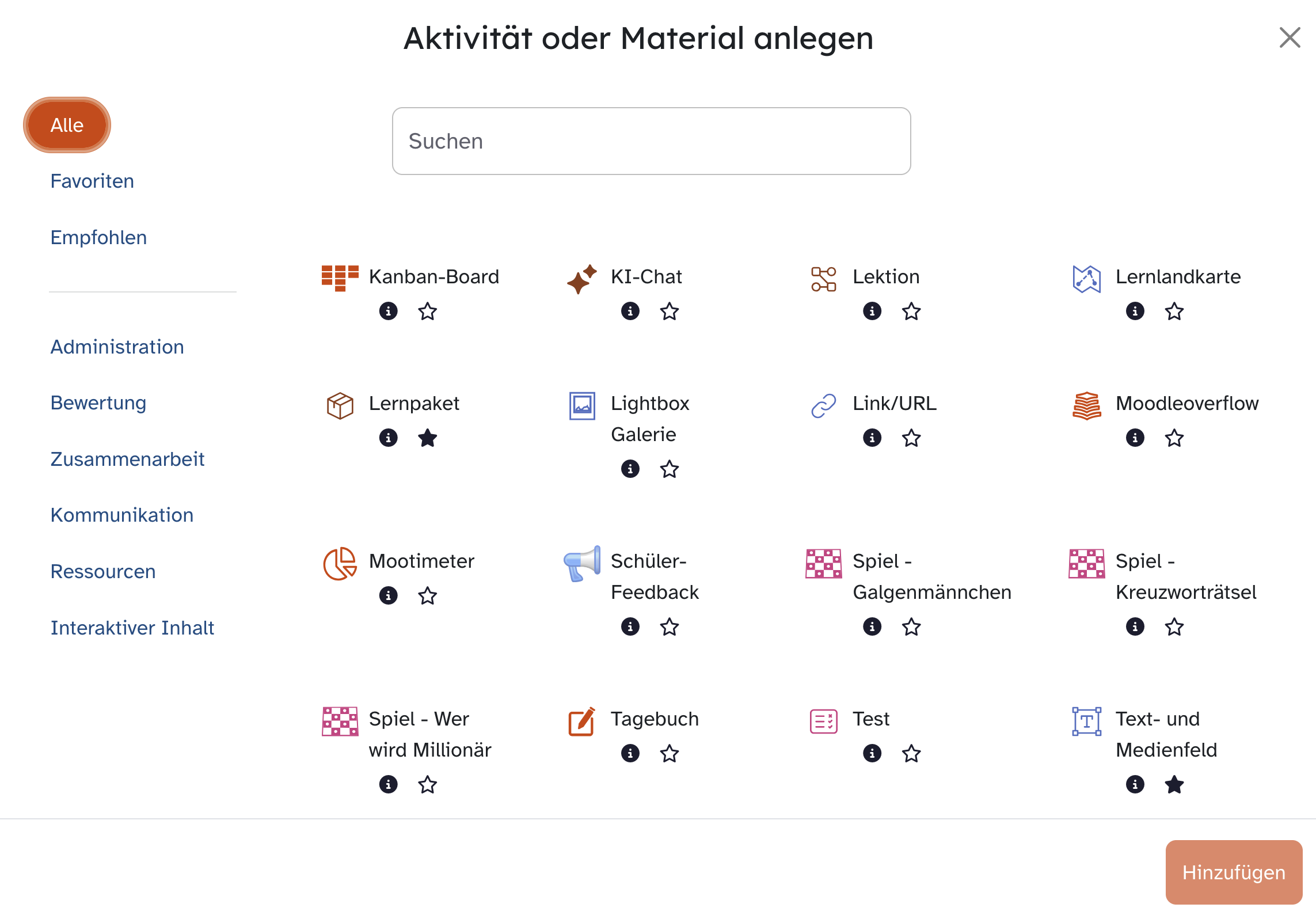
Es öffnet sich ein Pop-up-Menü, in dem über den Eintrag Alle sämtliche Aktivitäten und Materialien alphabetisch aufgelistet sind, die die Lernplattform Ihnen bietet.
Suchen Sie dort über das Suchfeld oder den passenden Anwendungsbereich die Aktivität Interaktiver Inhalt aus und legen Sie diese entweder über einen Doppelklick oder einem Klick auf Hinzufügen in Ihrem Kurs an.
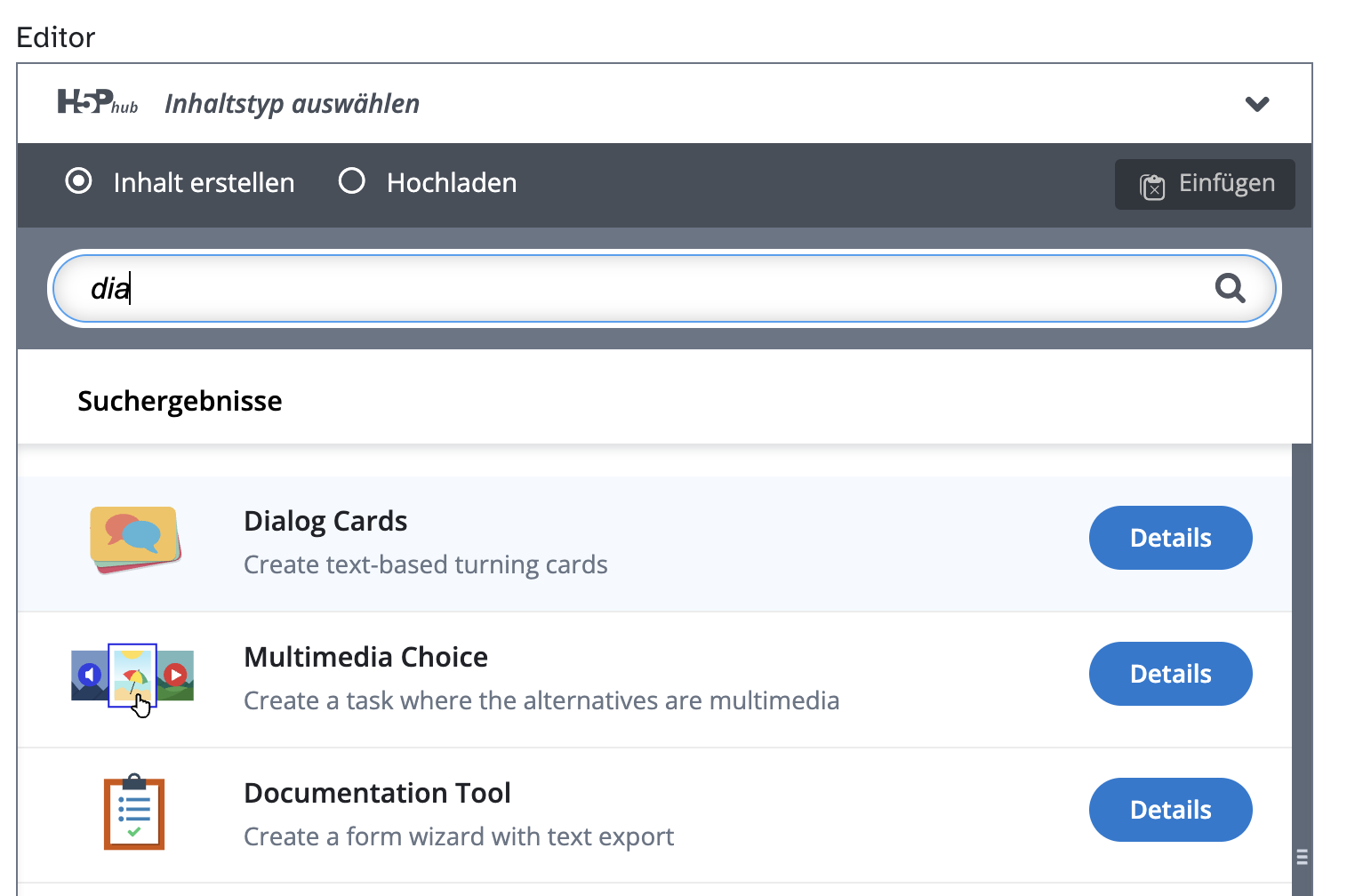
Es öffnet sich der sogenannte H5P-Hub, in dem Sie aus einer Vielzahl von mehr als 50 möglichen Inhaltsypen auswählen können.
Suchen Sie dort entweder über das Suchfeld nach dem Typus Dialog Cards, indem Sie den Begriff eintippen, oder finden Sie ihn in der Auflistung darunter und klicken darauf.
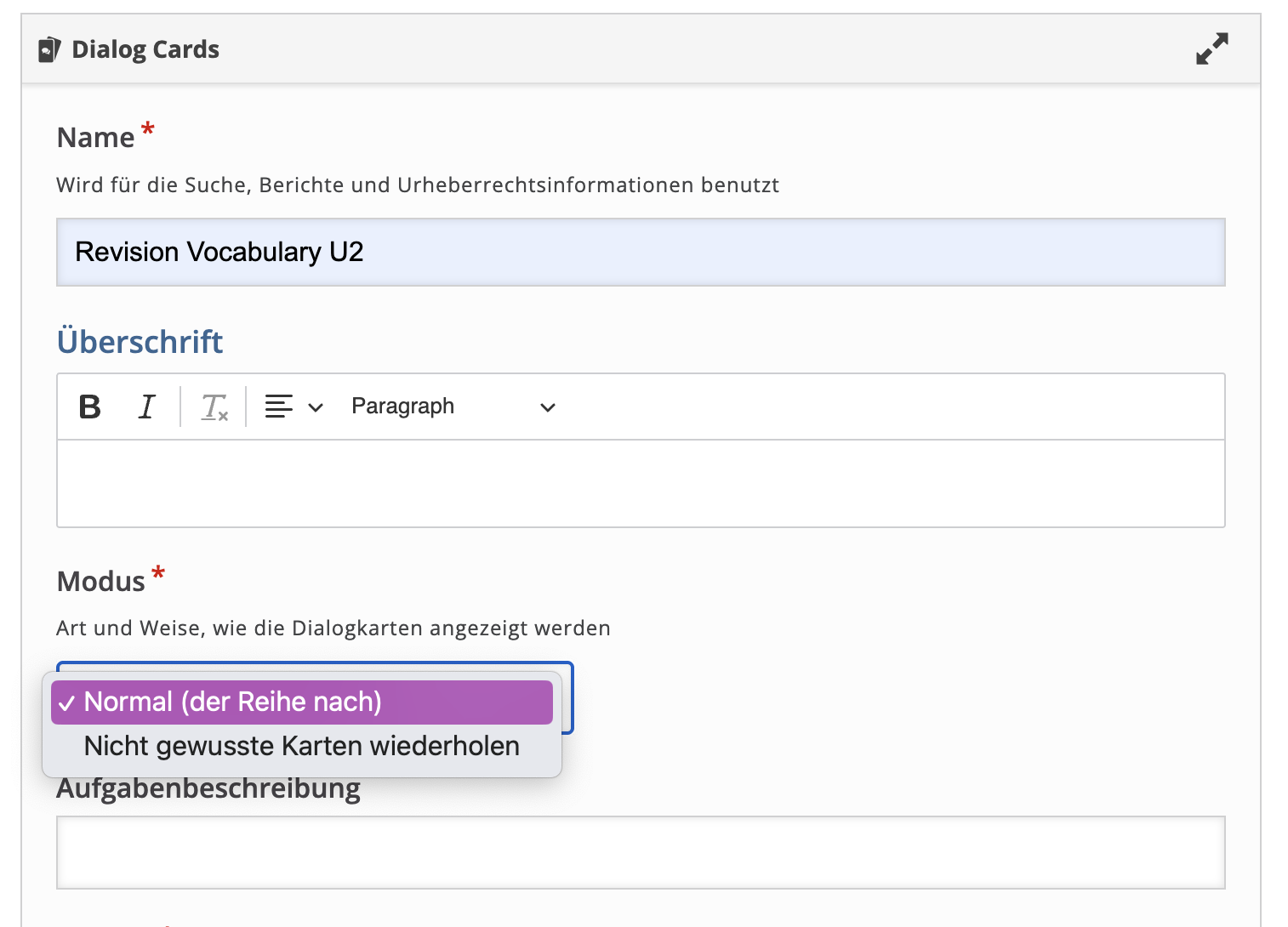
Geben Sie dem H5P-Inhalt zunächst einen Namen im gleichnamigen Textfeld – dieser wird später als Bezeichnung der Aktivität angezeigt.
Im nächsten Schritt lassen sich optionale Einstellungen für die Dialogkarten vornehmen: Vergeben Sie beispielsweise eine Überschrift, einen passenden Modus und eine Aufgabenbeschreibung. Beim Modus wählen Sie über ein Drop-down-Menü, ob Karten der Reihe nach durchlaufen oder Karten, die nicht gewusst wurden, am Ende erneut angezeigt werden.
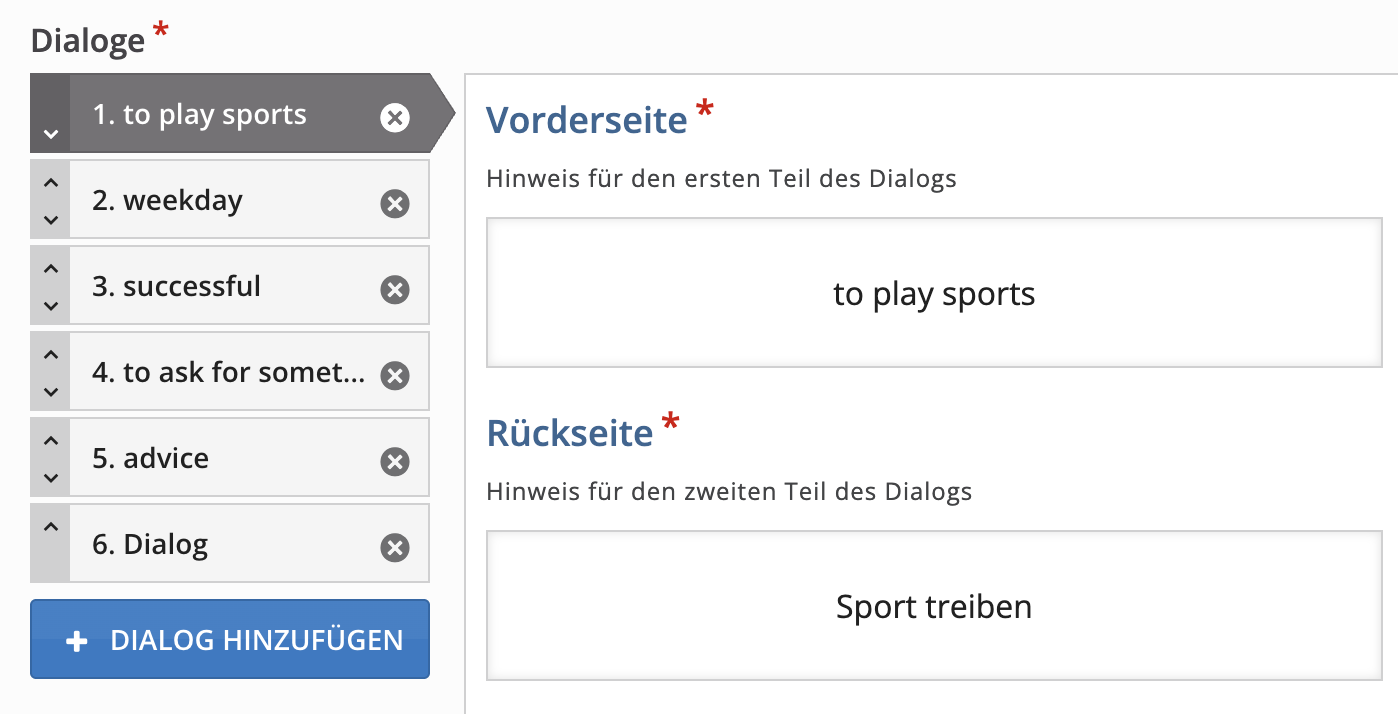
Im nächsten Schritt legen Sie die einzelnen Dialogkarten an:
Wählen Sie links unter Dialoge eine Karte aus. Tragen Sie dann rechts die Inhalte für die Vorderseite und die Rückseite ein.
Weitere Karten erstellen Sie über + Dialog hinzufügen. Die Reihenfolge können Sie links mit den Pfeil-Symbolen oder mit gehaltener Maustaste ändern. Über das x-Symbol entfernen Sie eine Karte.
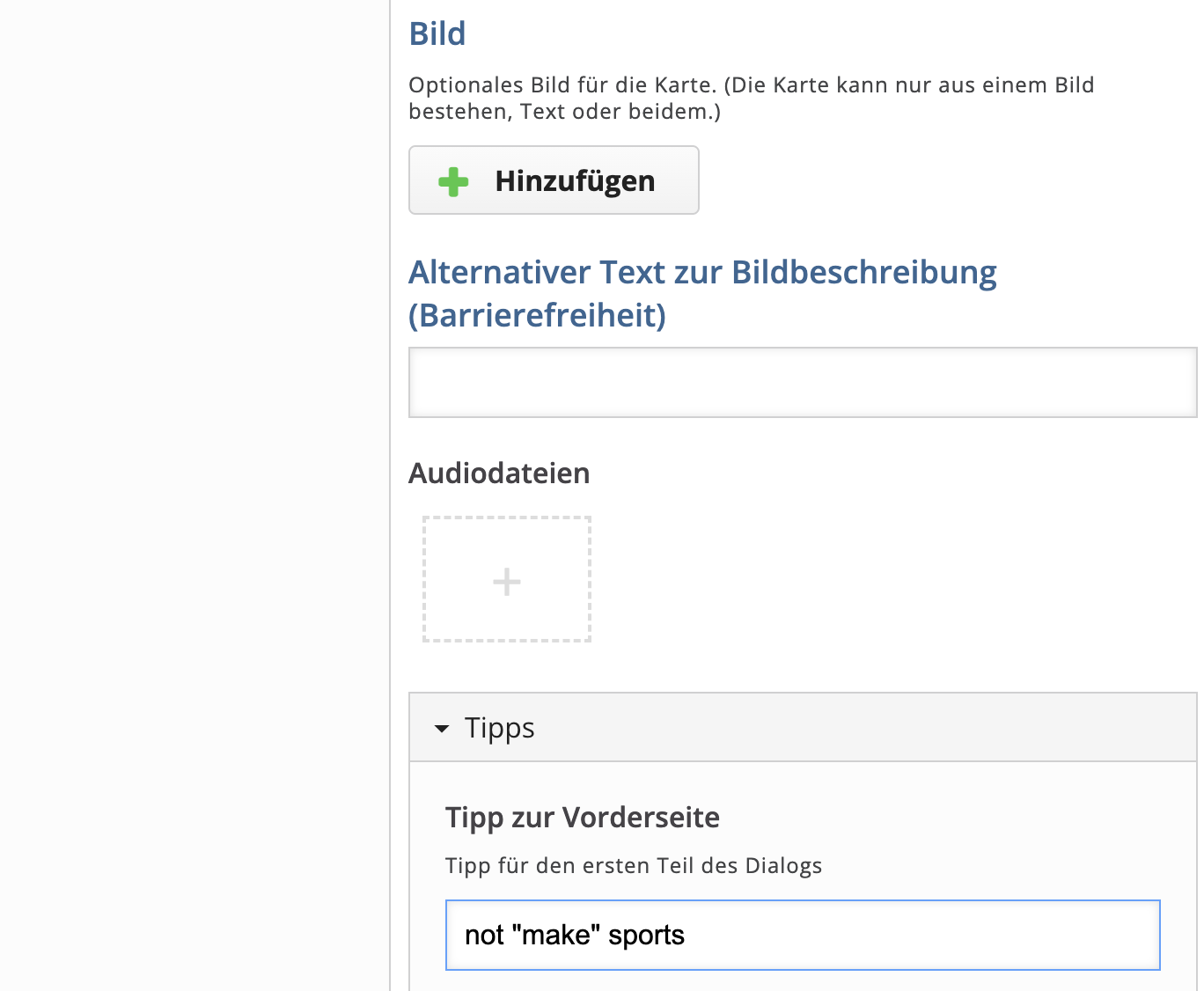
Optional lassen sich für jede Karte Bild- und Ton-Medien einfügen, die Ihre Schülerinnen und Schüler beim Lernen audiovisuell unterstützen.
So laden Sie über + Hinzufügen ein Bild hoch, welches sowohl auf der Vorderseite als auch auf der Rückseite der jeweiligen Karte angezeigt wird.
Über das Plus-Symbol im Bereich Audiodateien hinterlegen Sie Tonmaterial, das die Lernenden optional per Klick auf ein dann angezeigtes Lautsprechersymbol abspielen können. Wählen Sie Audiodatei hochladen, um die Datei direkt von Ihrem Endgerät in die Applikation zu laden, oder nutzen Sie das Textfeld bei Link oder URL zur Audiodatei einfügen, wenn die Datei frei im Netz verfügbar ist.
Im Bereich Tipps hinterlegen Sie zusätzliche Hinweise für Ihre Schülerinnen und Schüler. Diese sind dann auf der Karte hinter einer blauen Sprechblase mit einem i-Symbol verborgen. Per Mausklick darauf erscheint die dort hinterlegte Textmeldung.