H5P - Inhaltstyp Drag and Drop verwenden
Sie möchten, dass Ihre Lernenden als Lernaufgabe Text- und Bildobjekte in Ablagezonen auf einem Hintergrundbild ablegen? Dann ist die Aktivität Drag and Drop die richtige Lösung für Sie!
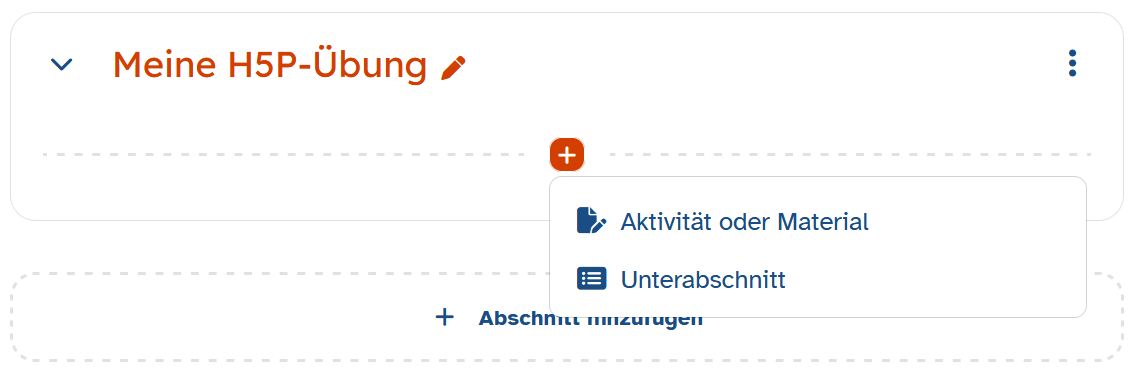
Öffnen Sie den gewünschten Kurs und wechseln Sie in den Bearbeitungsmodus, indem Sie den Schieberegler in der Topbar neben Bearbeiten aktivieren.
Begeben Sie sich in Ihrem Kurs an die gewünschte Stelle, an der Sie Drag and Drop erstellen wollen und klicken Sie dort auf das Plus-Zeichen. Wählen Sie im erscheinenden Fenster Aktivität oder Material.
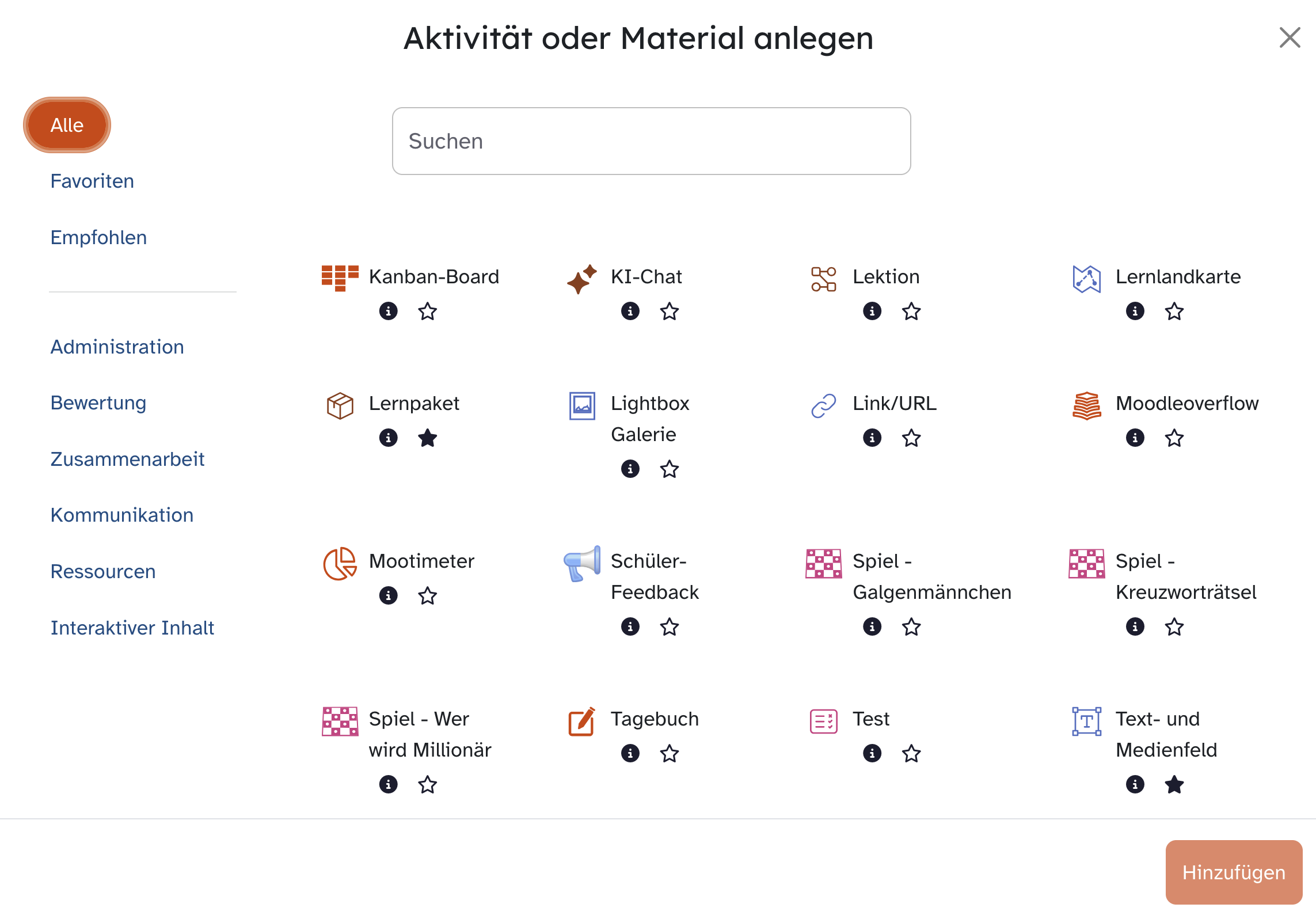
Es öffnet sich ein Pop-up-Menü, in dem über den Eintrag Alle sämtliche Aktivitäten und Materialien alphabetisch aufgelistet sind, die die Lernplattform Ihnen bietet.
Suchen Sie dort über das Suchfeld oder den passenden Anwendungsbereich die Aktivität Interaktiver Inhalt aus und legen Sie diese entweder über einen Doppelklick oder einem Klick auf Hinzufügen in Ihrem Kurs an.
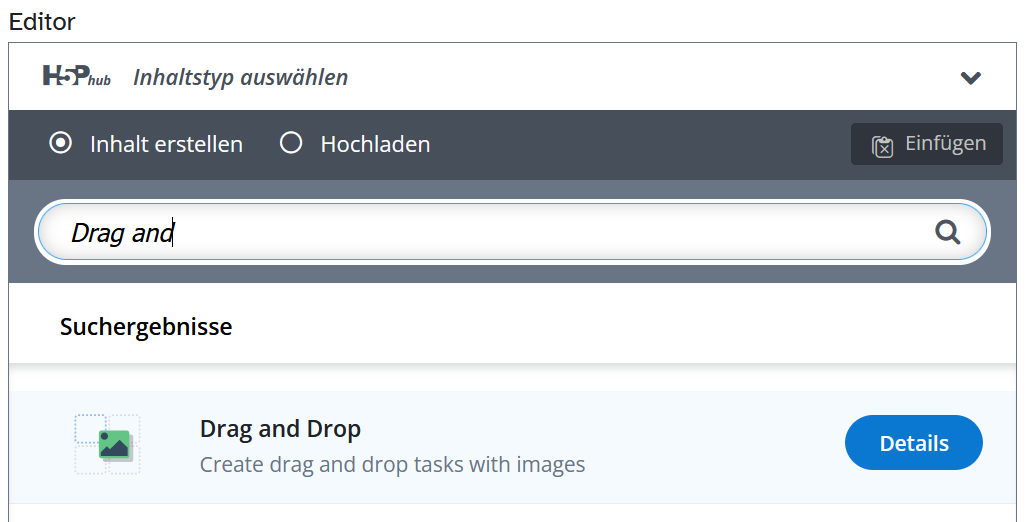
Es öffnet sich der sogenannte H5P-Hub, in dem Sie aus einer Vielzahl von mehr als 50 möglichen Inhaltsypen auswählen können.
Suchen Sie dort entweder über das Suchfeld nach dem Inhaltstyp Drag and Drop, indem Sie den Begriff eintippen, oder finden Sie ihn in der Auflistung darunter und klicken darauf.
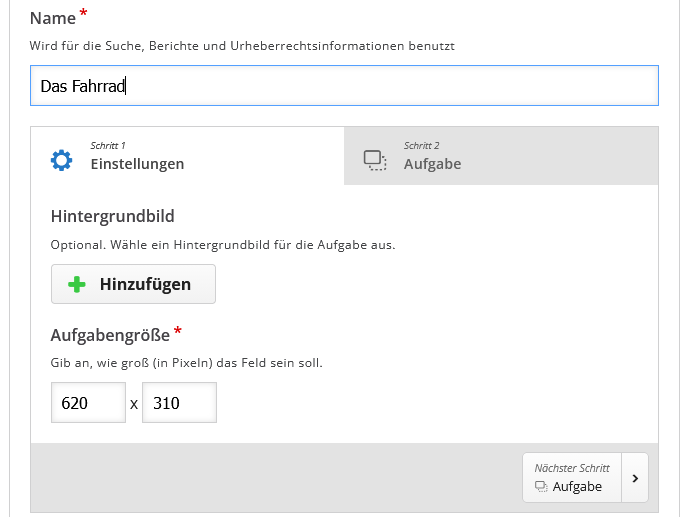
Zuerst benötigen Sie das Bild, auf welchem Sie die weiteren Bilder oder Wörter ablegen wollen.
Dieses laden Sie in Ihre Aktivität, indem Sie den Button Hinzufügen wählen und das gewünschte Bild aus Ihrem Speicherort wählen.
Passen Sie bei Bedarf noch die Aufgabengröße, also die Größe des Bilds an. Geben Sie hierzu in die gewünschten Felder (Breite x Höhe) die entsprechenden Werte in Pixeln ein.
Wählen Sie den Button Nächster Schritt: Aufgabe oder Schritt 2 Aufgabe, um Ablagezonen zu konfigurieren.
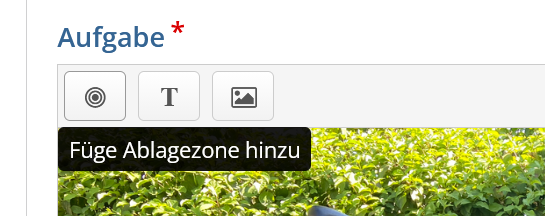
Es ist nun notwendig, dass Sie Ablagezonen definieren. Ablagezonen sind Bereiche, wo später Elemente wie Bild und Text abgelegt werden können. Wählen Sie dazu den Button mit Kreisen oberhalb des Bildes. Sie werden auf die Konfigurationsseite weitergeleitet.
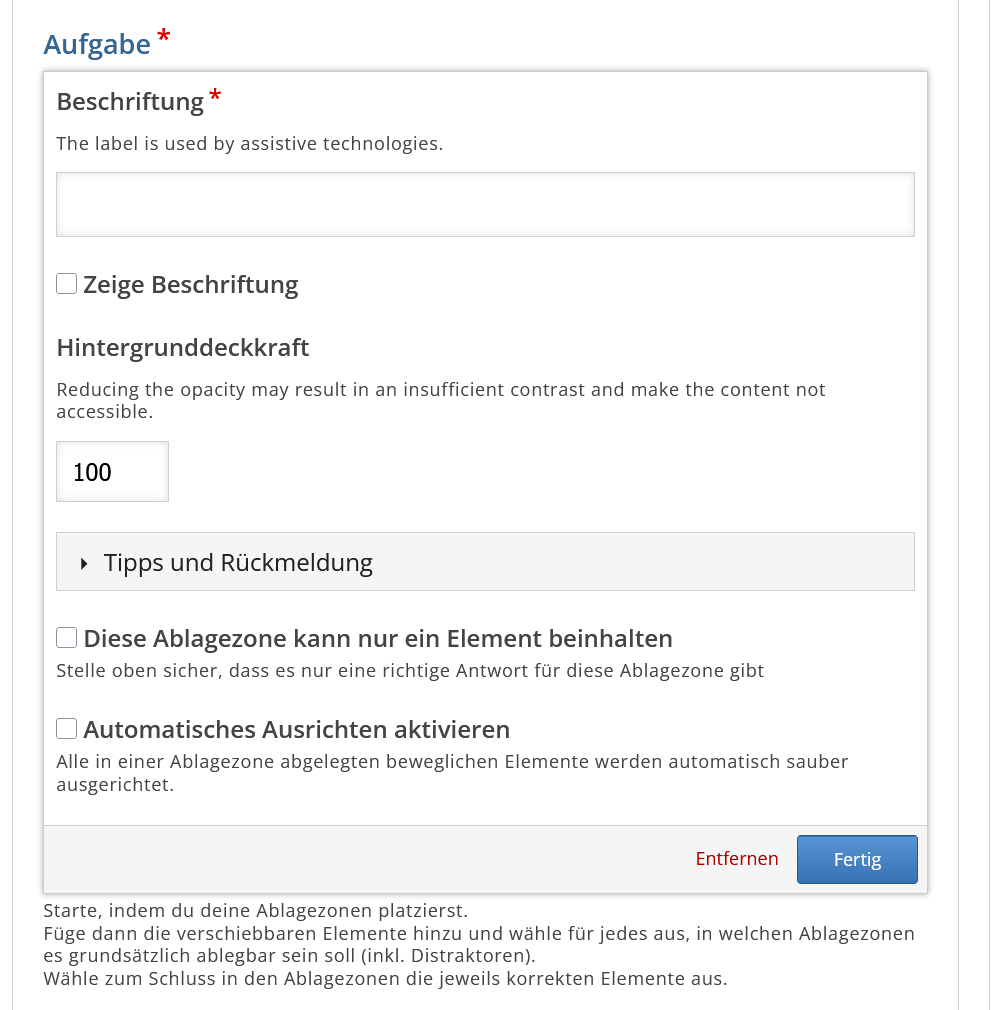
Geben Sie im Feld Beschriftung der Zone einen aussagekräftigen Namen. Wenn Sie wünschen, dass dieser angezeigt wird, setzen Sie den Haken bei Zeige Beschriftung.
Bestimmen Sie die Hintergrunddeckkraft, indem Sie einen Wert von 0 bis 100 in das Feld eingeben. 0 bedeutet transparent und 100 vollständiges Verdecken.
Legen Sie mit einem Haken bei Diese Ablagezone kann nur ein Element beinhalten fest, ob nur ein oder mehrere Elemente in dem Feld abgelegt werden können.
Die Option Automatisches Ausrichten aktivieren fügt die Elemente passend in das Feld.
Verwerfen Sie die Ablagezone mit Entfernen oder sichern Sie die Einstellungen mit Fertig.
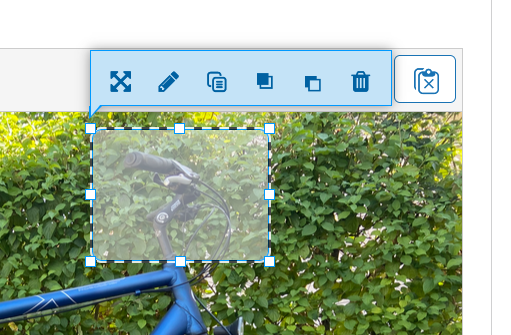
Wählen Sie die Ablagezone nun an. Mit einem Klick in die Ablagezone können Sie diese verschieben, über die Punkte am Rand passen Sie die Größe an.
Nutzen Sie das Stift-Symbol, um die Ablagezone noch einmal zu bearbeiten. Sie haben die Möglichkeit, diese inklusive der vorgenommenen Einstellungen auch zu kopieren. Nutzen Sie dazu das Kopieren-Symbol und im Anschluss das erscheinende Einfügen-Symbol oberhalb der Grafik. Mit dem Papierkorb-Symbol löschen Sie die Ablagezone.
Haben Sie überlappende Elemente, dann schieben Sie diese in den Vorder- bzw. Hintergund mit den passenden Symbolen.
Um unnötige Nacharbeiten zu vermeiden, ist es wichtig, dass Sie alle gewünschten Ablagezonen vor dem nächsten Schritt konfigurieren.
Im nächsten Schritt fügen Sie nun die Texte und/oder Bilder ein, welche in die Ablagezonen gelegt werden sollen. Wählen Sie dazu entsprechend Ihrer Wünsche das Text- oder Bild-Symbol. Es können beide Elemente gleichzeitg in einer Übung verwendet werden.
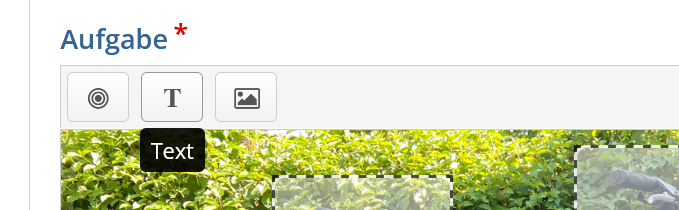
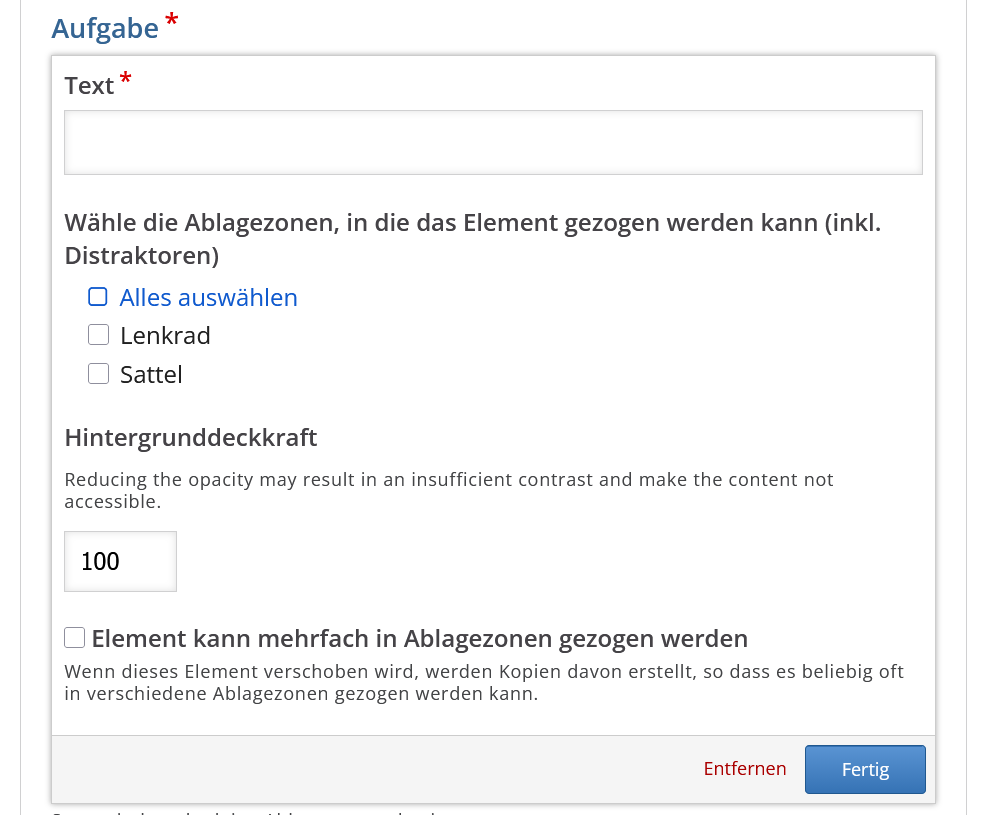
Sofern Sie sich für Text entschieden haben, geben Sie in das Feld Text Ihre gewünschten Informationen ein.
Bestimmen Sie nun, in welche Ablagezonen Ihr Text geschoben werden kann. Nutzen Sie dazu Alles auswählen oder einzelne von Ihnen gewünschte Zonen. Die Lösung wird im abschließenden Schritt festgelegt.
Auch bei einem Text ist es möglich, die Hintergrunddeckkraft mit einem Wert von 0 bis 100 festzulegen.
Soll es möglich sein, dieses Element mehrfach zu verwenden, dann aktivieren Sie den Haken bei Element kann mehrfach in Ablagezonen gezogen werden.
Schließen Sie dieses Fenster mit Fertig oder löschen Sie die Eingabe mit Entfernen.
Passen Sie nun das Textfeld analog zu den Ablagezonen an.
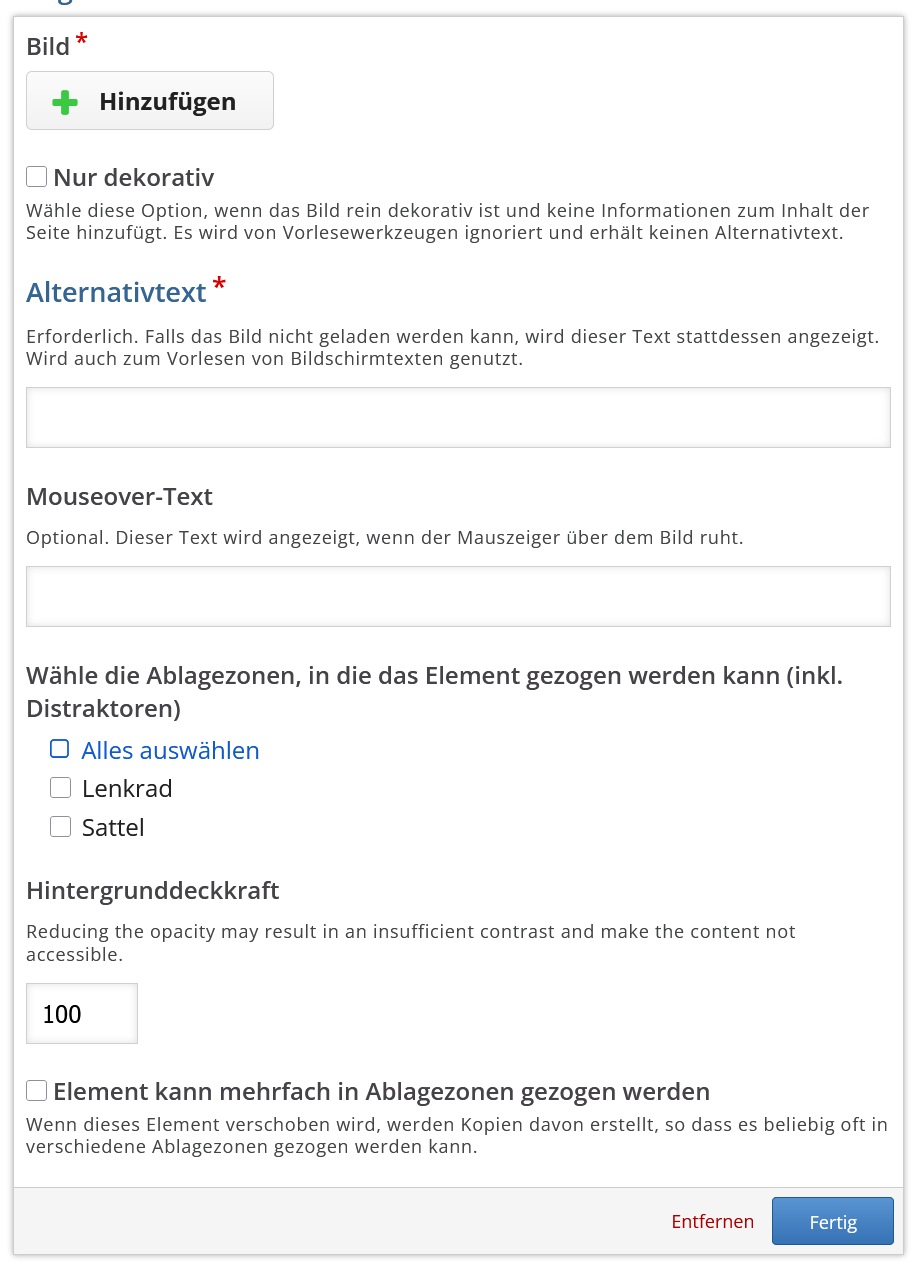
Sie haben sich für ein Bild entschieden? Laden Sie dieses in Ihre H5P-Übung, indem Sie den Button Hinzufügen wählen.
Geben Sie einen Alternativtext in das entspechende Feld ein. Dieser ist auch wichtig für die spätere Lösungszuordnung.
Zusätzlich steht Ihnen ein Mouseover-Text zur Verfügung. Dieser Text wird angezeigt, wenn die Maus über dem Bild ruht.
Bestimmen Sie nun, in welche Ablagezonen Ihr Bild geschoben werden kann. Nutzen Sie dazu Alles auswählen oder einzelne von Ihnen gewünschte Zonen. Die Lösung wird im abschließenden Schritt festgelegt.
Soll es möglich sein, das Element mehrfach zu verwenden, dann aktivieren Sie den Haken bei Element kann mehrfach in Ablagezonen gezogen werden.
Schließen Sie dieses Fenster mit Fertig oder löschen Sie die Eingabe mit Entfernen.
Passen Sie nun das Bild analog zu den Ablagezonen an.
Auch bei einem Text ist es möglich, die Hintergrunddeckkraft mit einem Wert von 0 bis 100 festzulegen.
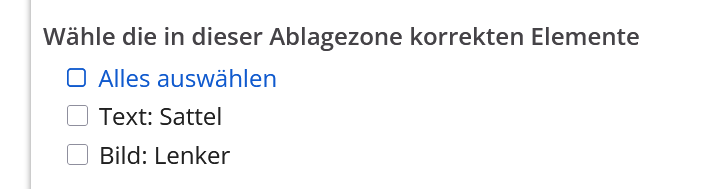
Abschließend geben Sie die richtigen Lösungen ein. Wählen Sie dazu die Ablagezonen nacheinander mit dem Stift-Symbol an.
Markieren Sie im Bereich Wähle die in dieser Ablagezone korrekten Elemente die für das Feld richtigen Elemente.
Schließen Sie den Vorgang mit Fertig ab.
Nun ist Ihre H5P-Übung Drag and Drop einsatzbereit.
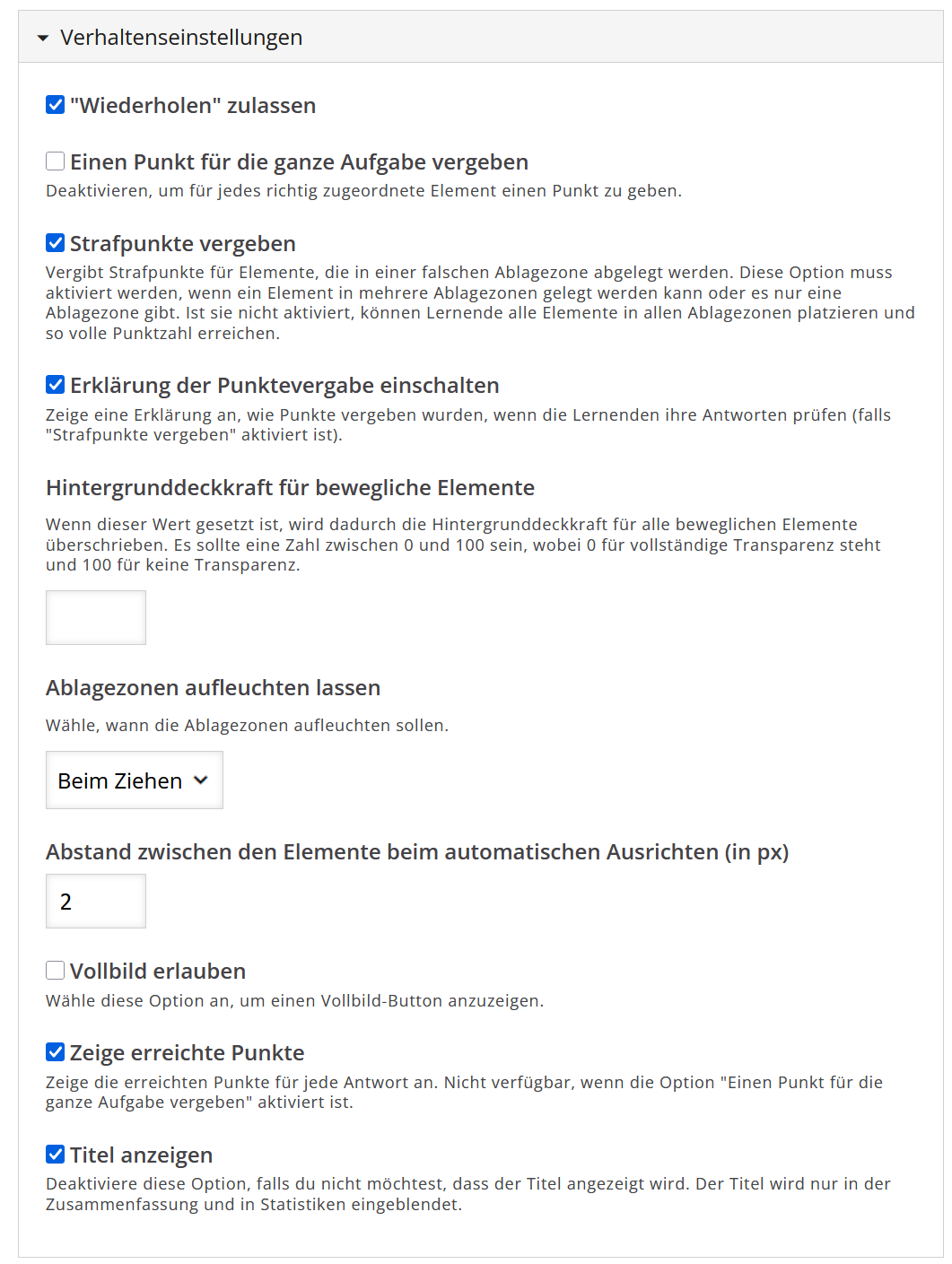
Sie haben noch die Möglichkeit, die Konfiguration über Verhaltenseinstellungen anzupassen.
Sollen Ihre Lernenden die Übung wiederholen können, dann setzen Sie den Haken bei "Wiederholen" zulassen.
Legen Sie fest, ob es für die ganze Aufgabe nur einen Punkt geben soll, indem Sie den Haken bei Einen Punkt für die ganze Aufgabe vergeben setzen. Ist diese Option nicht aktiviert, gibt es einen Punkt für jedes richtig zugeordnetes Element. Sie können auch Strafpunkte vergeben für falsch zugeordnete Elemente.
Sie wollen für alle beweglichen Elemente eine einheitliche Deckkraft? Dann vergeben Sie einen Wert von 0 bis 100 im Feld Hintergrunddeckkraft für bewegliche Elemente.
Sie haben die Möglichkeit, diesen Inhaltstyp im Vollbild anzeigen zu lassen. Setzen Sie hierzu den Haken bei Vollbild erlauben.
Sollen Ihre Lernenden die erreichten Punkte nicht einsehen können, dann entfernen Sie den Haken bei Zeige erreichte Punkte.
Die Anzeigemöglichkeit des Titels der Aktivität entfernen Sie durch das Deaktivieren von Titel anzeigen.