H5P - Inhaltstyp Find Multiple Hotspots verwenden für Lernende
Du hast von deiner Lernkraft den Arbeitsauftrag erhalten, auf einem Bild mehrere Elemente zu finden. Hier lernst du, wie du dafür am besten vorgehst.

Navigiere in der Lernplattform in den entsprechenden Kurs deiner Lehrkraft und klicke auf die interaktive Übung. Du erkennst diese am H5P-Symbol.
Die Aufgabe öffnet sich nun.
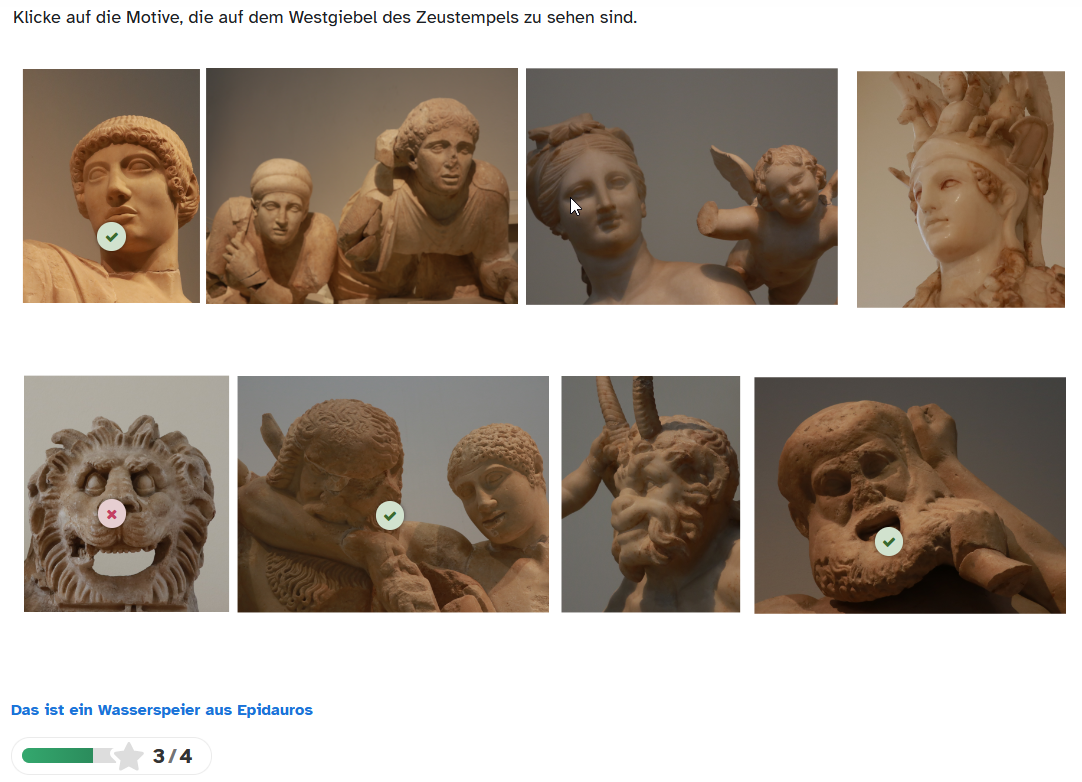
Es erscheint eine Abbildung mit einer Arbeitsanweisung darüber, die deine Lehrkraft für dich hinterlegt hat.
Klicke auf die Bereiche im Bild, die deiner Meinung nach korrekt sind.
Richtig erkannte Bereiche werden mit einem grünen Häkchen markiert. Falsche Zonen erhalten ein rotes X-Symbol.
Sofern es deine Lehrkraft eingerichtet hat, siehst du nach jedem Schritt unter der Abbildung ein kurzes Feedback in blauer Farbe.
Darunter erkennst du den Fortschrittsbalken mit einer Statusanzeige, die dir angibt, wie viele Lösungen du von den tatsächlich möglichen schon gefunden hast.
Arbeite dich so durch die Aufgabe, bis du alles gefunden hast.