H5P - Inhaltstyp Image Sequencing verwenden
Mit dem H5P-Inhaltstyp „Image Sequencing” lassen sich Aktivitäten erstellen, bei denen vorgegebene Bilder oder Graphiken in eine bestimmte Reihenfolge gebracht werden müssen. Hier erfahren Sie in wenigen Schritten, wie das gelingt.
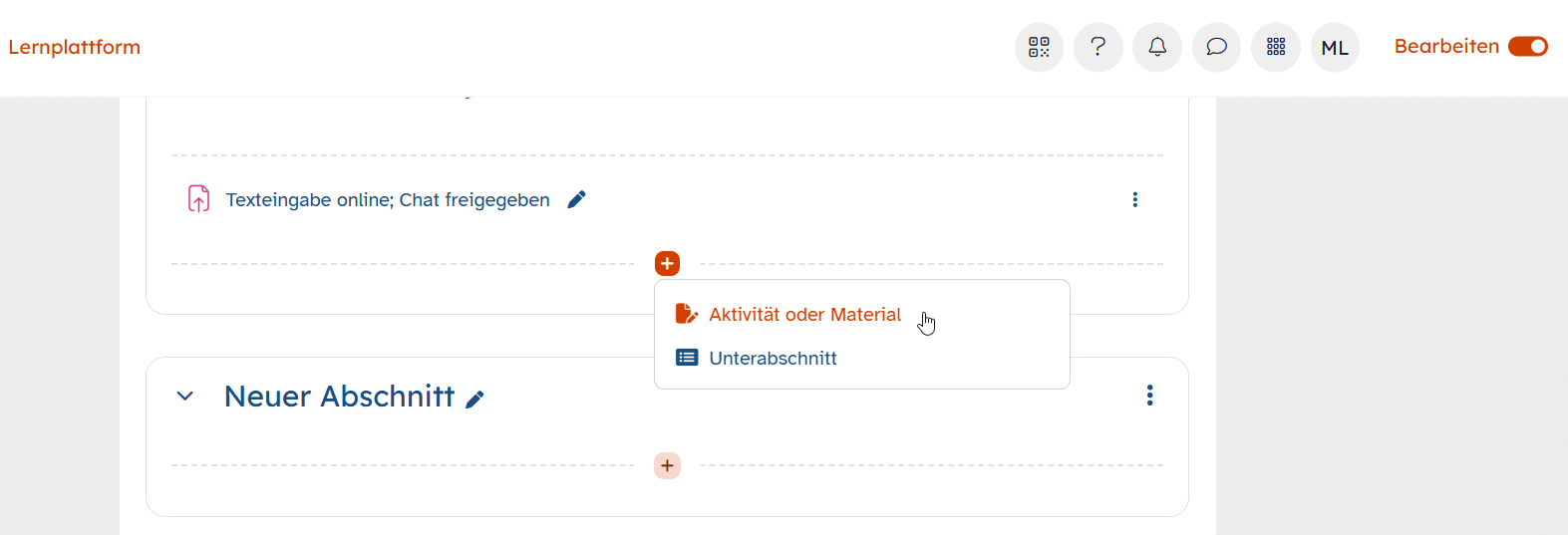
Öffnen Sie den gewünschten Kurs und wechseln Sie in den Bearbeitungsmodus, indem Sie den Schieberegler in der Topbar neben Bearbeiten aktivieren.
Begeben Sie sich in Ihrem Kurs an die gewünschte Stelle, an der Sie Image Sequencing erstellen wollen und klicken Sie dort auf das Plus-Zeichen. Wählen Sie im erscheinenden Fenster Aktivität oder Material.
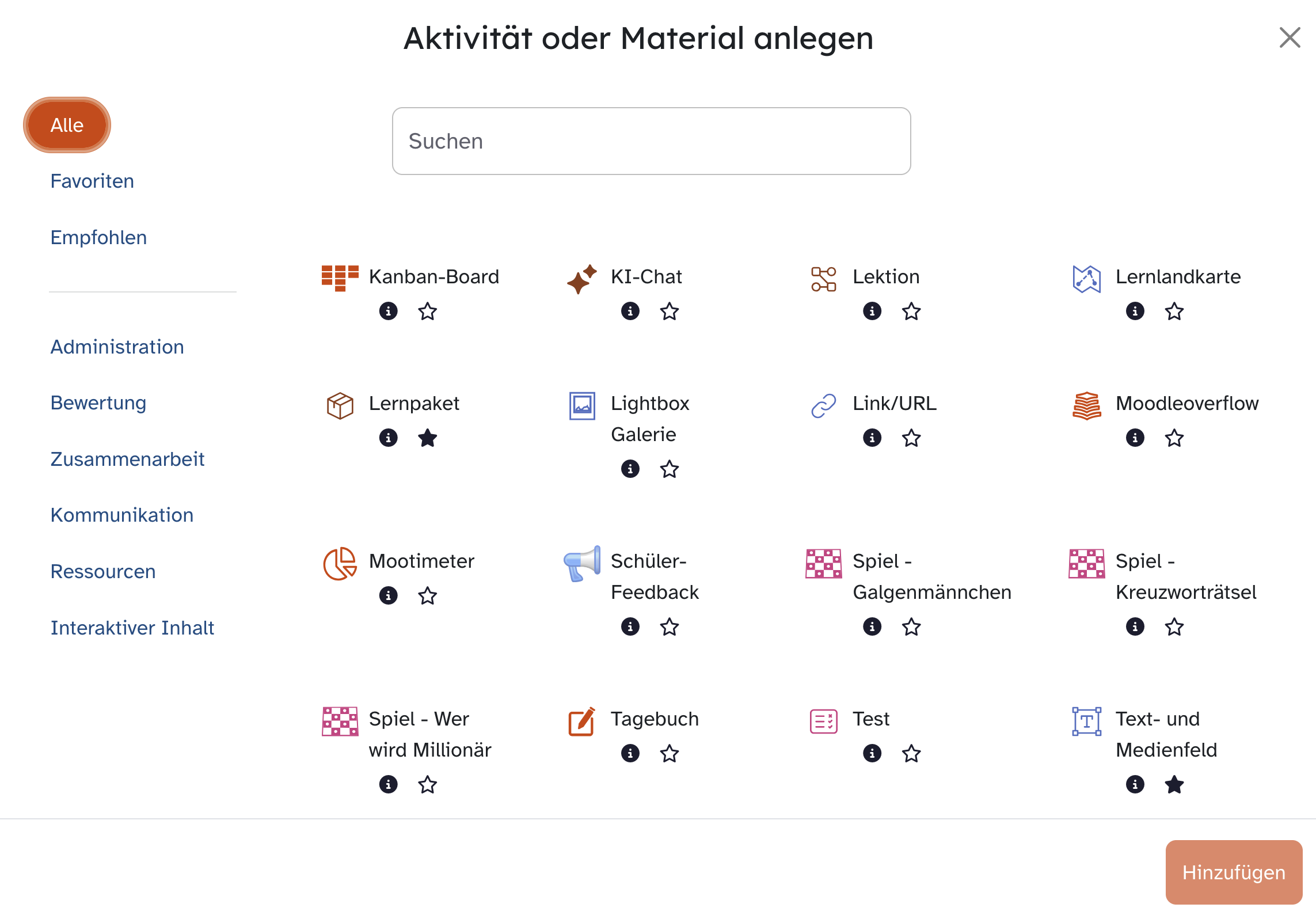
Es öffnet sich ein Pop-up-Menü, in dem über den Eintrag Alle sämtliche Aktivitäten und Materialien alphabetisch aufgelistet sind, die die Lernplattform Ihnen bietet.
Suchen Sie dort über das Suchfeld oder den passenden Anwendungsbereich Interaktiver Inhalt aus und legen Sie diese entweder über einen Doppelklick oder einem Klick auf Hinzufügen in Ihrem Kurs an.
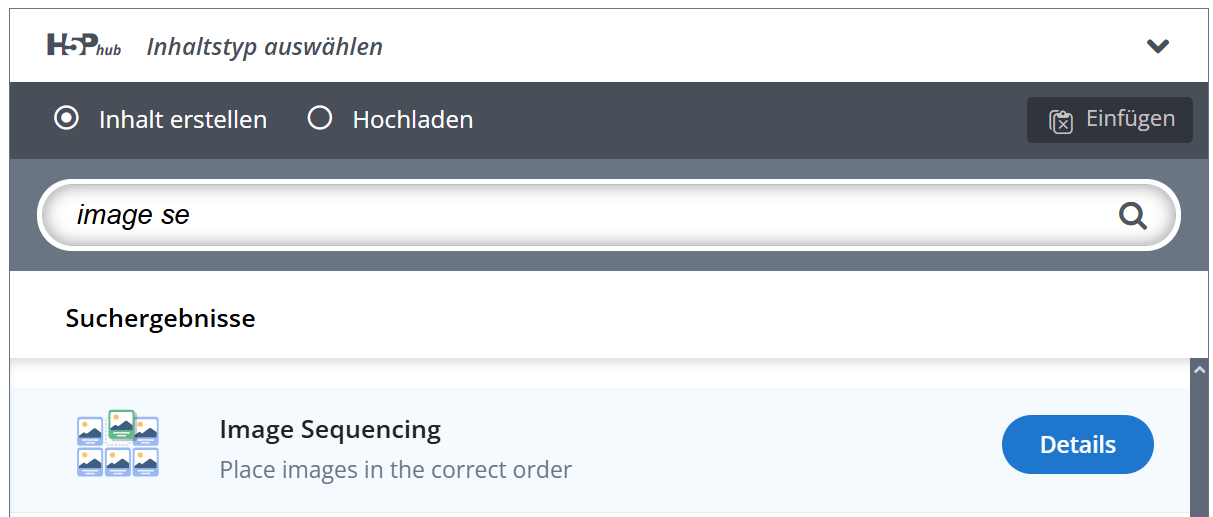
Es öffnet sich der sogenannte H5P-Hub, in dem Ihnen eine Auswahl von über 50 verschiedenen Inhaltstypen zur Verfügung steht.
Suchen Sie dort entweder über das Suchfeld nach dem Inhaltstyp Image Sequencing, indem Sie den Begriff eintippen, oder finden Sie ihn in der Auflistung darunter und klicken darauf.
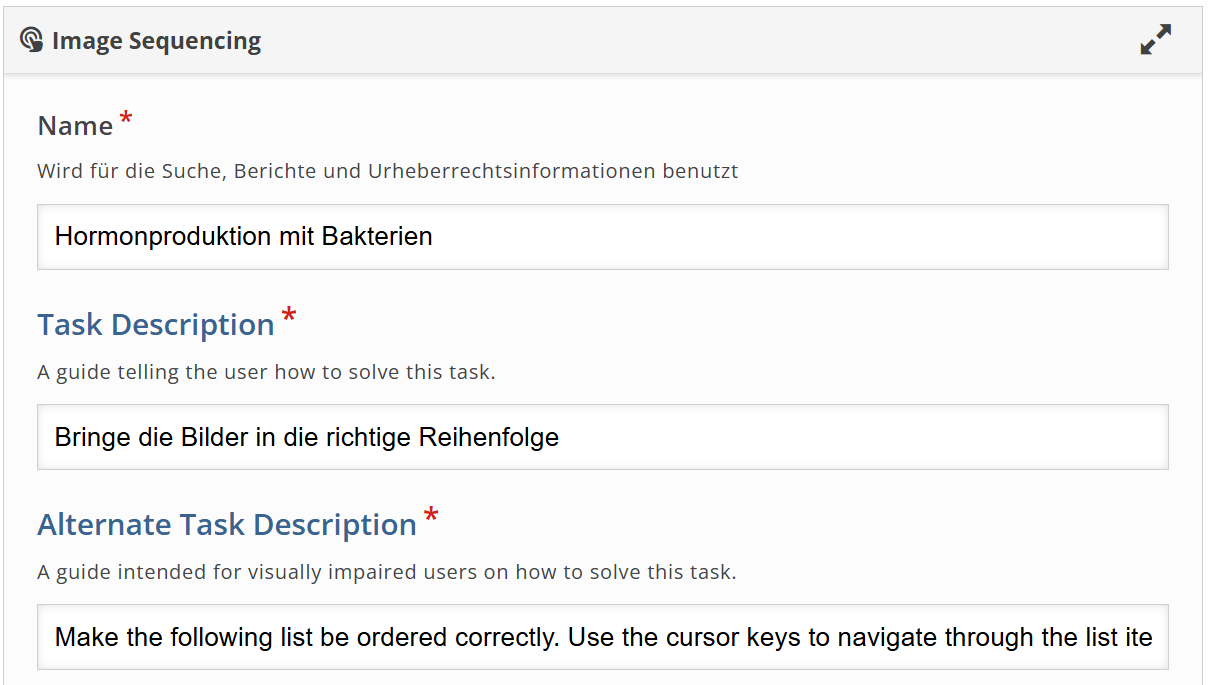
Vergeben Sie in der sich öffnenden Oberfläche für Ihre Aufgabe im Feld Name einen griffigen Titel und hinterlegen Sie für Ihre Klasse im Textfeld Task Description eine entsprechende Aufgabenbeschreibung. Passen Sie außerdem die Beschreibung für Lernende mit Sehbeeinträchtigung im Feld Alternate Task Description an.
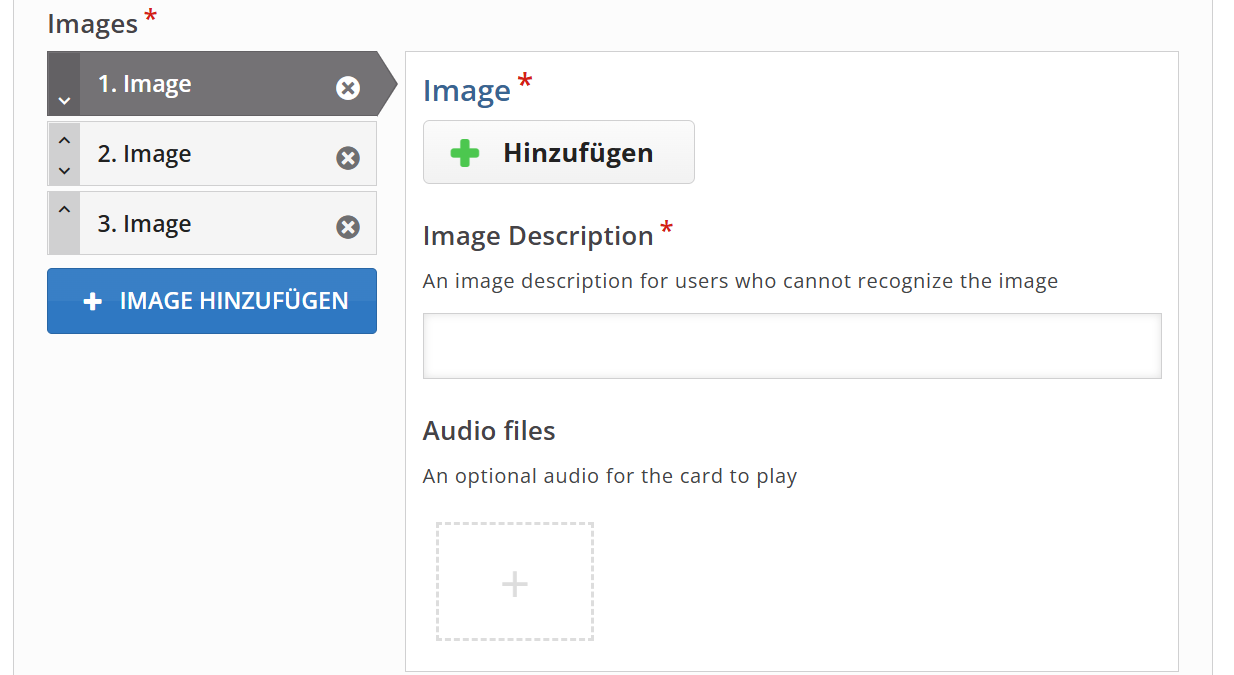
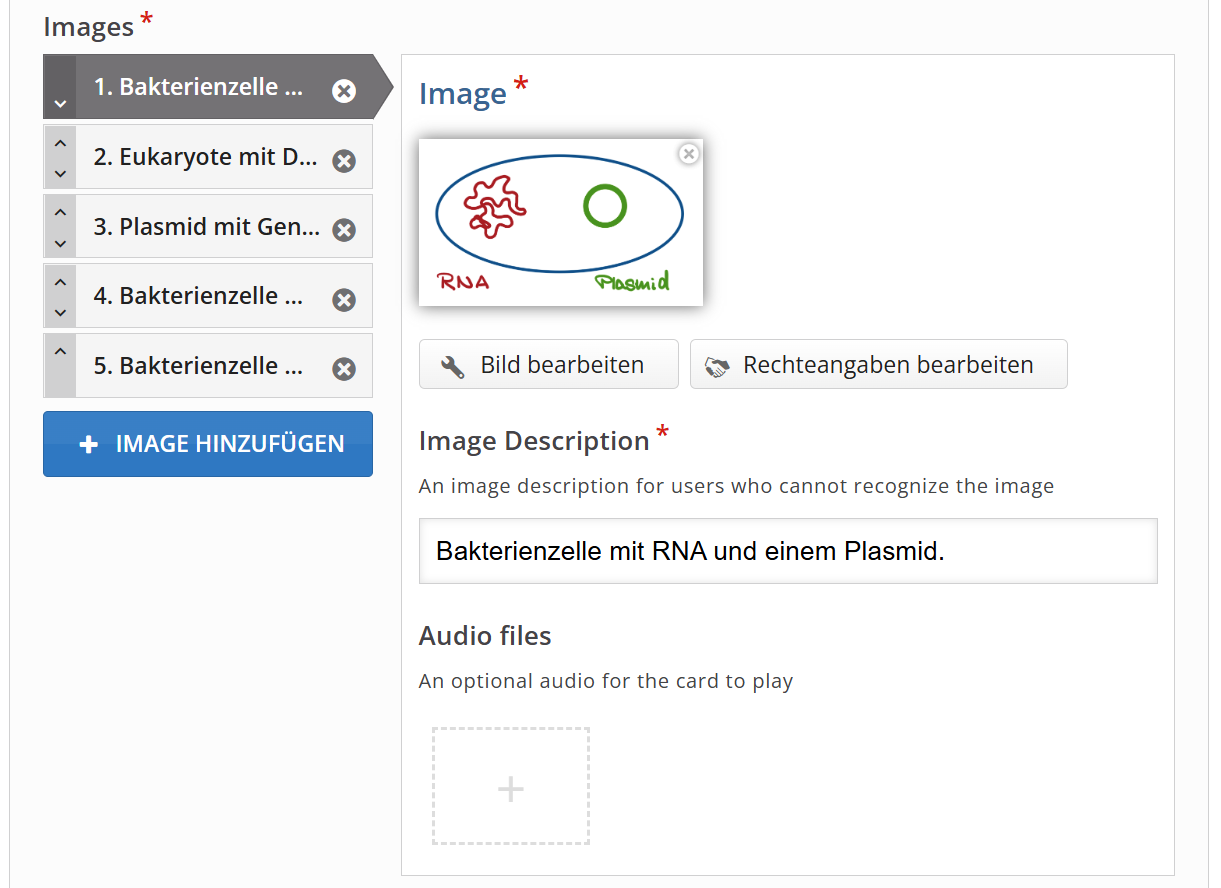
In dieser Übersicht werden Ihnen alle Bilder aufgeführt, die Ihre Klasse in die richtige Reihenfolge bringen soll.
Um ein Bild hochzuladen, klicken Sie auf + Hinzufügen. Wählen Sie im sich öffnenden Dateimanager die Bild-Datei aus, die Sie verwenden möchten.
Mit einem Klick auf das Plus-Symbol im Bereich Audio files können Sie das Bild optional um eine Audio-Datei ergänzen. Laden Sie diese entweder aus Ihren persönlichen Dateien hoch oder geben sie die URL zur Datei im Internet an. Bestätigen Sie Ihre Auswahl mit Einfügen.
Passen Sie die Reihenfolge der Bilder mit Hilfe der Pfeile an oder löschen Sie ein Bild-Element Ihrer Sequenz vollständig, indem Sie auf das Entfernen-Symbol klicken und dies bestätigen. Ergänzen Sie weitere Bild-Elemente in der Aktivität mit IMAGE HINZUFÜGEN.
Mit einem Klick auf das Entfernen-Symbol direkt auf dem Bild, entfernen Sie die hochgeladene Bild-Datei, um anschließend ein neues Bild an dieser Stelle hochzuladen.
Die Funktion Bild bearbeiten ermöglicht es Ihnen, die Ansicht zu drehen oder das Bild zuschneiden.
Unter Rechteangaben bearbeiten hinterlegen Sie neben der Quelle und der Autorin bzw. dem Autor auch die Lizenz.
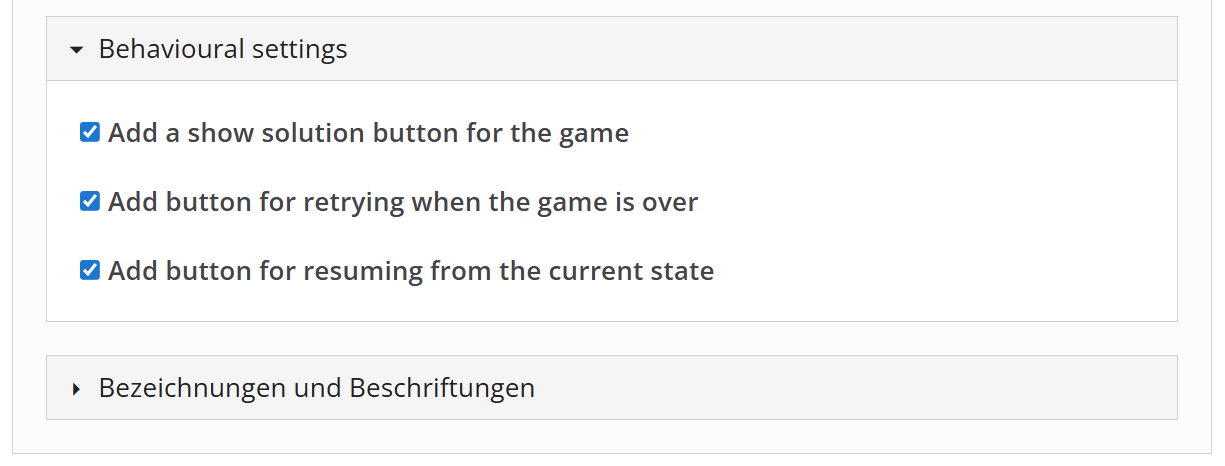
Nehmen Sie bei Bedarf weitere Anpassungen unter Behavioural settings vor.
Standardmäßig ist eingestellt, dass Lernende sich die Lösung anzeigen lassen, die Übung wiederholen und an ihrer letzten Position weitermachen können. Durch Deaktivieren der entsprechenden Checkbox entfernen Sie diese Optionen.
Bestätigen Sie Ihre Eingaben abschließend mit einem Klick auf Speichern und Anzeigen.