H5P - Inhaltstyp Interactive Video verwenden für Lernende
Du möchtest im Kurs deiner Lehrkraft mit einem interaktiven Video arbeiten. Hier lernst Du die wichtigsten Bedienelemente dazu kennen.
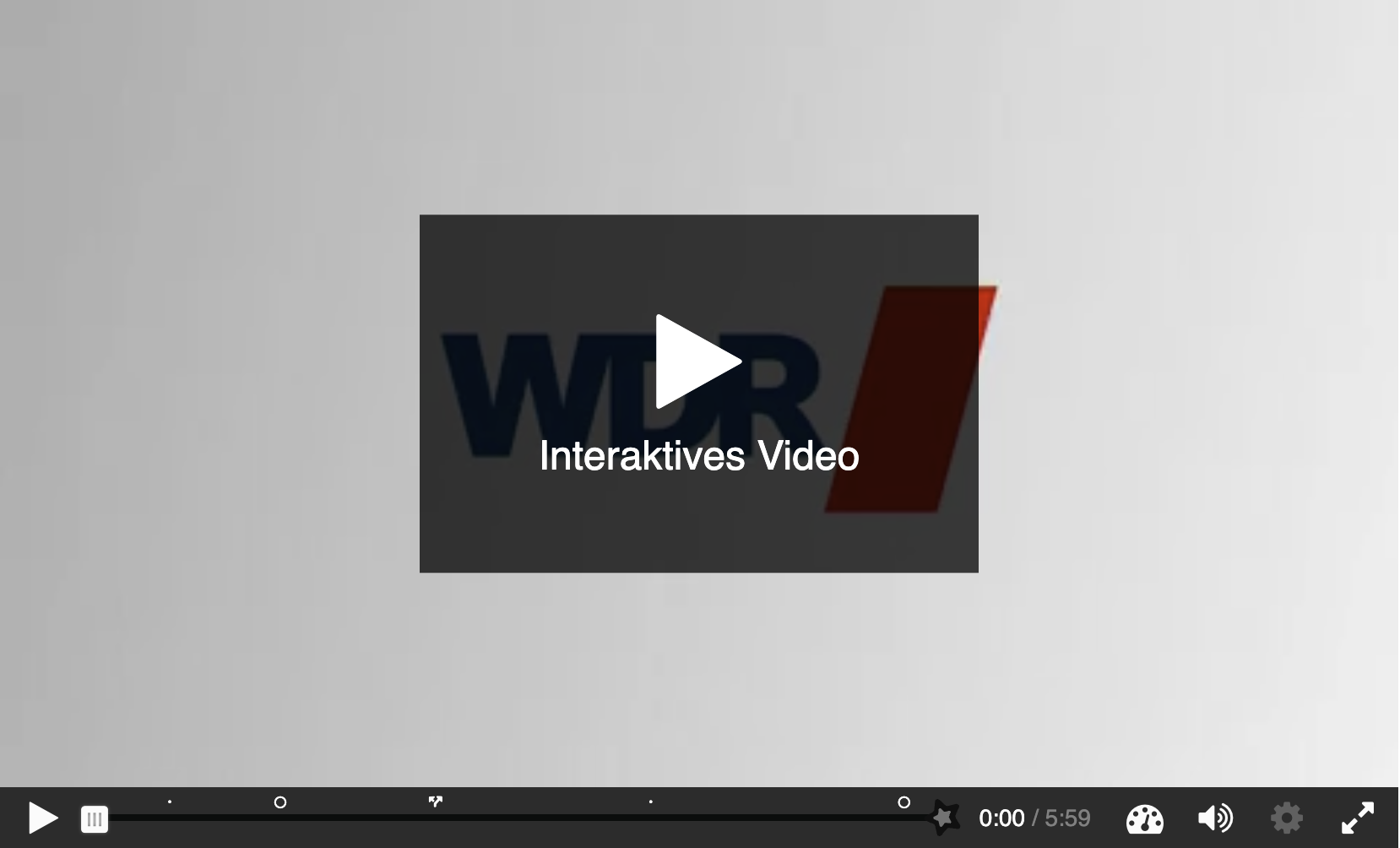
Klicke auf das interaktive Video, um es zu öffnen.
Am unteren Rand erkennst du den Player mit den üblichen Symbolen:
Mit dem Play-Button startest du das Video, mit dem Schieberegler in der Zeitleiste springst du zu einer Stelle mitten im Video, sofern dies von deiner Lehrkraft freigegeben wurde.
Über das Tacho-Symbol erhöhst du die Abspielgeschwindigkeit des Videos.
Mit dem Lautsprecher-Symbol lässt sich die Lautstärke des Videos anpassen. Klicke darauf und nutze zur Regelung den erscheinenden Schieberegler.
Die zwei diagonal verlaufenden Pfeile setzen das Video in den Vollbildmodus.
Über der Zeitleiste erkennst du unterschiedliche Symbole, z. B. kleine und große Punkte oder Pfeile. An diesen Stellen ist im Video eine Interaktion verortet. Ein großer Punkt ohne Füllung bedeutet, dass dort eine Fragestellung zu bearbeiten ist. Sobald diese erledigt ist, füllt sich dieser. Kleine Punkte haben keine Aufgabenstellung. Stattdessen sind hier Informationen oder auch Verzweigungen hinterlegt.
Sprungmarken im Video erkennst du an dem sich verzweigenden Pfeil. Hiermit springst du innerhalb des Videos an bestimmte Stellen.
Abhängig von der Einstellung der einzelnen Aktion pausiert das Video oder läuft weiter, sobald eine dieser Marken erreicht ist. Dies ist von deiner Lehrkraft vorher so eingestellt worden.
Sofern sich die Interaktion nicht selbstständig öffnet, erscheint über dem Video ein Button, den du zur Bearbeitung anklicken musst.
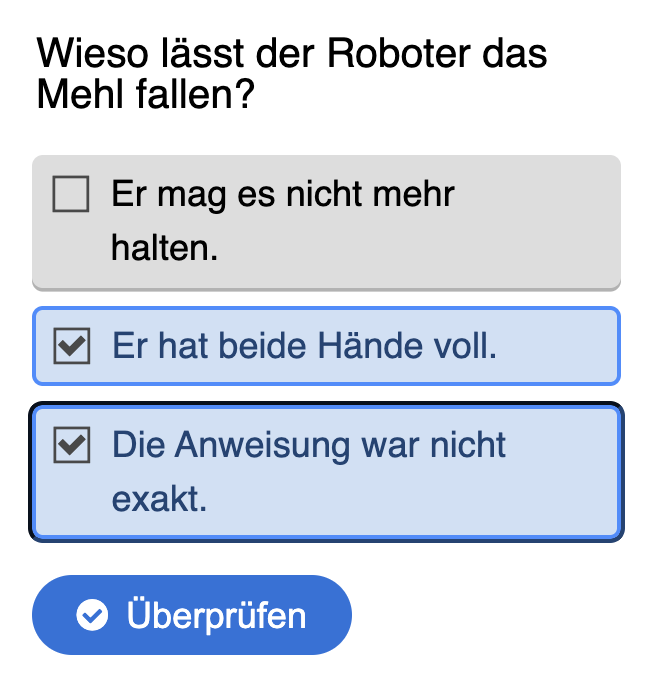
Führe die dort hinterlegte Aufgabe durch und klicke anschließend auf die Schaltfläche Überprüfen. Du erhälst sofort eine Rückmeldung über deine gegebenen Antworten.
Das Video fährt dann entweder von alleine fort oder startet, sobald du den Play-Button in der Navigationsleiste anklickst.
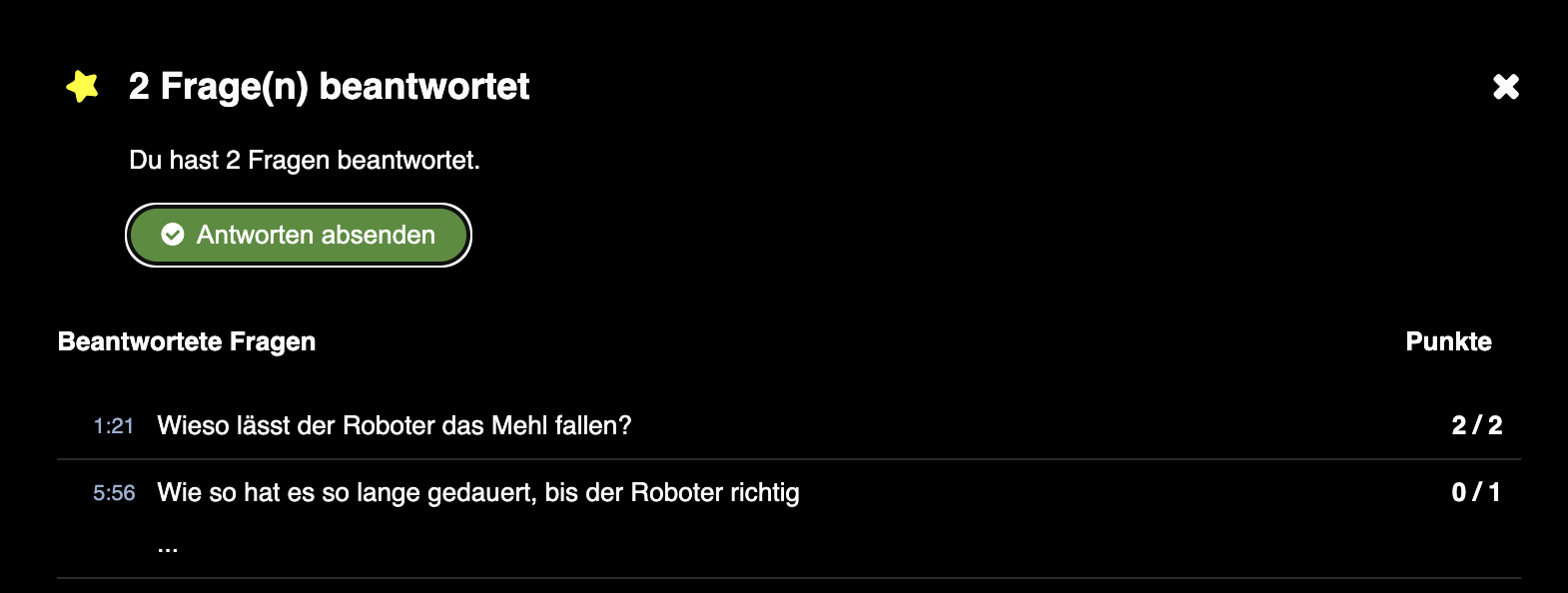
Am Ende des interaktiven Videos wird dir automatisch eine Zusammenfassung deiner Antworten angezeigt.
Dort findest du alle von dir beantworteten Fragen in zeitlicher Reihenfolge zusammen mit den von dir erreichten Punkten.
Du kannst diese Übersicht auch im laufenden Video aufrufen, indem du in der Navigationsleiste auf das Stern-Symbol am Ende klickst.
Mit dem Button Antworten absenden übermittelst du die Lösungen an die Lernplattform. Sie sind jetzt für dich und deine Lehrkraft automatisch gespeichert.