H5P-Inhaltstyp Memory Game verwenden
Sie möchten mit H5P ein Memory erstellen? Lesen Sie hier, wie Ihnen das einfach gelingt.
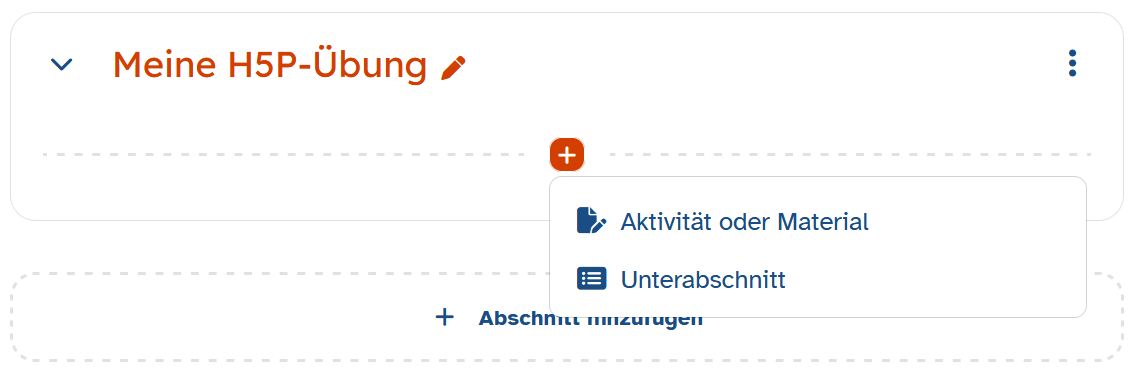
Öffnen Sie den gewünschten Kurs und wechseln Sie in den Bearbeitungsmodus, indem Sie den Schieberegler in der Topbar neben Bearbeiten aktivieren.
Begeben Sie sich in Ihrem Kurs an die gewünschte Stelle, an der Sie das Memory erstellen wollen und klicken Sie dort auf das Plus-Zeichen. Wählen Sie im erscheinenden Fenster Aktivität oder Material.
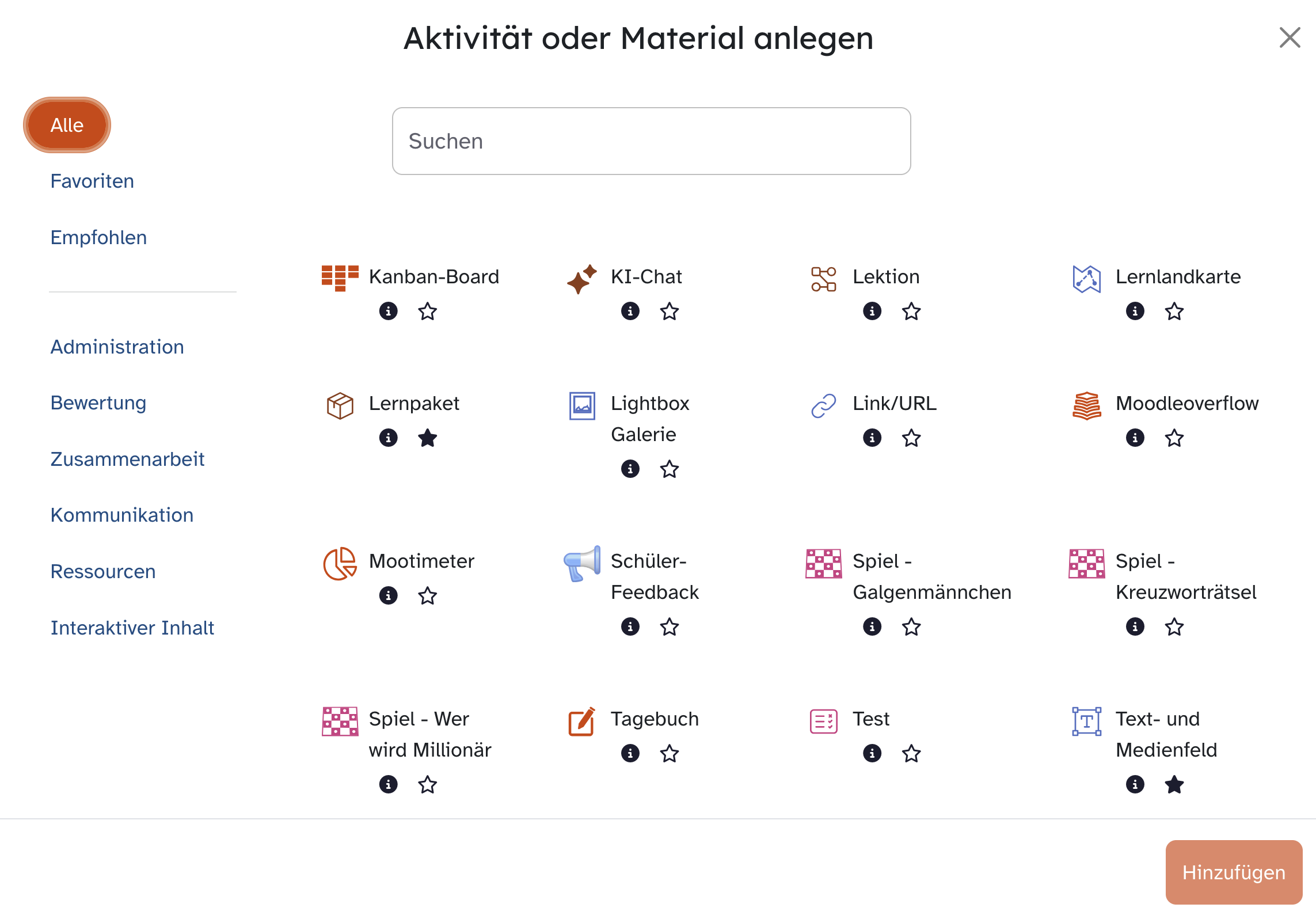
Es öffnet sich ein Pop-up-Menü, in dem über den Eintrag Alle sämtliche Aktivitäten und Materialien alphabetisch aufgelistet sind, die die Lernplattform Ihnen bietet.
Suchen Sie dort über das Suchfeld oder den passenden Anwendungsbereich die Aktivität Interaktiver Inhalt aus und legen Sie diese entweder über einen Doppelklick oder einem Klick auf Hinzufügen in Ihrem Kurs an.
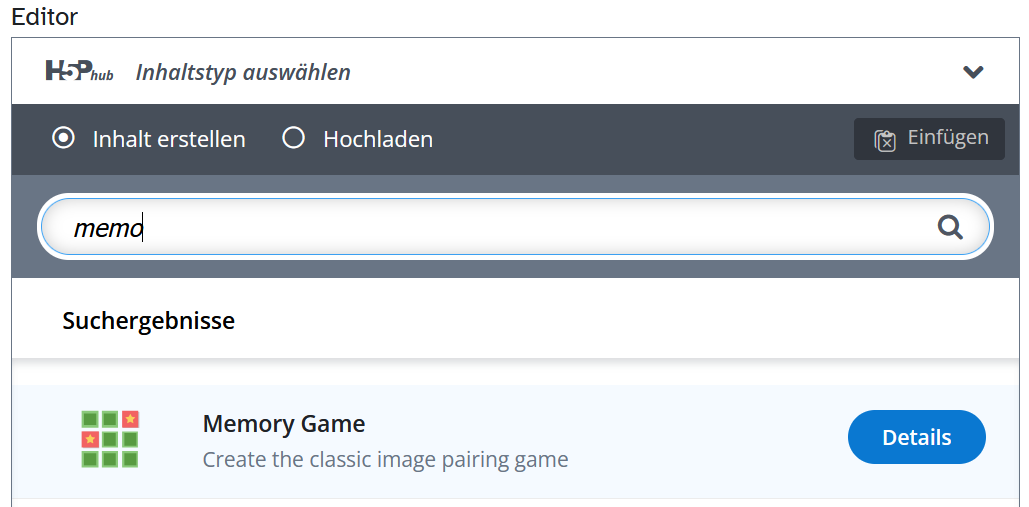
Es öffnet sich der sogenannte H5P-Hub, in dem Sie aus einer Vielzahl von mehr als 50 möglichen Inhaltsypen auswählen können.
Suchen Sie dort entweder über das Suchfeld nach Memory Game, indem Sie den Begriff eintippen, oder finden Sie dieses in der Auflistung darunter und klicken darauf.
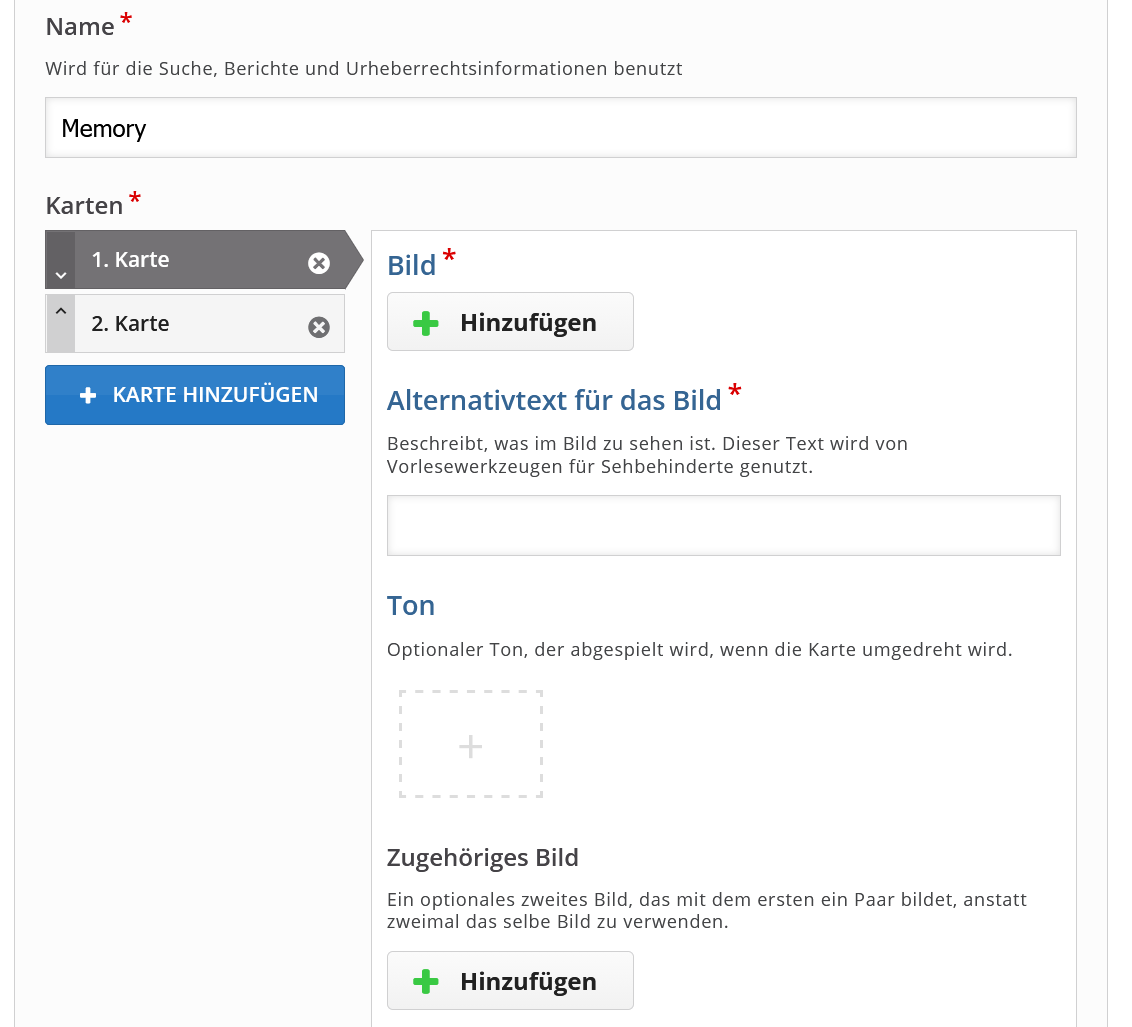
Vergeben Sie in der sich öffnenden Oberfläche nun für Ihre Aufgabe im Feld Name einen griffigen Titel.
Standardmäßig sind bereits zwei Karten angelegt. Legen Sie weitere über den Button + KARTE HINZUFÜGEN an oder löschen Sie diese mit dem X-Symbol neben der entsprechenden Karte. Mit den Pfeil-Symbolen vor dem Kartentitel haben Sie die Möglichkeit, die Reihenfolge in der Übersicht nach Ihren Wünschen anzupassen.
Klicken Sie auf den Button + Hinzufügen, um ein Bild von Ihrem Endgerät hochzuladen. Fügen Sie einen Alternativtext für das Bild ein. Dieser Text erscheint auch in der Kartenauswahl. Optional haben Sie die Möglichkeit, einen Ton einzufügen, welcher zusätzlich abgespielt wird, wenn Sie die Karte umdrehen. Wählen Sie hierzu das +-Symbol an und laden Sie eine Tondatei von Ihrer Festplatte hoch oder nehmen Sie diese über den Reiter Ton-Aufnahme direkt auf.
Wenn Sie es wünschen, haben Sie die Möglichkeit, ein zweites passendes Bild und/oder Audiodatei hochzuladen. Im Gegensatz zur ersten Karte ist hier das Bild optional und sie können nur eine Audiodatei hochladen, um beispielsweise das Hörverstehen zu trainieren. Gehen Sie bei der Überschrift Zugehöriges Bild analog wie bei dem ersten Bild vor.
Wiederholen Sie diese Schritte bei allen benötigten Karten, um Ihr Memory mit Inhalten zu befüllen.
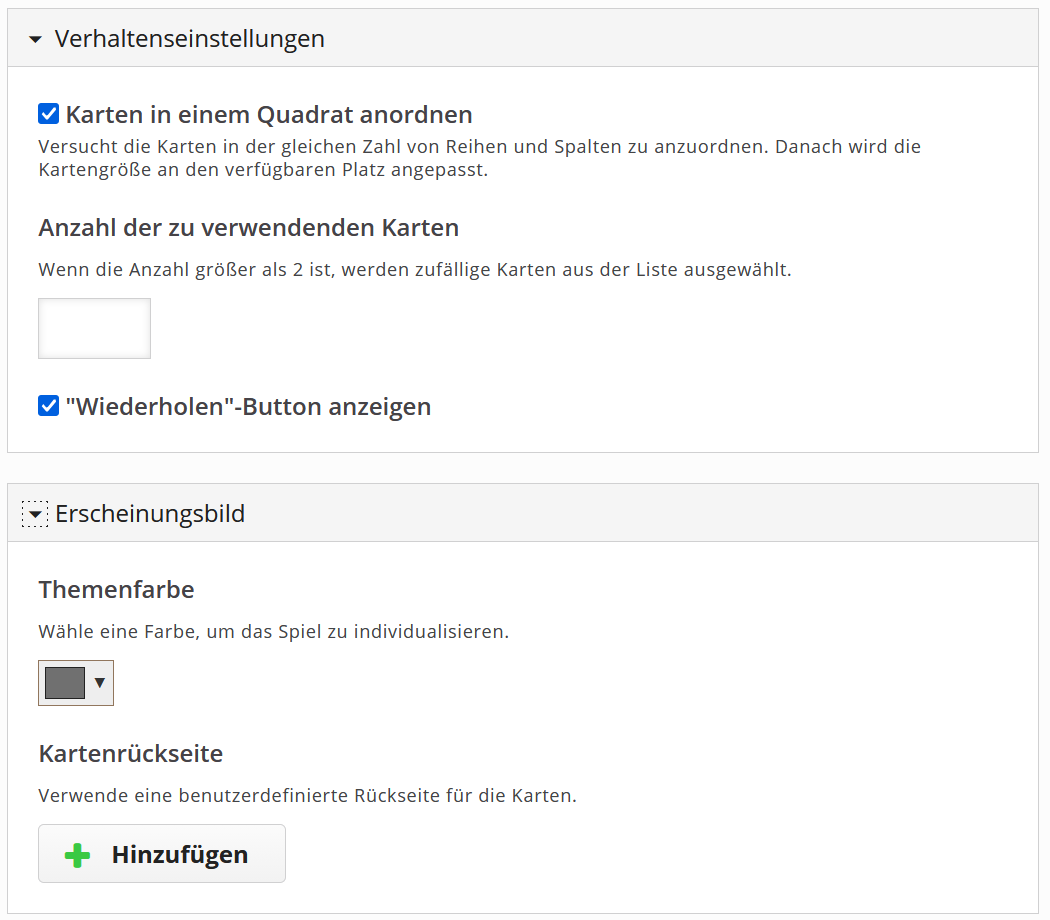
Um die Verhaltenseinstellungen anzupassen, wählen Sie die entsprechende Überschrift in Ihrem H5P-Editor an.
Möchten Sie die Karten in einem Quadrat anordnen, wählen Sie diese Option.
Darüberhinaus ist es möglich, dass nicht alle konfigurierten Karten für das Memory verwendet werden. Legen Sie dies über Anzahl der zu verwendenden Karten fest, indem Sie im dortigen Textfeld eine entsprechende Ziffer festlegen.
Standardmäßig haben Ihre Lernenden die Möglichkeit, das Memory zu wiederholen. Wenn Sie dies nicht wünschen, entfernen Sie den Haken bei "Wiederholen"-Button anzeigen.
Änderungen am Erscheinungsbild nehmen Sie über einen Klick auf die Überschrift vor. Passen Sie die Themenfarbe über das entsprechende Drop-down-Menü an oder individualisieren Sie unter der Überschrift Kartenrückseite Ihre Memorykarten mit einem Klick auf den Button Hinzufügen. Auf diese Weise lässt sich ein eigenes Design für die virtuellen Karten festlegen, das Sie ganz einfach als Bilddatei in den Hub laden.
Sichern Sie Ihre Arbeit, indem Sie Speichern und zum Kurs oder Speichern und anzeigen wählen.
In letzterem Fall wird das Memory Spiel nun automatisch geöffnet.