Zu Inhalt springen Zu Fußbereich springen
  • Lernplattform

    H5P - Inhaltstyp Quiz (Question Set): Fragen mit KI generieren

    Nutzen Sie die KI-Funktionen der Lernplattform, um schnell ein H5P-Quiz zu Ihren Lerninhalten zu erstellen. Sehen Sie hier, wie dies in wenigen Schritten gelingt. 

    Die Erstellung der Fragen für Ihr Quiz findet im KI-Chat des Kursraums statt. Wenn diese Funktion in Ihrem Kurs bereits aktiviert ist, finden Sie das KI-Symbol auf jeder Seite des Kursraums in der unteren, rechten Bildschirmecke. Dieser KI-Chat ist zunächst nur für Sie verfügbar. Die Lernenden erreichen ihn erst, wenn Sie dies über das KI-Kontrollzentrum einschalten.
    Falls der Chatbot in Ihrem Kurs noch nicht aktiv ist, navigieren Sie über die sekundäre Navigationsleiste zu den Einstellungen Ihres Kurses. Setzen Sie im Bereich KI-Funktionalitäten ein Häkchen bei KI-Chat zum Kurs hinzufügen.

    Aktivieren Sie in Ihrem Kurs die Bearbeitung und gehen an die gewünschte Stelle, an der das Quiz entstehen soll. Fügen Sie über + Aktivität oder Material einen Interaktiven Inhalt ein. 

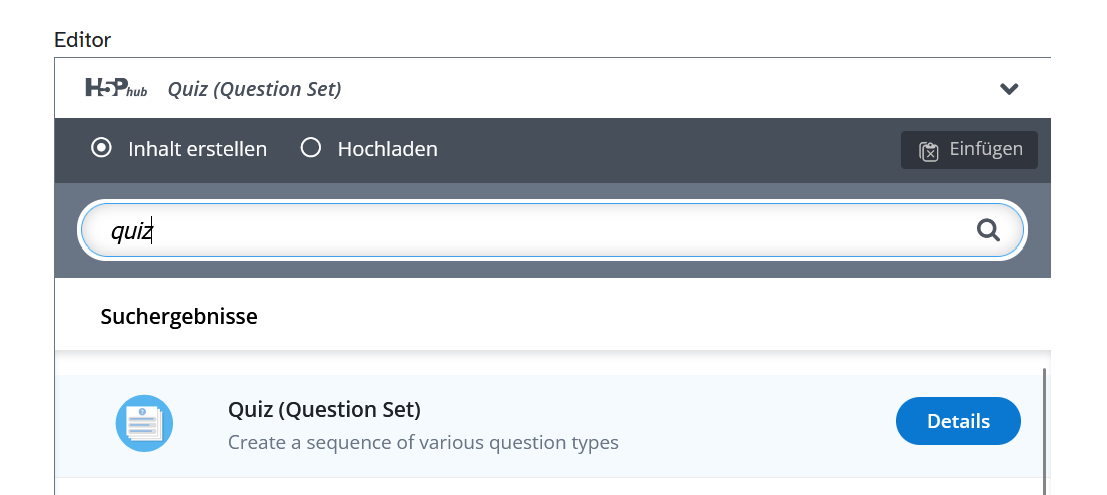
    Wählen Sie den Inhaltstyp Quiz (Question Set) aus, in dem Sie z. B. das Suchfeld benutzen oder unter Alle Inhaltstypen hinscrollen. Klicken Sie auf Quiz (Question Set)

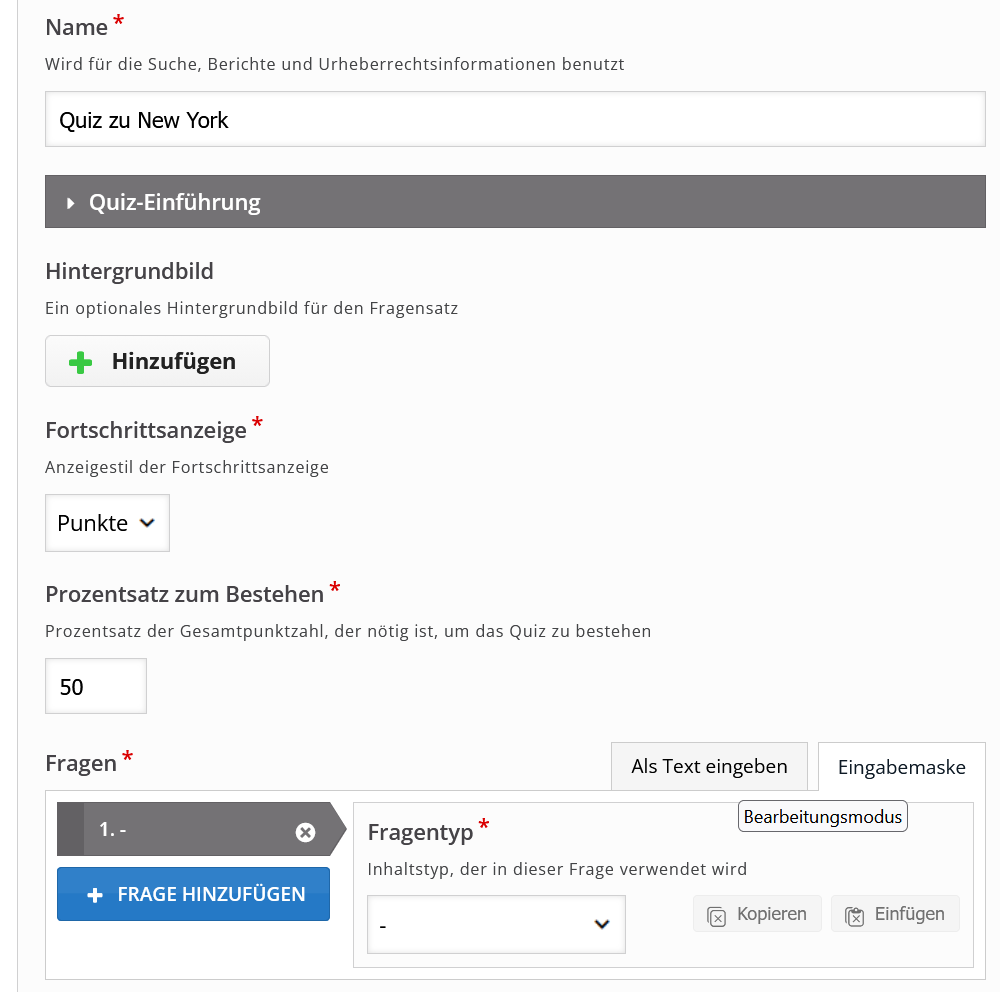
    Tragen Sie im Feld Name einen passenden Bezeichnung für Ihr Quiz ein. 

    Klicken Sie im Absatz Fragen auf die Schaltfläche Als Text eingeben, um KI-Funktionen einfacher nutzen zu können. 

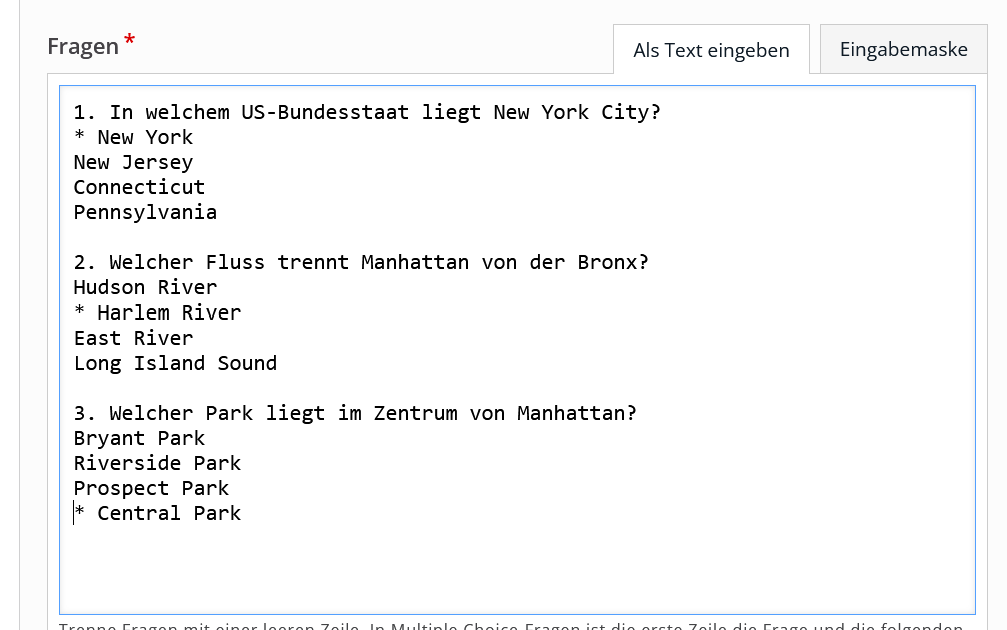
    In diesem Textfeld haben Sie die Möglichkeit, die spätere KI-Antwort einzufügen. Die erste Zeile im Textfeld ist dabei immer die Frage, alle weiteren Zeilen jeweils die Antworten. Richtige Antworten werden zu Beginn mit einem Stern (*) markiert. Vor einer weiteren Frage ist eine Leerzeile zu setzen. 

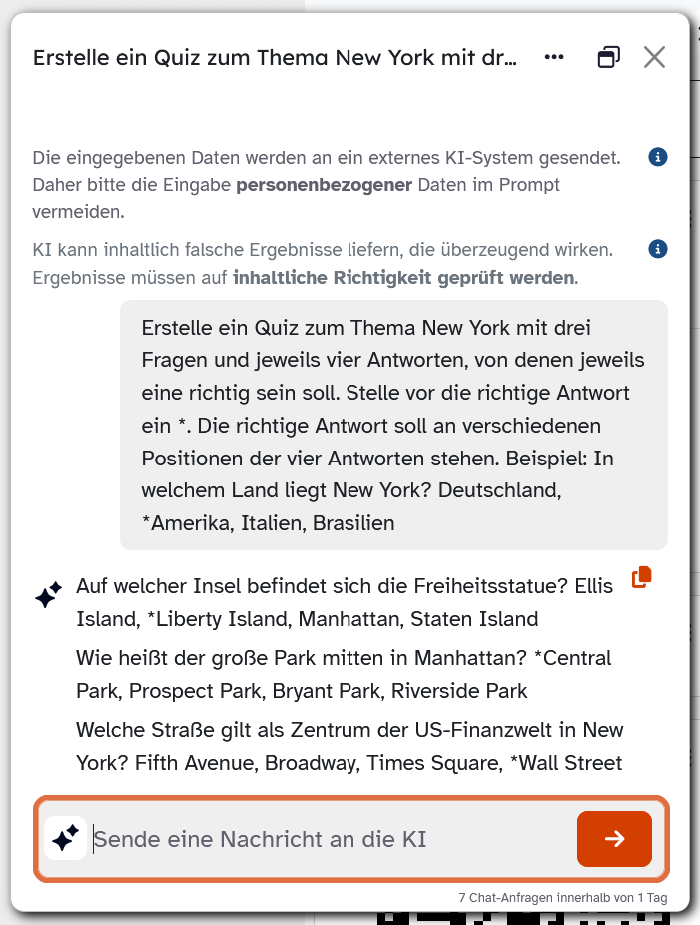
    Wechseln Sie zur Erzeugung der Fragen nun in Ihren KI-Chat mit einem Klick auf das KI-Symbol. Geben Sie einen passenden Prompt ein und bestätigen Sie mit der Pfeiltaste oder mit Enter. 

    Ein beispielhafter Prompt ist: "Erstelle ein Multiple-Choice-Quiz mit drei Fragen und jeweils vier Antworten. Die richtigen Antworten sollen an verschiedenen Positionen stehen. Stelle vor die richtige Antwort ein *."

    Der KI-Bot erzeugt nun die Fragen. Übernehmen Sie das Ergebnis z. B. durch einen Klick auf das Kopieren-Symbol. Die Quizfragen befinden sich nun im Zwischenspeicher. Wechseln Sie zurück zur H5P-Aktivität.

    Fügen Sie nun das Ergebnis aus dem Zwischenspeicher in das Feld Fragen ein. Ergänzen Sie die notwendigen Zeilenumbrüche nach der Frage und nach jeder Antwort. 

    Stellen Sie alle weiteren Bedingungen nach Ihren Wünschen ein und schließen Sie die Erstellung des Quiz mit Speichern und zum Kurs ab. 

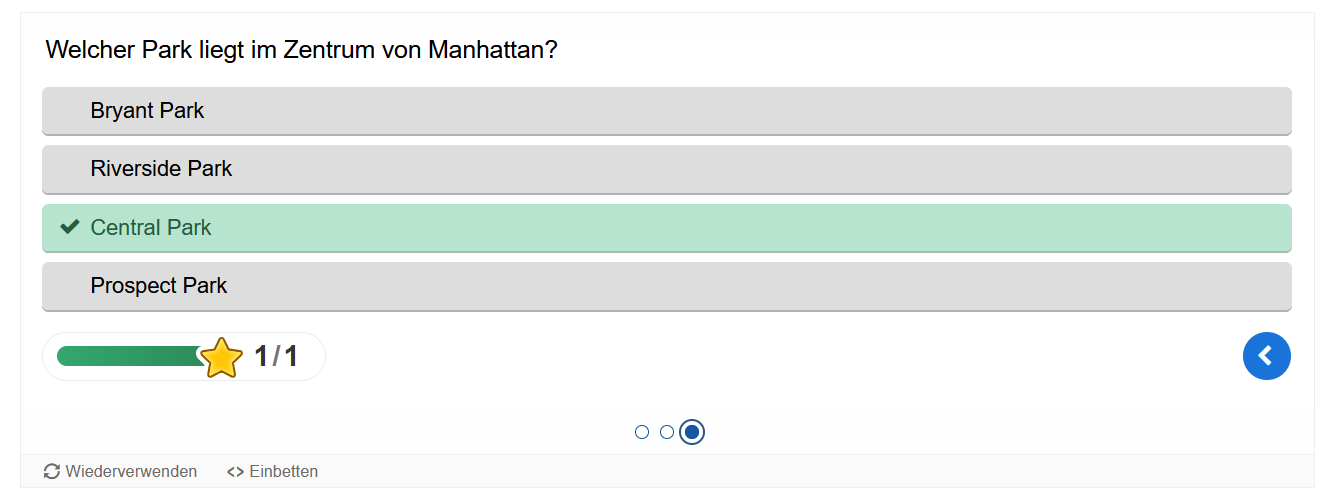
    Das fertige Quiz kann nun von Ihren Schülerinnen und Schülern genutzt werden. 

    Tipp: Viele H5P-Aktivitäten, wie z. B. das Quiz, können auch im Test genutzt werden. Nutzen Sie hierfür die Funktion Wiederverwenden und importieren Sie die Fragen im Test. Dieser bietet in den Einstellungen (Anzahl der Wiederholungen, Übersicht über die Leistungen, Prüfungsmodus etc.) zum Teil mehr Funktionen. 

    Dies könnte Sie auch interessieren...

    H5P - Inhaltstyp Quiz (Question Set) verwenden

    H5P bietet Ihnen vielfältige Möglichkeiten, um zeitsparend interaktive digitale Lernaufgaben zu erstellen. Mit dem Inhaltstyp Quiz (Question Set) ist es beispielsweise möglich, den Lernenden eine Abfolge verschiedener Fragetypen anzubieten. In diesem Tutorial zeigen wir Ihnen, wie das gelingt.

    H5P anlegen

    Sie haben in der Lernplattform einen Kurs angelegt und möchten einen interaktiven Inhalt mit H5P erstellen. Hier zeigen wir Ihnen, wie Ihnen das in wenigen Schritten gelingt.

    KI-Funktionalitäten für einen Kurs aktivieren

    Sie möchten in Ihrem Lernplattform-Kurs mit Ihren Lernenden die KI-Funktionalitäten nutzen? Hier erfahren Sie, wie Sie diese in wenigen Schritten aktivieren.

    Floating Button: KI-Chatbot nutzen

    Sie möchten den KI-Chatbot in Ihrem Lernplattformkurs nutzen? Sehen Sie hier, wie das funktioniert.