Kanban-Board – Karten im persönlichen Board hinzufügen für Lernende
Du möchtest in deinem persönlichen Kanban-Board eigene Karten anlegen? Lies hier die nächsten Schritte dazu.
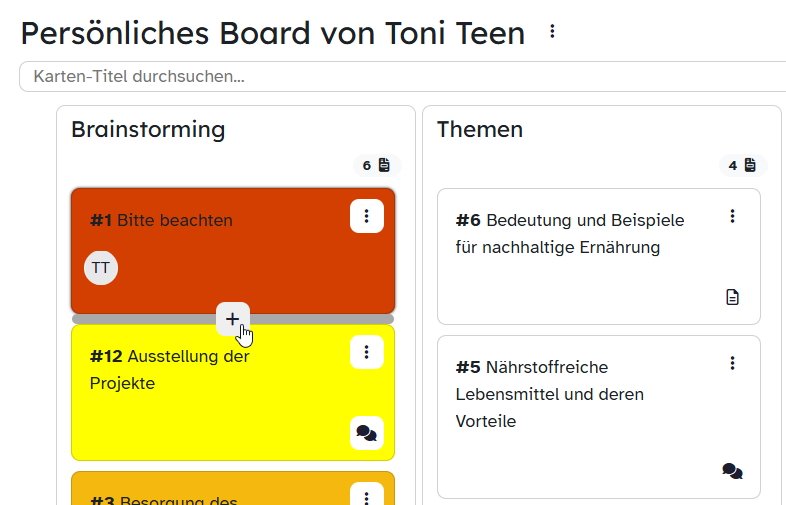
Stelle zunächst sicher, dass du dich in deinem persönlichen Kanban-Board befindest. Sofern du noch im Gruppen-Board bist, klicke zum Wechsel auf das 3-Punkte-Menü neben Gemeinsames Board und wähle dort die Option Mein persönliches Board.
Navigiere hier innerhalb einer Spalte zu dem gewünschten Ort, beispielsweise unterhalb einer bestehenden Karte, bis dort ein Plus-Zeichen erscheint.
Klicke darauf, um an dieser Stelle eine neue Karte zu erstellen, und benenne sie mit einem Klick auf den Standard-Titel Neue Karte.
Bestätige deine Eingabe anschließend mit der Enter-Taste.
Für weitere Einstellungen deiner selbst erstellten Karte klicke auf das 3-Punkte-Menü direkt in der Karte und wähle den Eintrag Details bearbeiten.
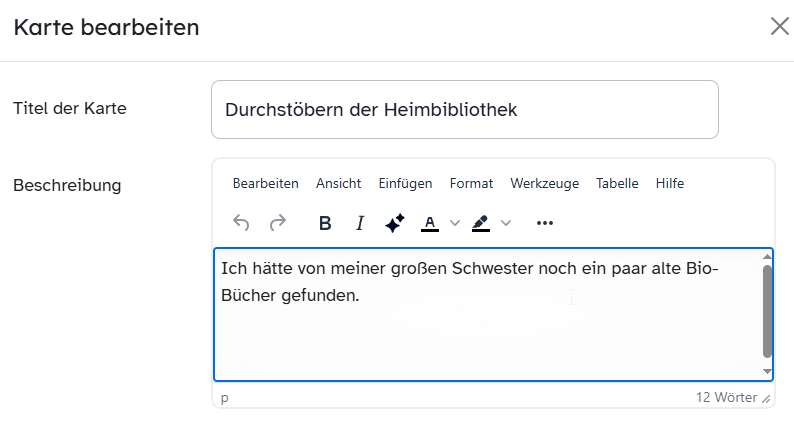
Sofern noch nicht geschehen, lässt sich in der Zeile Titel der Karte ein (neuer) Name setzen.
Optional hinterlasse im darunterliegenden Textfeld eine kurze Beschreibung deiner Karte. Diese wird nach dem Speichervorgang hinter einem Dokument-Symbol direkt auf der Karte verborgen. Sie erscheint, sobald das Icon angeklickt wird.
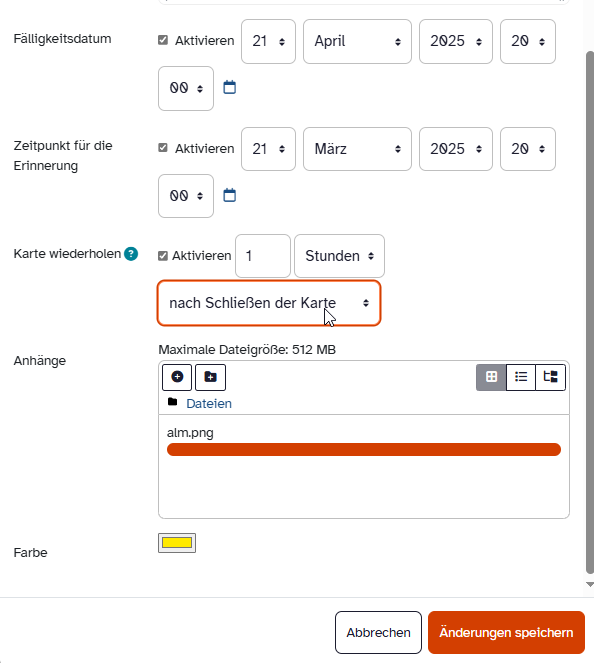
Definiere optional ein Fälligkeitsdatum und einen Zeitpunkt für eine Erinnerung, die an prominenter Stelle auf der Karte auf die festgelegte Ablauffrist hinweist, indem du ein Datum und eine Uhrzeit durch die Drop-down-Menüs bestimmst.
Für Arbeitsschritte, die im Verlauf eines Projektes immer wieder anfallen, bietet es sich an, diese als Karten zu definieren, die sich automatisch erneut erstellen.
Setze hierfür im Bereich Karte wiederholen ein Häkchen und wähle im Drop-down-Menü zunächst einen Zeitraum aus, wann die Karte automatisch wieder erstellt wird. Wähle dann im Drop-down-Menü das Ereignis aus, unter welchen Bedingungen dies passieren soll.
Entscheide dich für den Eintrag nach Fälligkeit, um die Karte automatisch nach dem gewählten Fälligkeitsdatum generieren zu lassen.
Nutze nach Schließen der Karte, so wird die Karte angelegt, sobald du die aktuelle als fertig markiert hast.
Füge der Karte zusätzliche Medien an, indem du im Feld Anhänge Bilder, Videos oder Textdateien per Drag-and-drop in das Feld ziehst, und setze per Farbwahlfeld in der Zeile Farbe die Karte ins entsprechende Licht.
Klicke hierzu das kleine Rechteck an, wähle über die Farbskala den gewünschten Grundton aus und dann im Feld darüber den Farbton.
Klicke abschließend auf den Button Änderungen speichern, um die fertig bearbeitete Karte zu sehen.