KI-Chat - Handschriftliche Notizen auswerten für Feedback
Sie möchten Schülerinnen sowie Schüler handschriftliche Lösungen oder Notizen in einem KI-Chat per Texterkennung erfassen und anschließend von einer KI-Persona auswerten lassen. Sehen Sie hier, wie das mit wenigen Schritten möglich ist.

Klicken Sie in Ihrem Kurs in der sekundären Menüleiste auf Einstellungen.
Aktivieren Sie hier die benötigten KI-Funktionalitäten über die entsprechenden Haken. Legen Sie dabei zugleich fest, ob die Schülerinnen und Schüler den KI-Chat über den Floating Button in der Kursoberfläche oder über eine separate Aktivität KI-Chat nutzen sollen. Für die Nutzung über den Floating Button setzen Sie zusätzlich den Haken bei KI-Chat zum Kurs hinzufügen.
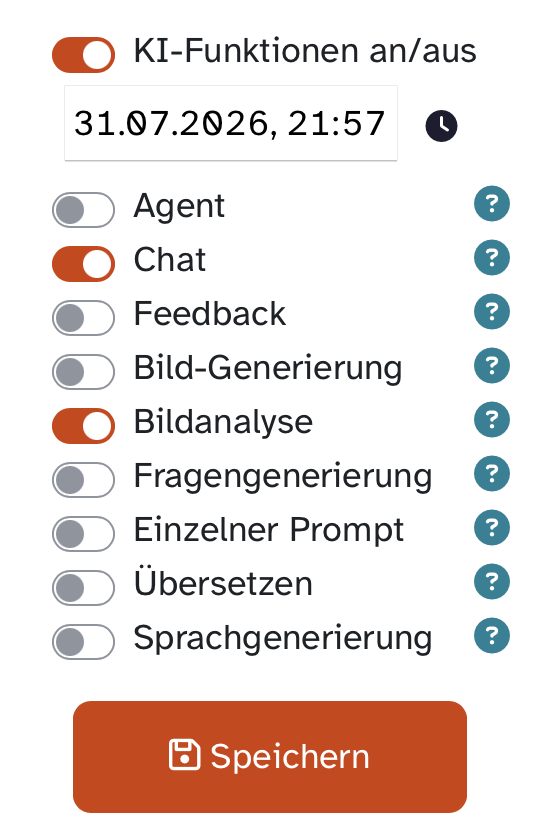
Öffnen Sie über die Blockleiste am rechten Bildschirmrand das KI-Kontrollzentrum. Aktivieren Sie dort die Schieberegler bei Chat und Bildanalyse. Legen Sie anschließend fest, bis wann die KI-Funktionen verfügbar sein sollen. Klicken Sie zum Abschluss auf Speichern.
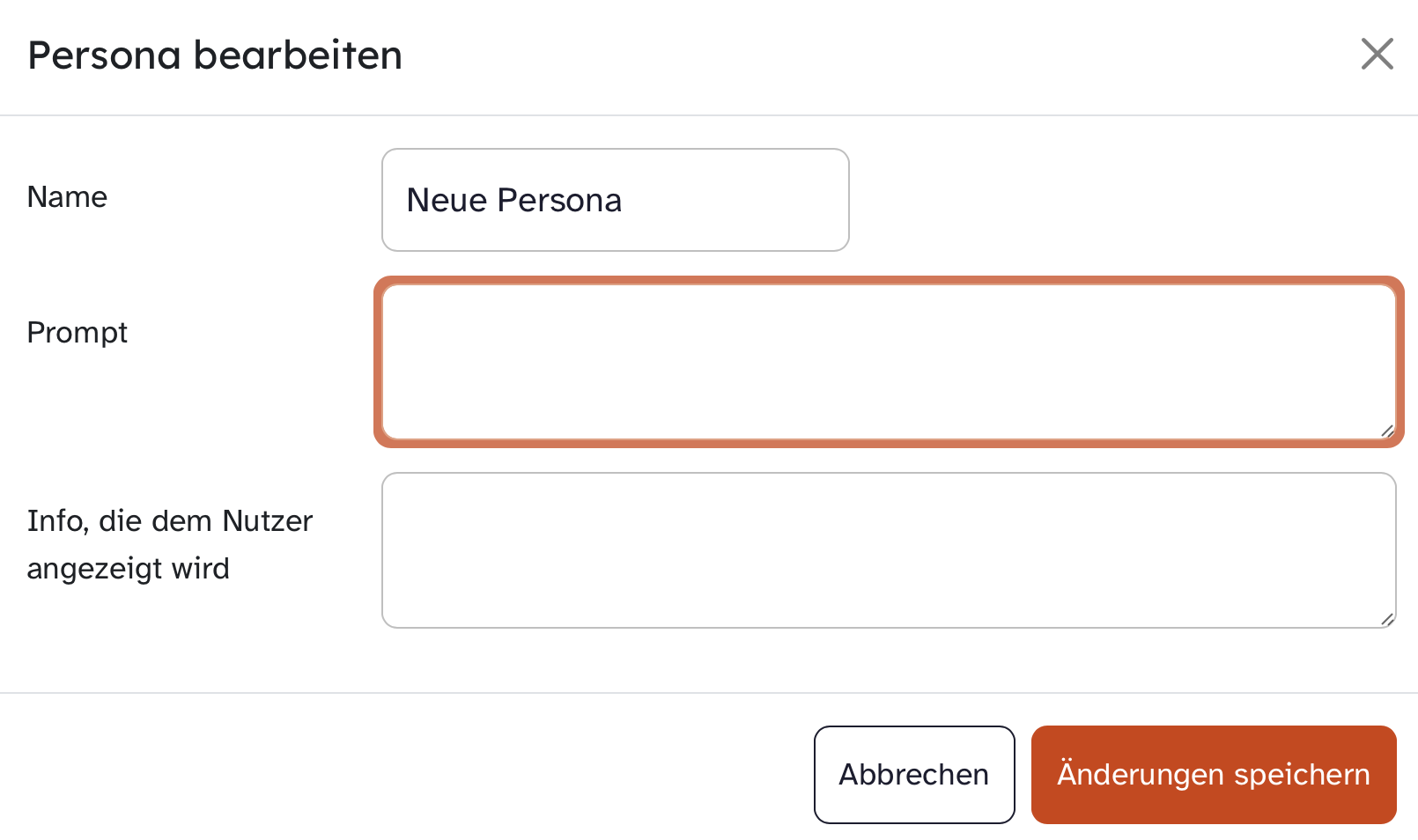
Bevor die Lernenden mit dem KI-Chat arbeiten, muss zunächst eine passende KI-Persona erstellt und gepromptet werden. Diese ist so anzulegen, dass sie den später transkribierten Text abhängig von der Aufgabenstellung auswertet und dazu gezieltes Feedback gibt. Die Erstellung und Konfiguration der KI-Persona erfolgt anhand eines separaten Tutorials.
Um ein handschriftliches Foto analysieren bzw. transkribieren zu lassen, öffnen die Lernenden nun den KI-Chat entweder über die Aktivität KI-Chat oder direkt über den Floating Button in der Kursoberfläche - je nach Ihren oben beschriebenen Voreinstellungen.
Nach dem Klick auf das KI-Sterne-Symbol im Eingabefeld gelangen die Lernenden zur Auswahl der verfügbaren KI-Funktionen.

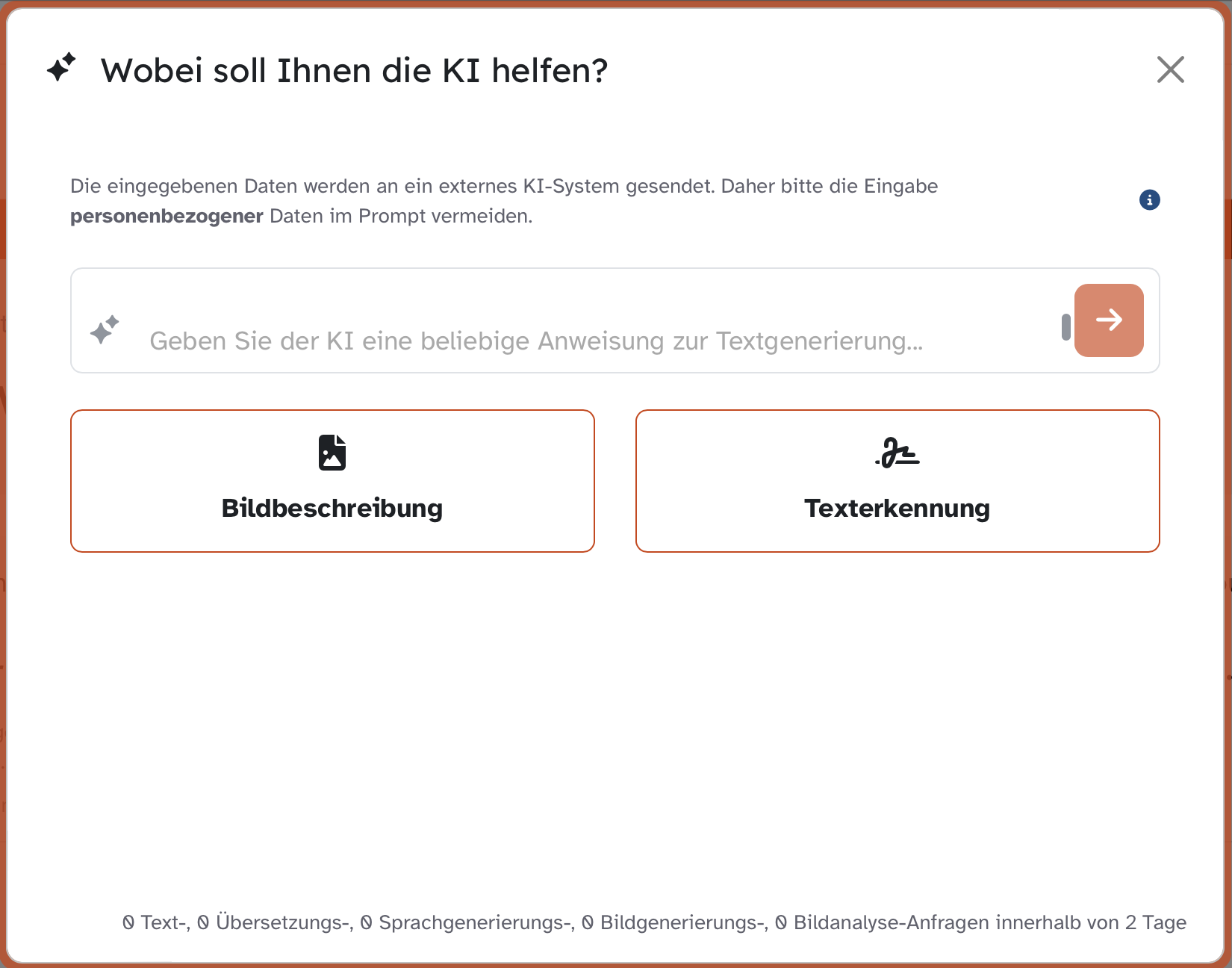
Welche Anwendungen hier angezeigt werden, hängt von den zuvor im KI-Kontrollzentrum freigegebenen Funktionen ab. Für die Umwandlung handschriftlicher Notizen in Text wird hier Texterkennung gewählt (im KI-Kontrollzentrum Schieberegler Bildanalyse, siehe oben).
Nun wird per Drag-and-drop ein Foto des handschriftlichen Textes eingefügt. Anschließend wird der Vorgang über Jetzt generieren gestartet.
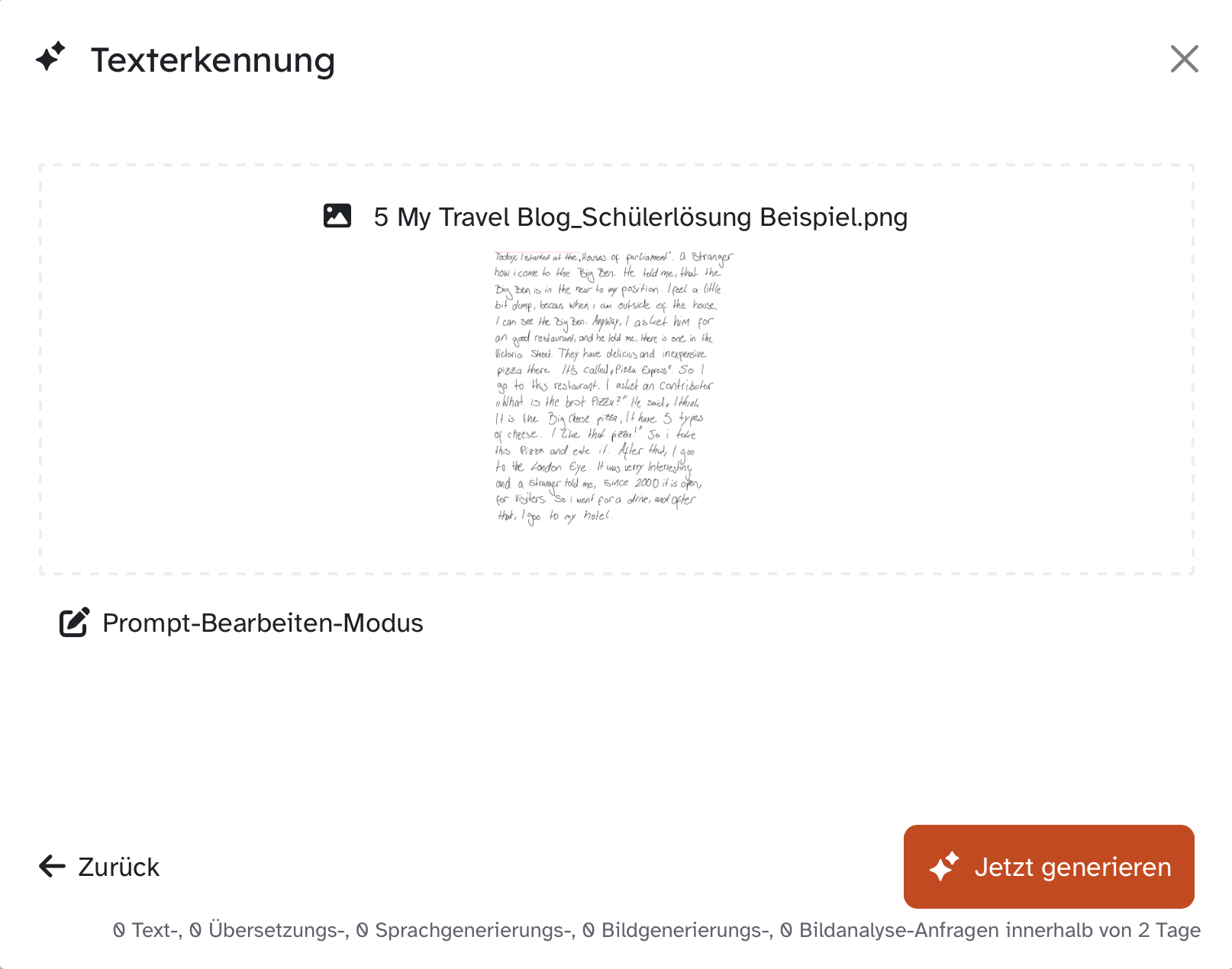
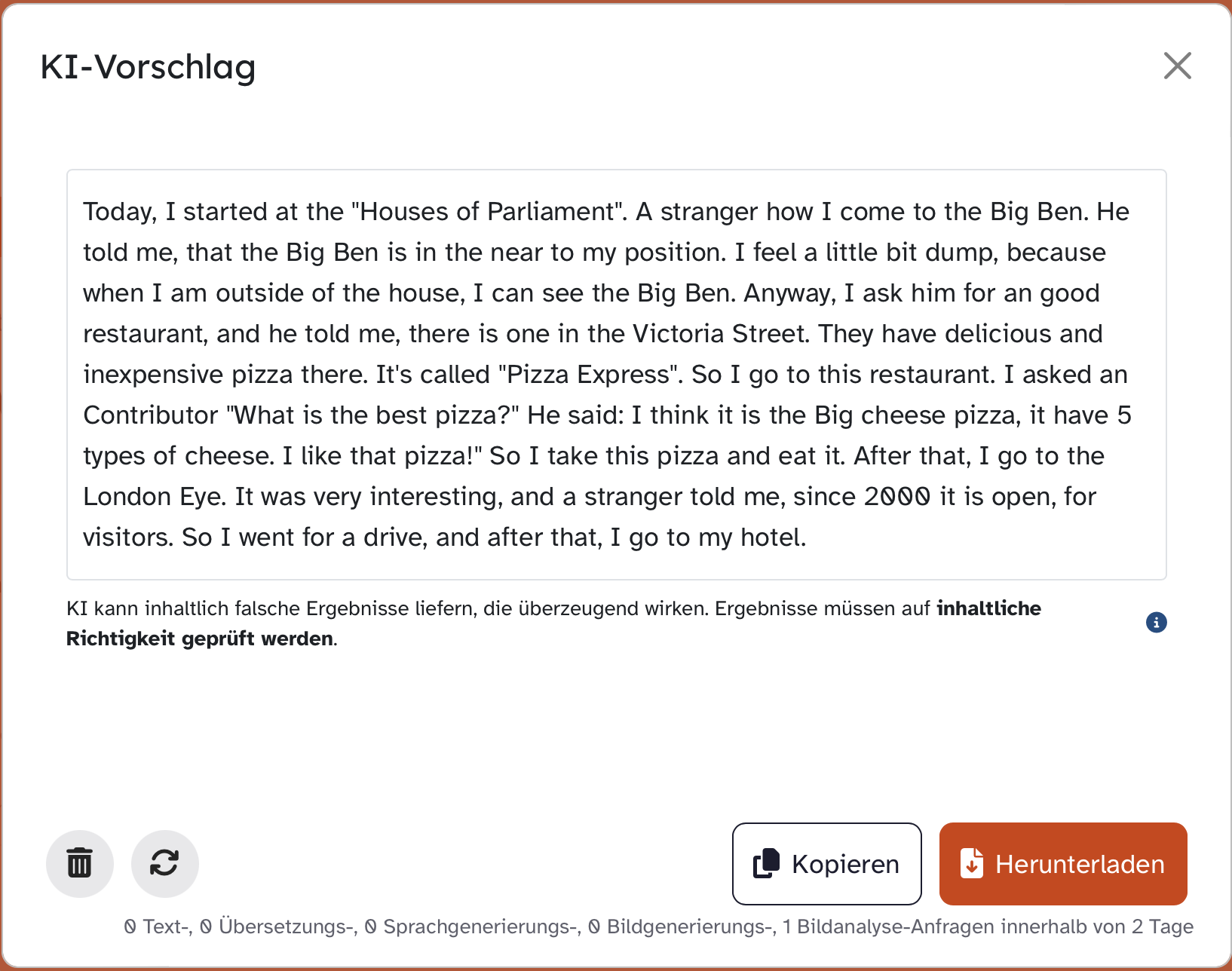
Die KI transkribiert nun den handschriftlichen Text und gibt das Ergebnis aus. Über Herunterladen kann die Transkription als TXT-Datei gespeichert werden. Für die direkte Weiterverarbeitung genügt in den meisten Fällen jedoch ein Klick auf Kopieren.
Der kopierte Text wird in den geprompteten KI-Chat eingefügt und über das Pfeil-Symbol abgeschickt. Die KI-Persona gibt daraufhin – abhängig von Prompt und Aufgabenstellung – die vorgesehene Rückmeldung zum Text aus, etwa Feedback, Korrekturhinweise oder Verbesserungsvorschläge.
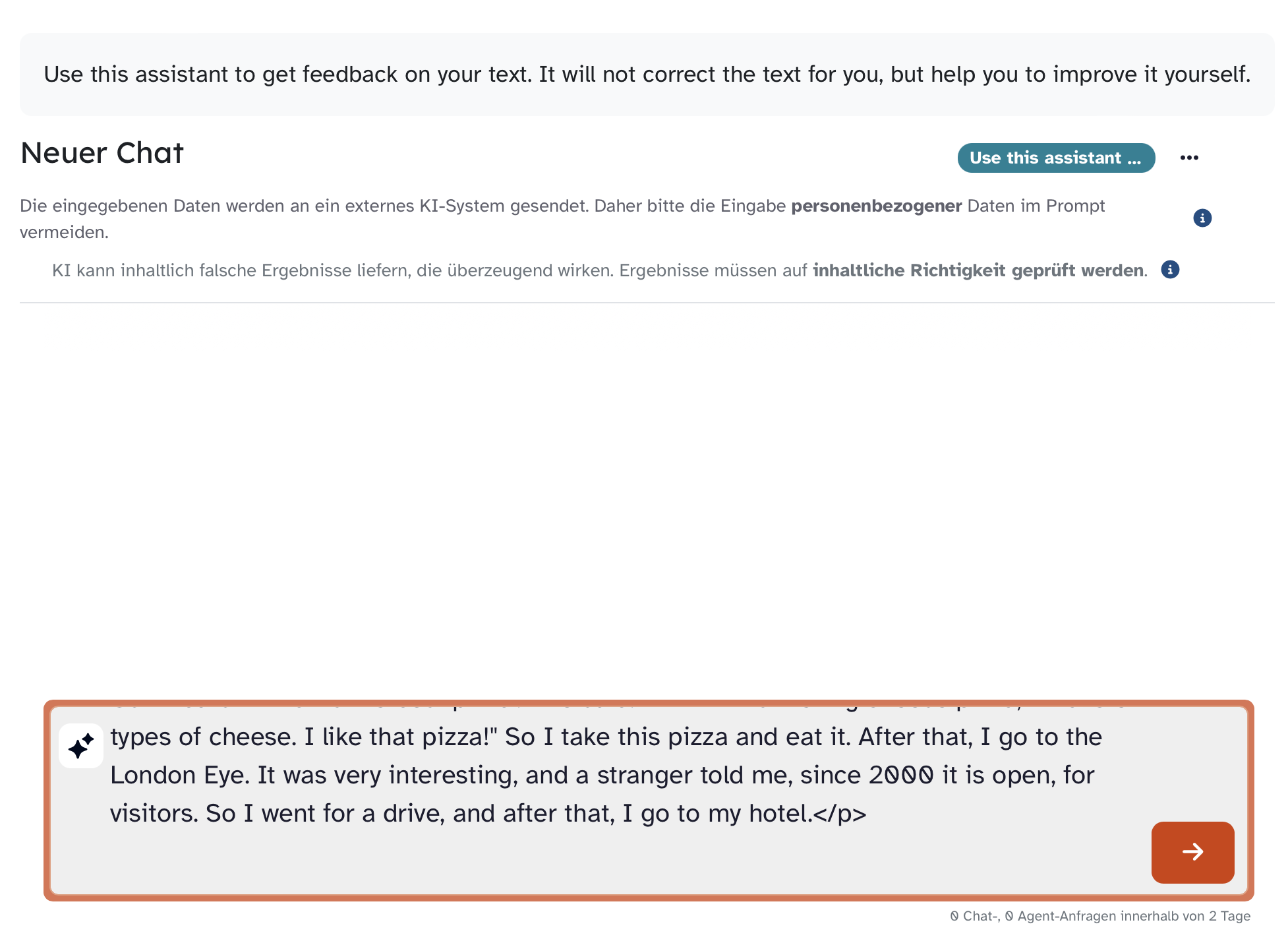
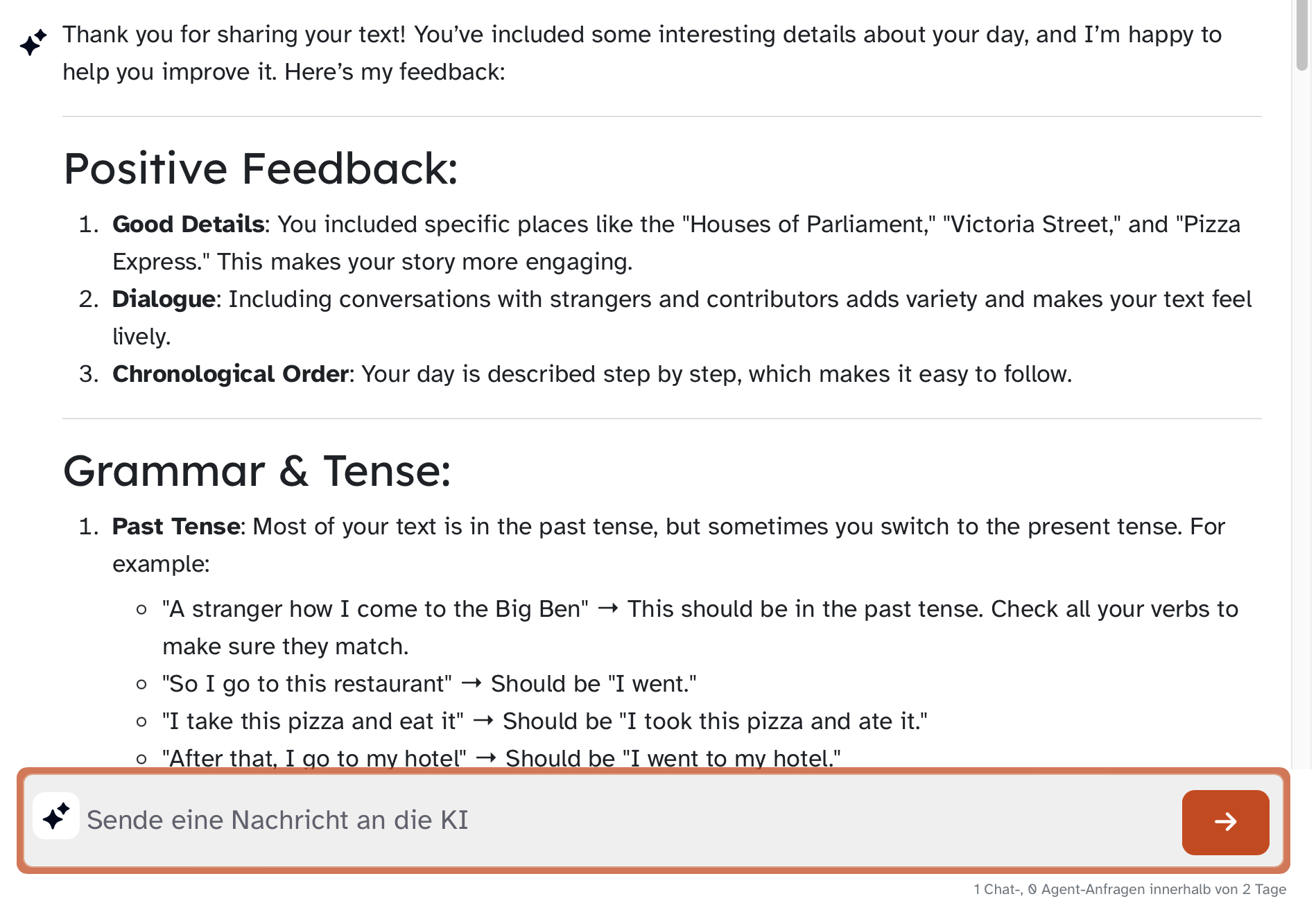
Im Bild sehen Sie eine beispielhafte strukturierte Rückmeldung der KI-Persona, die den transkribierten Text anhand des hinterlegten Prompts auswertet und gezielt Feedback gibt.