Zu Inhalt springen Zu Fußbereich springen
  • Lernplattform

    KI Texterkennung verwenden in KI-Chat und -Aktivität

    Sie möchten Ihre Schülerinnen und Schüler die Texterkennungsfunktion der KI nutzen lassen, um Text aus einem Foto oder Screenshot zu digitalisieren und anschließend für weitere Funktionen wie z. B. KI-Feedback weiterzuverwenden? Hier erfahren Sie, wie das geht.

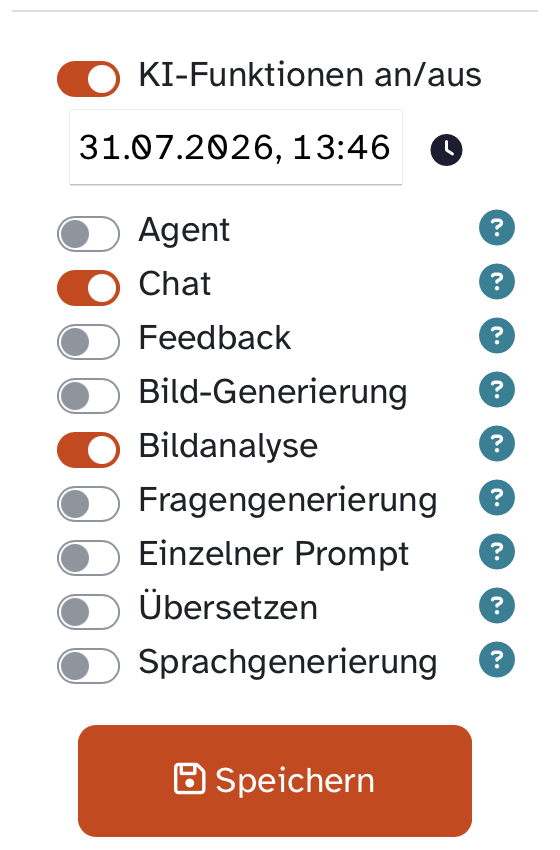
    Vergewissern Sie sich zunächst, dass die KI-Funktionalitäten in den Kurseinstellungen aktiviert sind. Damit die Transkription und die anschließende Weiterverarbeitung über eine KI-Aktivität genutzt werden können, muss das KI-Kontrollzentrum eingeschaltet sein.

    Soll der KI-Chat stattdessen als Floating Button direkt in der Kursoberfläche zur Verfügung stehen, aktivieren Sie zusätzlich den KI-Chat in den Kurseinstellungen.

    Öffnen Sie anschließend den Block KI-Kontrollzentrum auf der rechten Bildschirmseite und aktivieren Sie dort mindestens die Schieberegler für Chat und Bildanalyse. Je nach geplanter Anschlussaufgabe können weitere KI-Funktionen freigeschaltet werden, zum Beispiel Feedback, Übersetzen oder Sprachgenerierung.

    Öffnen Sie die zuvor angelegte Aktivität KI-Chat. Dieser Schritt kann entweder durch die Lehrkraft selbst erfolgen, wenn Schülertexte fotografiert und weiterverarbeitet werden sollen, oder durch die Lernenden, wenn sie eigene handschriftliche Texte selbst hochladen und transkribieren.

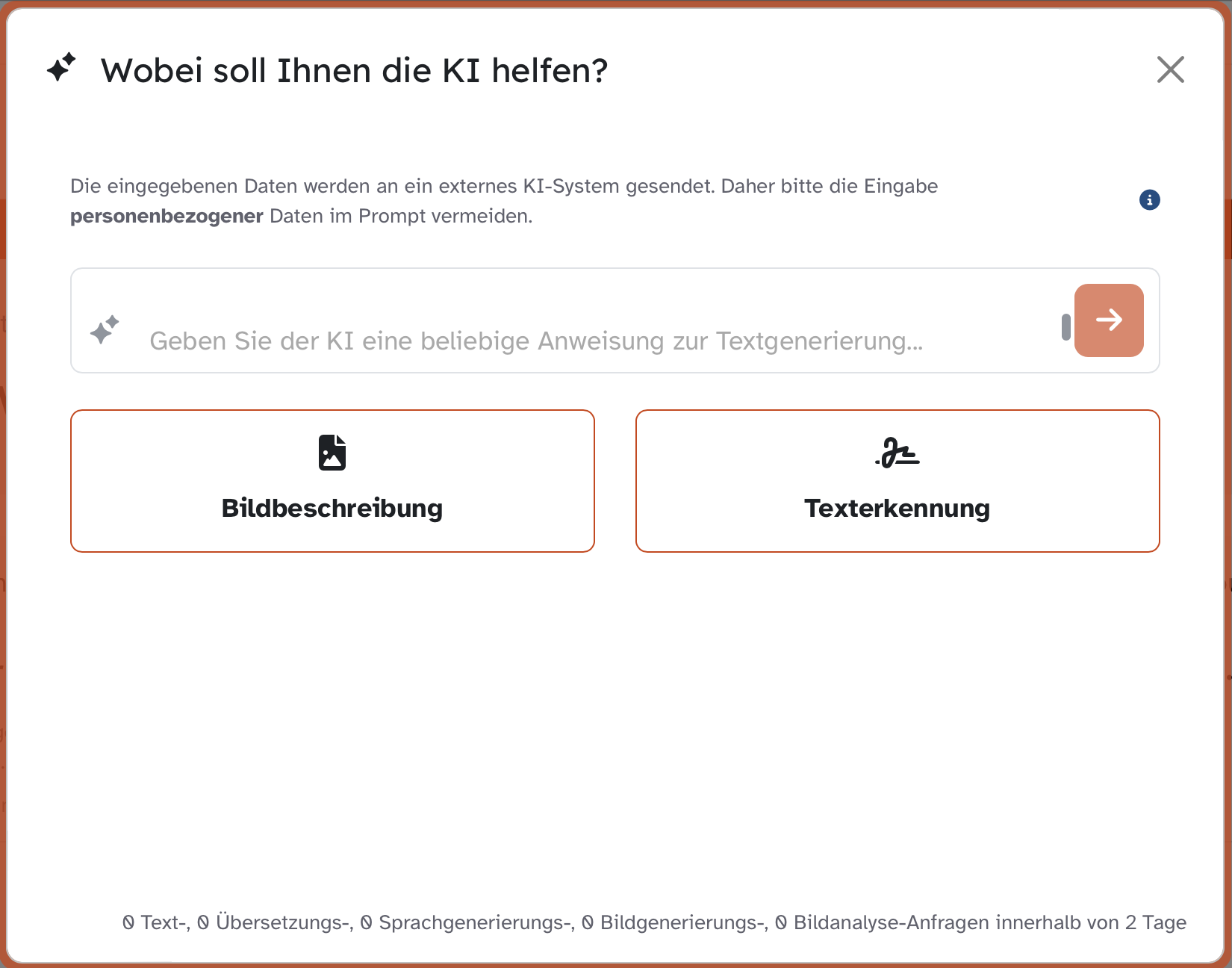
    Klicken Sie anschließend im Eingabefeld auf das KI-Sternesymbol. Darüber werden die verfügbaren KI-Funktionen geöffnet, die für die weitere Arbeit mit Foto oder Screenshot genutzt werden können.

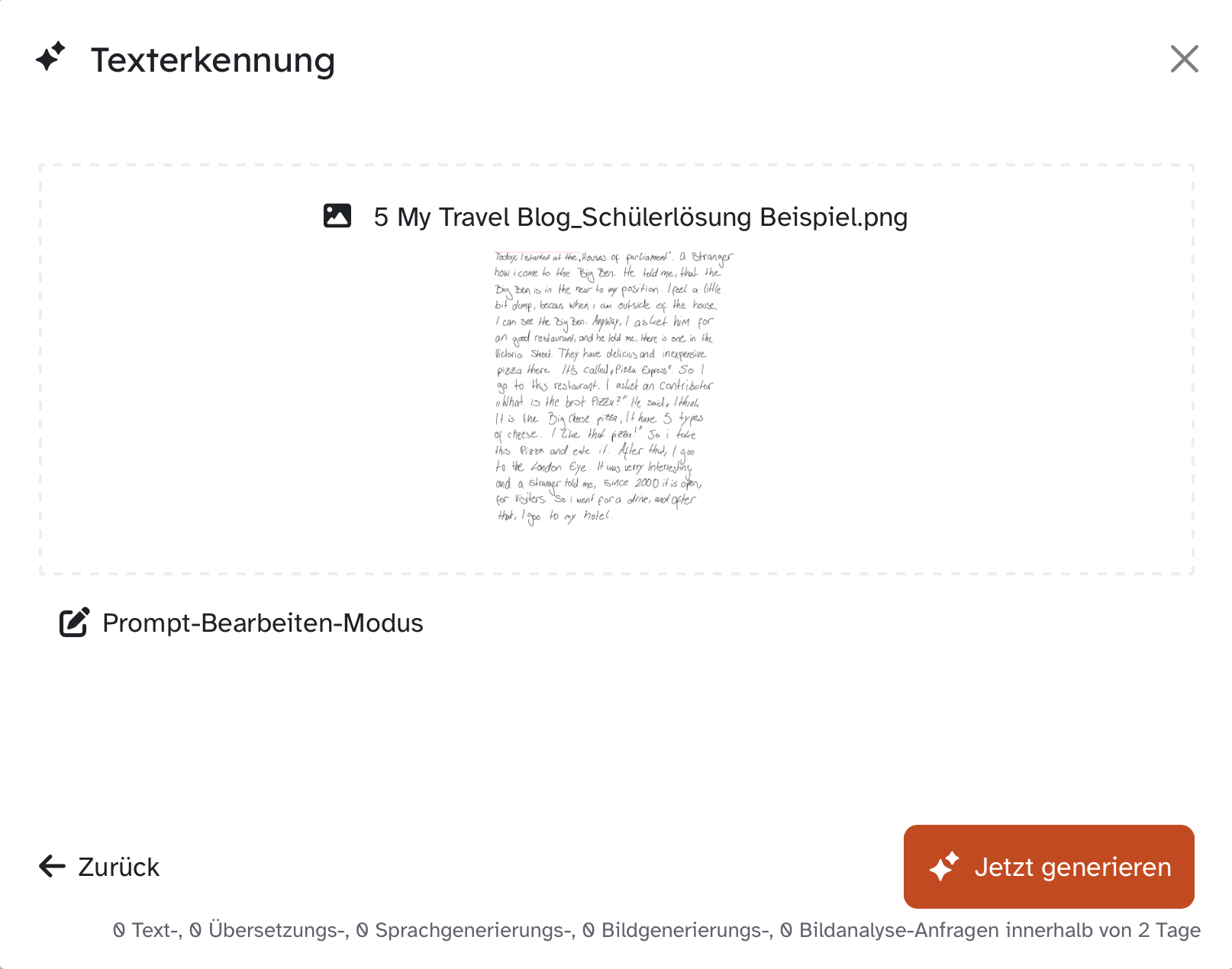
    Je nach Voreinstellung im KI-Kontrollzentrum werden anschließend die freigegebenen KI-Funktionen angezeigt, mindestens jedoch Bildbeschreibung und Texterkennung. Für die Umwandlung eines Fotos oder Screenshots in bearbeitbaren Text wird Texterkennung ausgewählt.

    Das Foto oder der Screenshot wird per Drag-and-drop in das vorgesehene Feld der Texterkennung gezogen. Sobald die Datei eingefügt wurde, kann die Transkription über Jetzt generieren gestartet werden.

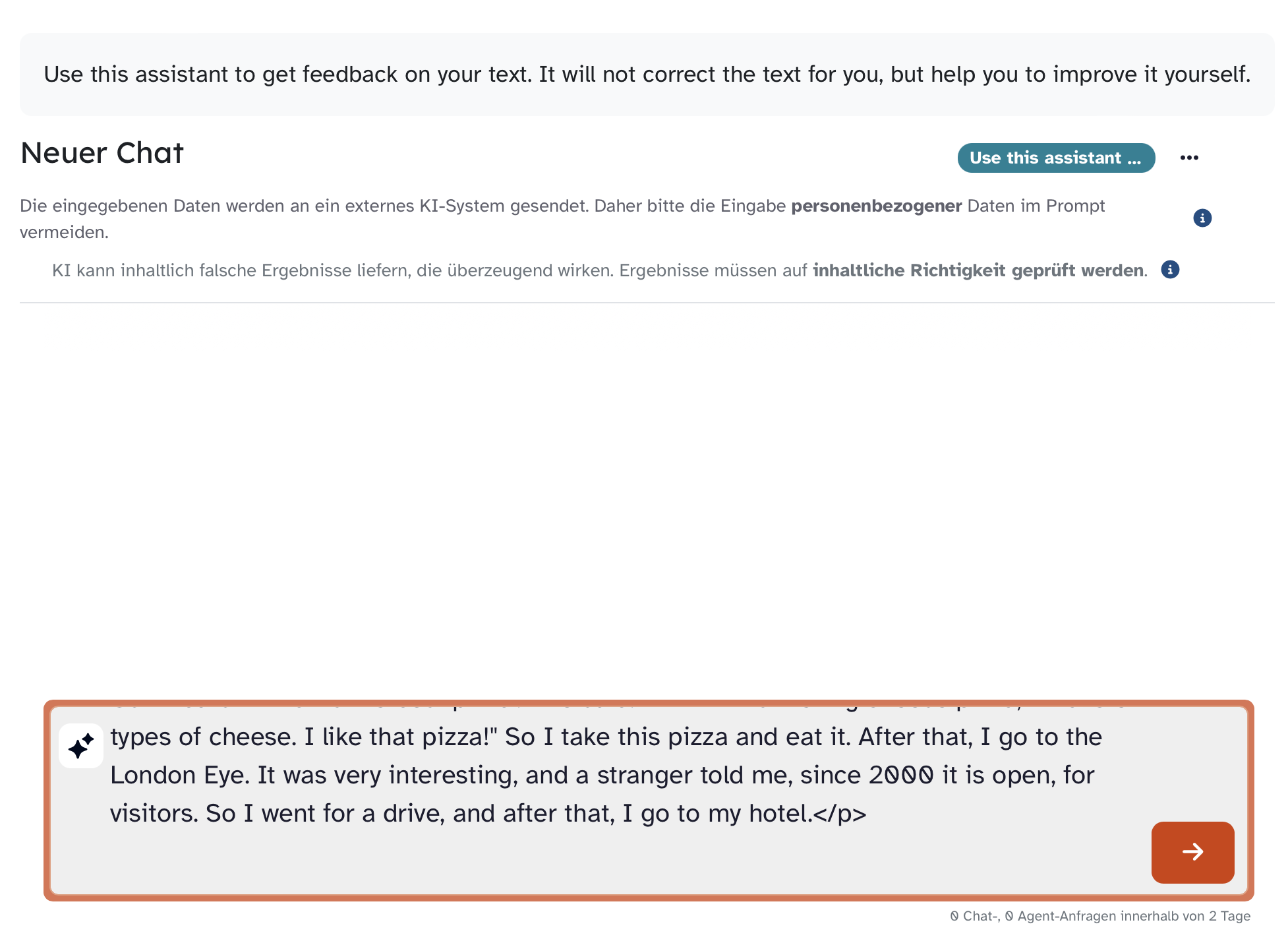
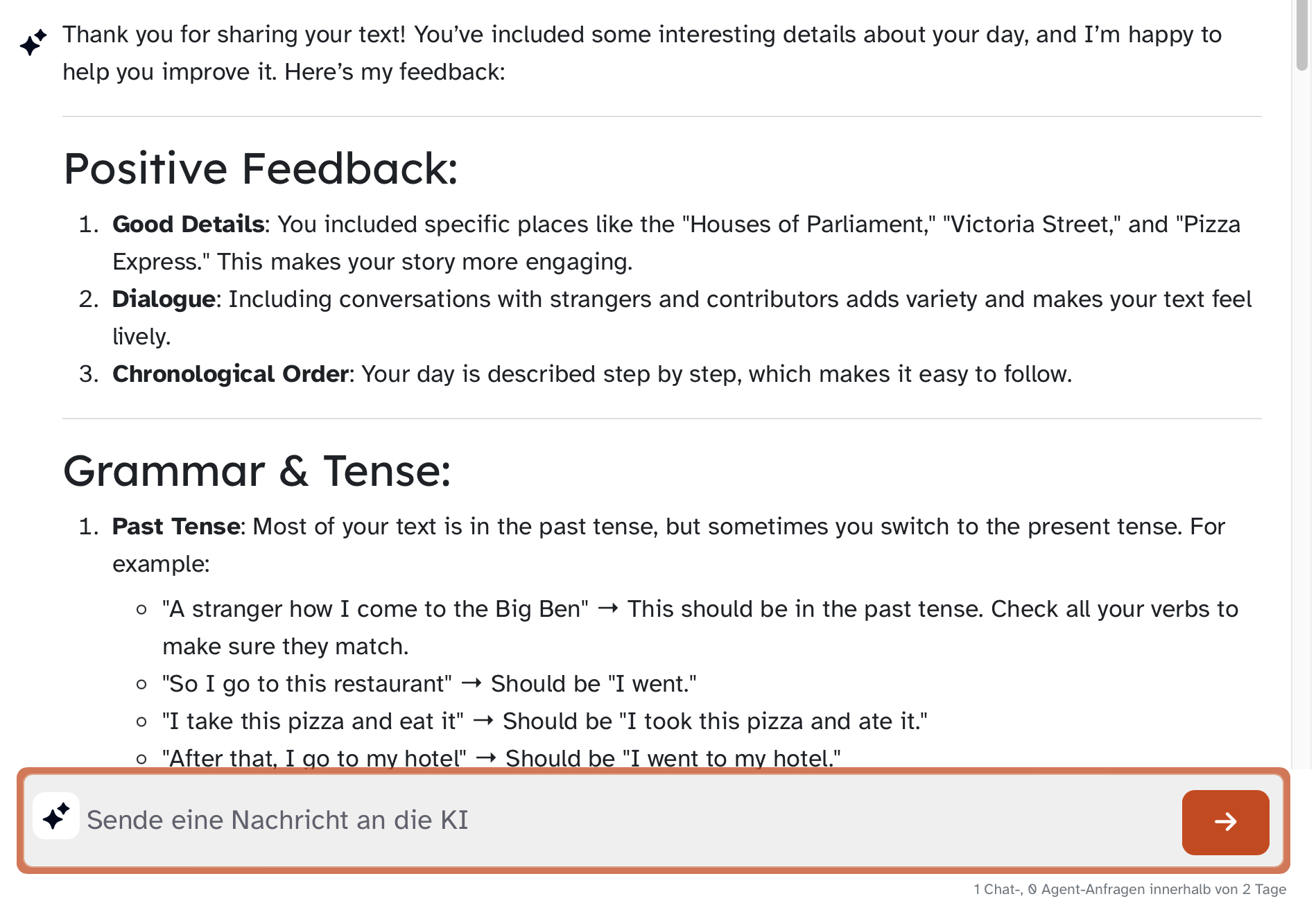
    Nach der Texterkennung kann die Transkription je nach Ziel weiterverwendet werden. Im hier aufgeführten Beispiel wird für eine direkte Rückmeldung der transkribierte Text kopiert und in das Eingabefeld derselben Aktivität KI-Chat eingefügt. Anschließend wird die Eingabe über das Pfeil-Symbol abgeschickt.

    Die KI gibt daraufhin – abhängig vom hinterlegten Prompt der Aktivität – Feedback zum Text, zum Beispiel zu Inhalt, Aufbau, Sprache oder konkreten Verbesserungsmöglichkeiten.

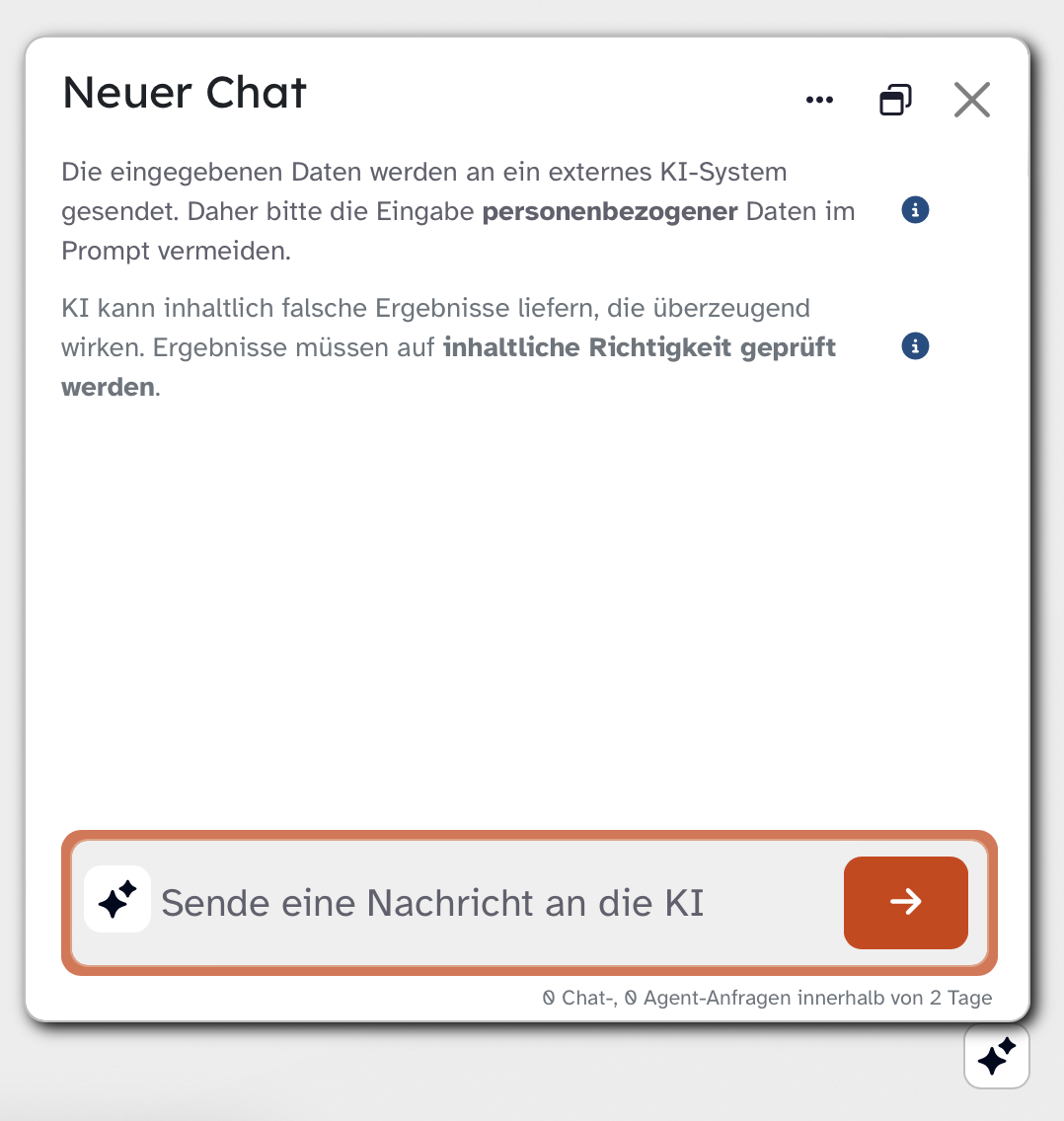
    Analog funktioniert die Vorgehensweise auch über den KI-Chat als Floating Button in der Kursoberfläche. Auch dort wird zunächst das KI-Sternesymbol im Eingabefeld ausgewählt, anschließend die Texterkennung geöffnet, das Foto oder der Screenshot eingefügt und der transkribierte Text per Copy-and-paste im Chat weiterverwendet.

    Dies könnte Sie auch interessieren...

    Themenkomplex KI in der Lernplattform

    Die Lernplattform bietet umfangreiche KI-Funktionalitäten, mit denen Sie Ihren Unterricht kreativ, abwechslungsreich und innovativ gestalten. Nutzen Sie einen Chat-Bot mit Ihren Lernenden, verwenden Sie im Texteditor die Textgenerierung, Texterkennung oder erstellen Sie Audios sowie Bilder. Erfahren Sie hier, wie Sie diese Funktionen nutzen und für Ihre Lernenden aktivieren.

    Texteditor - KI Texterkennung verwenden

    Sie möchten die Texterkennungsfunktion der KI benutzen, um beispielsweise einen Text aus einer Bilddatei zu digitalisieren? Hier erfahren Sie, wie das geht.

    KI-Kontrollzentrum nutzen

    Sie haben in Ihrem Kurs die KI-Funktionalitäten aktiviert und möchten nun Funktionen für Ihre Schülerinnen und Schüler freigeben. Erfahren Sie hier, wie Ihnen das in wenigen Schritten gelingt.