Kurs aus Vorlage erstellen
Sie benötigen bei der Erstellung Ihres Kurses in der Lernplattform ein bisschen Unterstützung? Dann nutzen Sie doch einfach eine hinterlegte Vorlage. Hier lernen Sie, wie Sie diese aktivieren und nutzen.
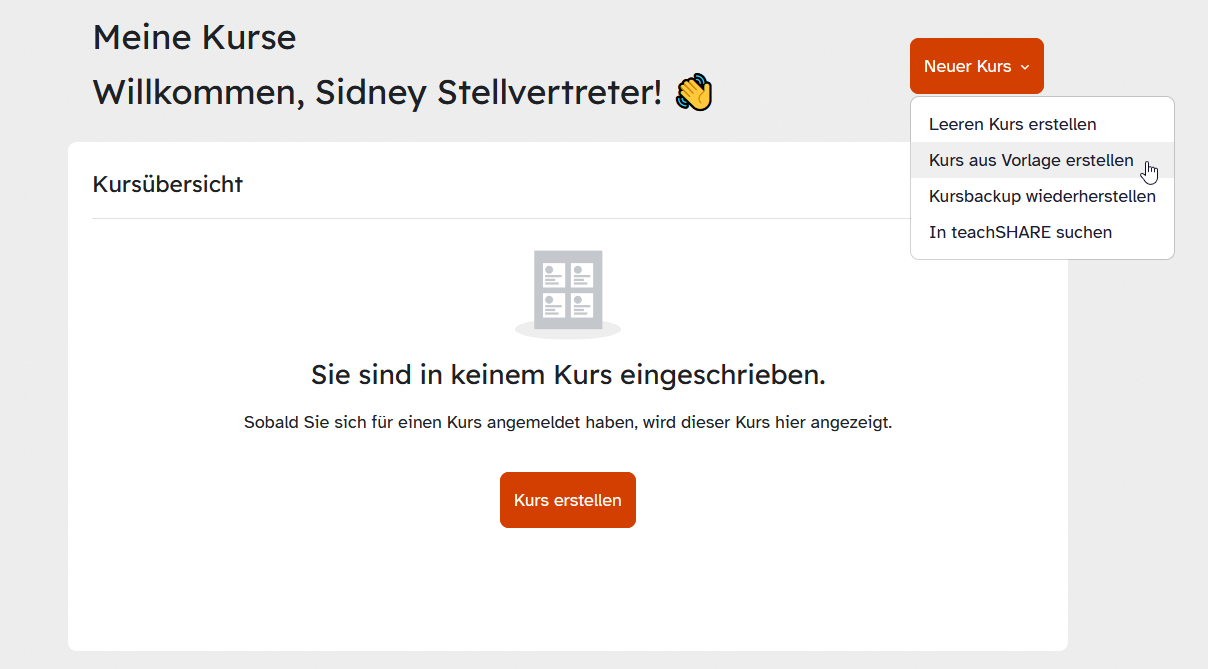
Begeben Sie sich nach der Anmeldung direkt in die Lernplattform, wo Sie unter Kursübersicht all Ihre bislang erstellten Kurse in einer grafischen Aufstellung sehen.
Sofern Sie noch keinen Kurs erstellt haben, zeigt sich diese leer.
Um einen Kurs nun aus einer Vorlage zu erstellen, klicken Sie auf den Button Neuer Kurs und wählen Sie dort in der Auswahl die Einstellung Kurs aus Vorlage erstellen.
Sie werden nun zu einer Übersicht geführt, in der Ihnen fertige Vorlagen zur Nutzung angeboten werden.
Sie wollen weitere Vorlagen aus der Plattform teachSHARE nutzen? Erweitern Sie hier die Auswahl, indem Sie auf das X-Symbol bei den unter der Suchmaske vorhandenen Filtern klicken und anschließend auf den Button Suchen.
Die neuen Suchergebnisse erscheinen im Anschluss unter der Suchleiste.

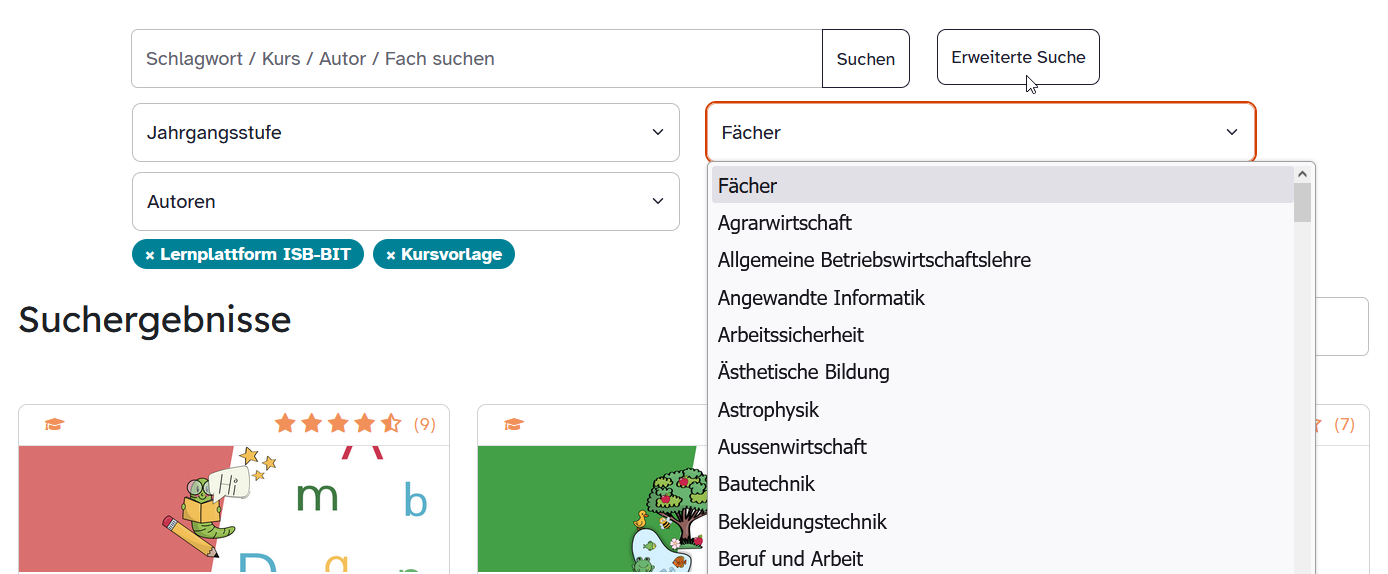
Für eine gezielte Suche nach Vorlagen nutzen Sie den Button Erweiterte Suche. Hier lassen sich Filter wie Jahrgangsstufe, Fächer, Autoren und Schlagworte nutzen, um die Ergebnisse maßgeschneidert einzugrenzen.
Klicken Sie auf das jeweilige Pfeil-Symbol beim gewünschten Filter und wählen Sie Ihre gewünschte Einstellung per Mausklick aus dem Drop-down-Menü aus.
Alternativ geben Sie die Begriffe einfach in die vorhandene Suchzeile ein.
Nutzen Sie in beiden Fällen anschließend erneut den Button Suchen, um für die Lernplattform in der Datenbank geeignete Kurse finden zu lassen.
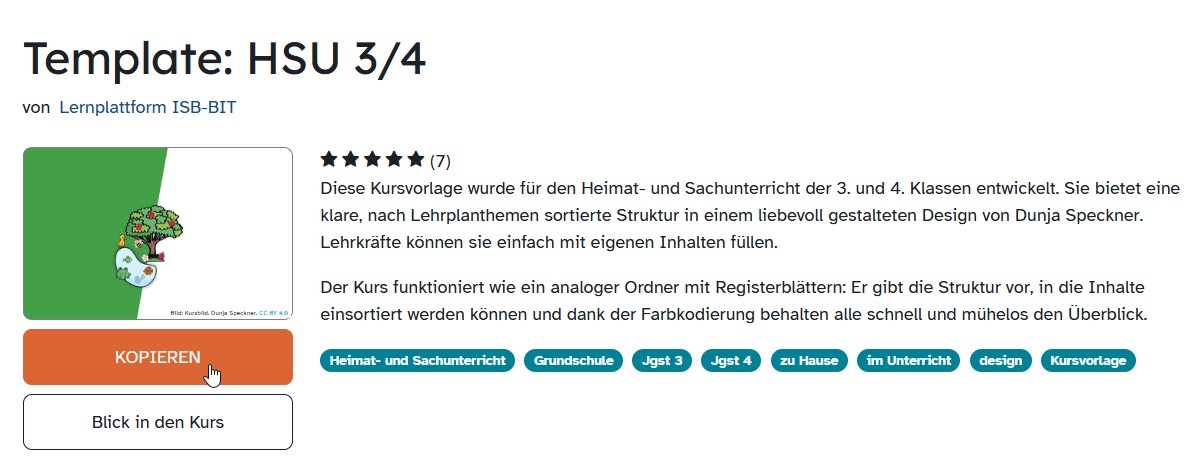
Wenn Sie eine geeignete Vorlage gefunden haben, klicken Sie auf diese, um eine Beschreibung mit weiteren Informationen und Bildern zu erhalten.
Klicken Sie auf Blick in den Kurs, um die Vorlage als Betrachter zu betreten und aktiv auszuprobieren.
Wenn Ihnen Aufbau und Navigation zusagen, klicken Sie auf KOPIEREN und setzen Sie auf der nachfolgenden Seite bei Ich habe die Nutzungsbedingungen gelesen und akzeptiere sie ein Häkchen.
Klicken Sie abschließend auf die Schaltfläche Kurs aus Vorlage erstellen.
Nach einer Ladepause erscheint der duplizierte Kurs inklusive Hinweis Der Austauschkurs wurde kopiert.
Sie können ihn nun wie gewohnt mit Teilnehmenden befüllen und nach Belieben umgestalten.