Moodleoverflow anlegen
Sie möchten eine unkomplizierte Frage-Antwort-Diskussion ähnlich eines Forums nutzen? Hier zeigen wir Ihnen, wie dies einfach mit Moodleoverflow gelingt.
Öffnen Sie den gewünschten Kurs und wechseln Sie in den Bearbeitungsmodus, indem Sie den Schieberegler in der Topbar neben Bearbeiten aktivieren.
Begeben Sie sich in Ihrem Kurs an die gewünschte Stelle, an der Sie Moodleoverflow erstellen wollen und klicken Sie dort auf das Plus-Zeichen. Wählen Sie im erscheinenden Fenster Aktivität oder Material.
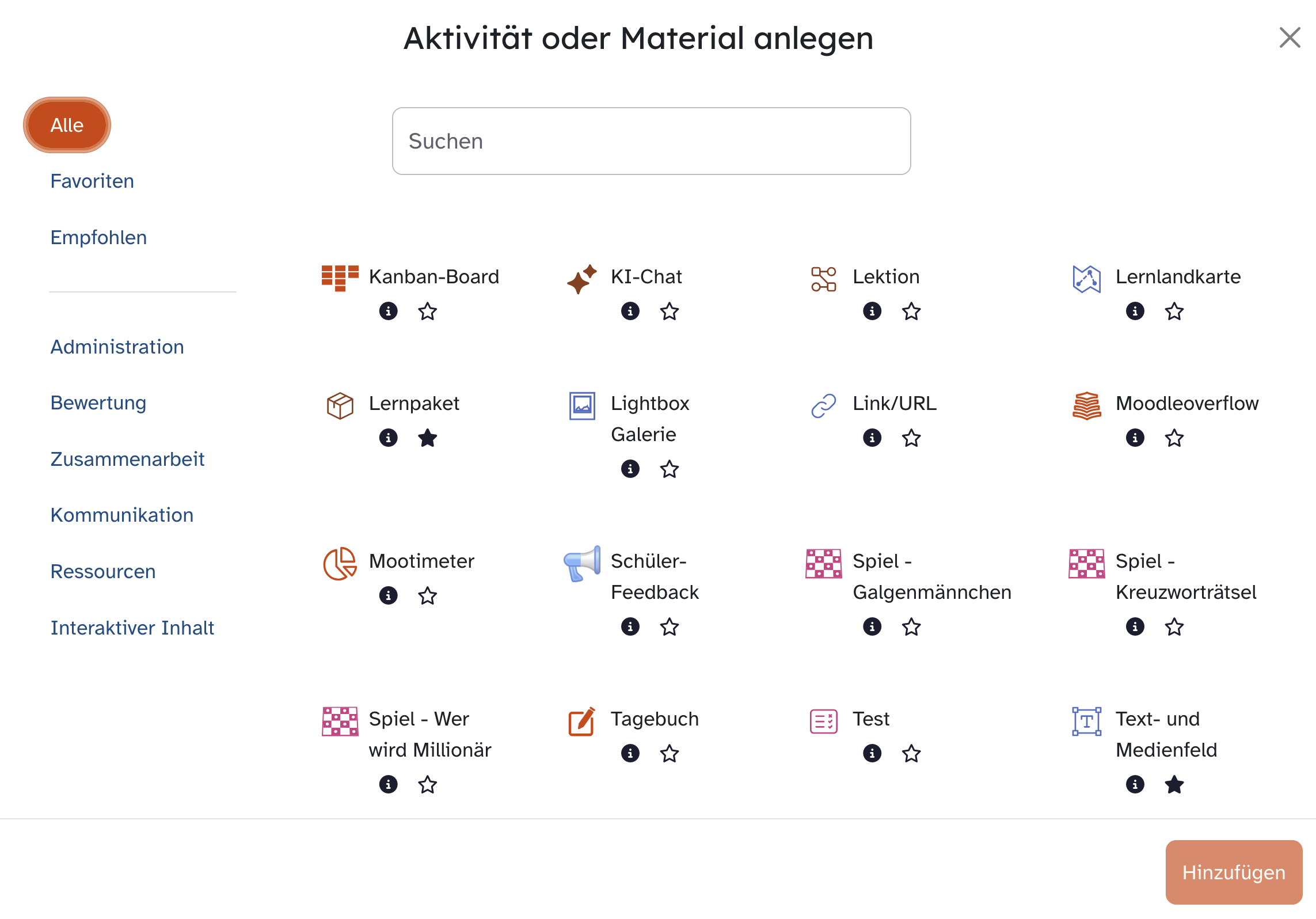
Es öffnet sich ein Pop-up-Menü, in dem über den Eintrag Alle sämtliche Aktivitäten und Materialien alphabetisch aufgelistet sind, die Ihnen die Lernplattform bietet.
Suchen Sie dort über das Suchfeld oder den passenden Anwendungsbereich die gewünschte Aktivität aus und legen Sie diese entweder über einen Doppelklick oder einen Klick auf Hinzufügen in Ihrem Kurs an.
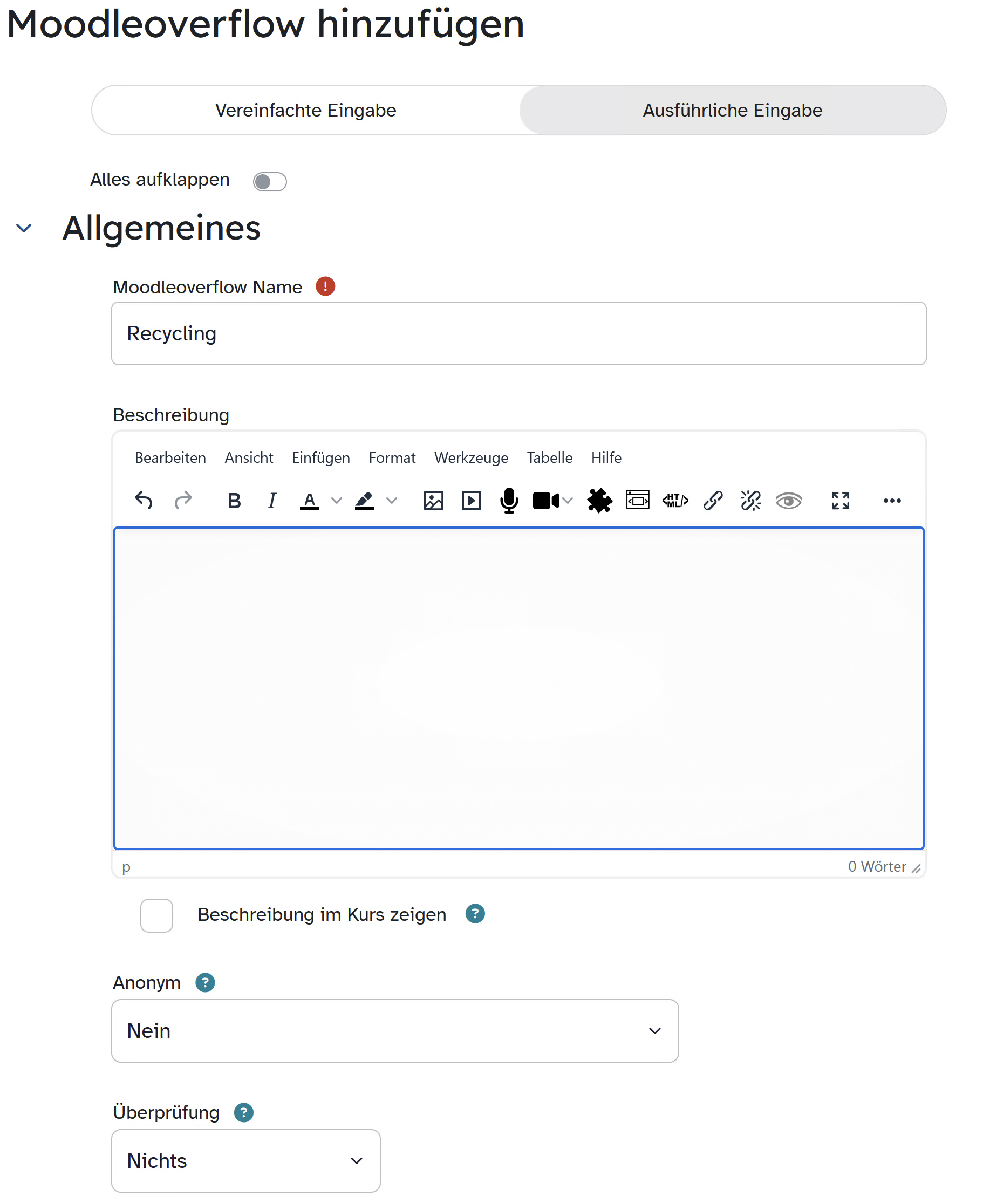
Vergeben Sie einen Moodleoverflow Name im gleichnamigen Textfeld. Sofern gewünscht, hinterlassen Sie für die Aktivität eine Beschreibung und setzen ein Häkchen neben Beschreibung im Kurs zeigen, um diese im Kurs Ihrer Lerngruppe anzuzeigen.
Wählen Sie im Drop-down-Menü Anonym, zwischen den Optionen Fragende und antwortende Personen, Nur fragende Personen und Nein aus. Beachten Sie, dass die Anonymstellung unwiderruflich ist.
Legen Sie darüberhinaus im Drop-down-Menü Überprüfung fest, inwieweit Sie Nichts, Fragen oder Fragen und Antworten moderieren möchten. Je nach Einstellungen werden die Fragen bzw. Antworten erst nach Ihrer Freigabe den Teilnehmenden angezeigt.
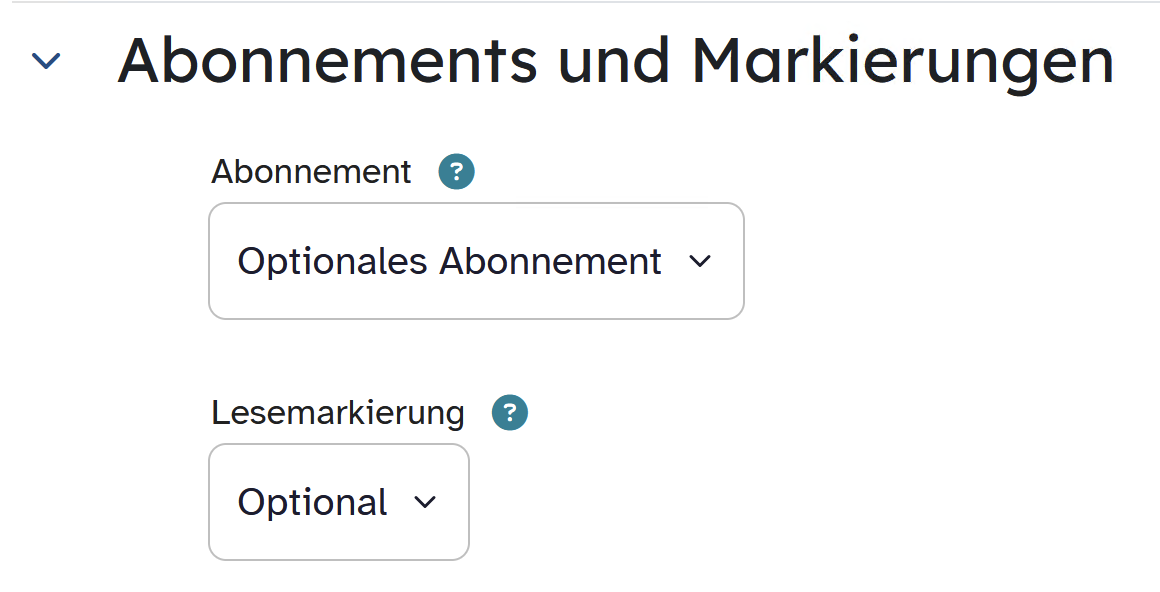
Konfigurieren Sie die Abonnenten-Modi über das Drop-down-Menü Abonnement im Bereich Abonnements und Markierungen und entscheiden Sie sich für eine der folgenden Einstellungen:
- Optionales Abonnement: Die Nutzenden entscheiden selbst, ob Sie eine Benachrichtigung zu neuen Beiträgen wünschen. Standardmäßig ist die Benachrichtigungsfunktion deaktiviert.
- Verpflichtend: Es besteht keine Möglichkeit, Benachrichtungen auszuschalten.
- Automatisch: Am Anfang erhält jeder Teilnehmende automatisch Benachrichtigungen und kann diese deaktivieren, wenn er sie für unnötig erachtet
- Deaktiviert: Es ist nicht möglich, die Beiträge zu abonnieren.
Ferner besteht die Möglichkeit, Lesemarkierungen über das entsprechende Drop-down-Menü Optional oder Aus zu schalten.