Moodleoverflow - Beitrag kommentieren und bewerten für Lernende
Du möchtest einen Beitrag in der Aktivität Moodleoverflow bewerten oder einen Kommentar hinzufügen? Lerne hier, wie du dafür vorgehst.
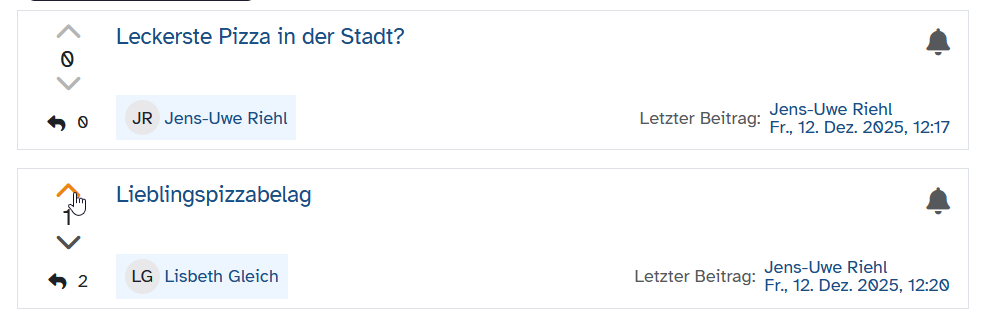
Öffne zunächst in dem zugehörigen Kurs, das Moodleoverflow, an dem du teilnehmen möchtest, indem du darauf klickst.
Du siehst nun sämtliche Beiträge, die bislang erstellt wurden, in einer Übersicht aufgelistet.
Um einen der Einträge zu bewerten, klicke auf eines der beiden Pfeil-Symbole neben dem Titel. Ein Klick auf das Symbol nach oben verbessert die Bewertung des Beitrags um einen Punkt, ein Klick auf nach unten verschlechtert sie entsprechend.
Den aktuellen Bewertungsstand erkennst du an der Zahl zwischen den beiden Pfeilen.
Um eine Antwort zu einem Beitrag hinzuzufügen, klicke auf den Beitragstitel, um die Detailansicht zu öffnen.
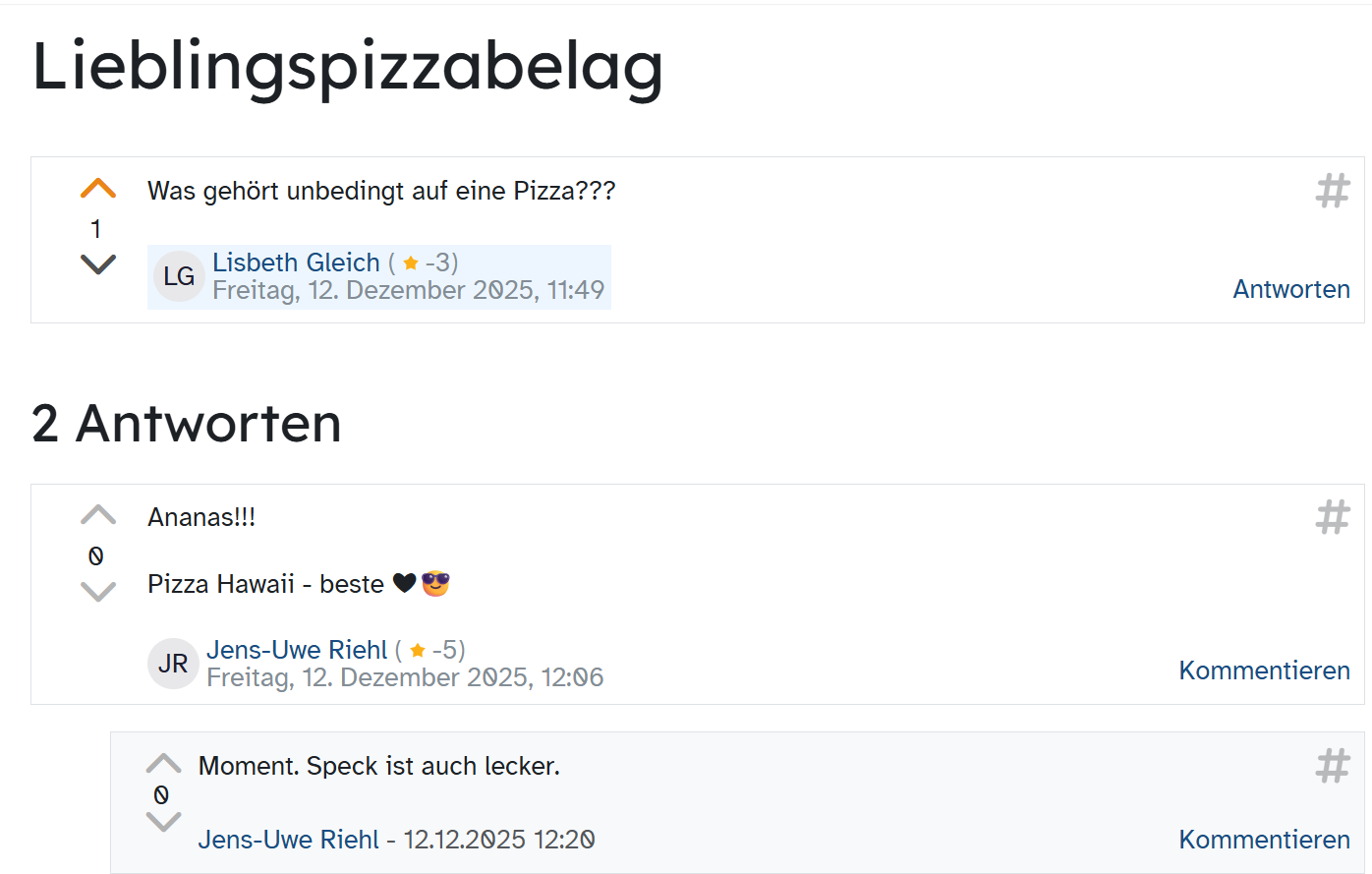
In der Detailansicht werden neben dem Beitrag und seiner aktuellen Bewertung auch bereits vorhandene Antworten auf diesen angezeigt.
Um eine Antwort zum Beitrag selbst hinzuzufügen, klicke auf Antworten.
Um auf eine bereits vorhandene Reaktion zu antworten, wähle den Button Kommentieren.
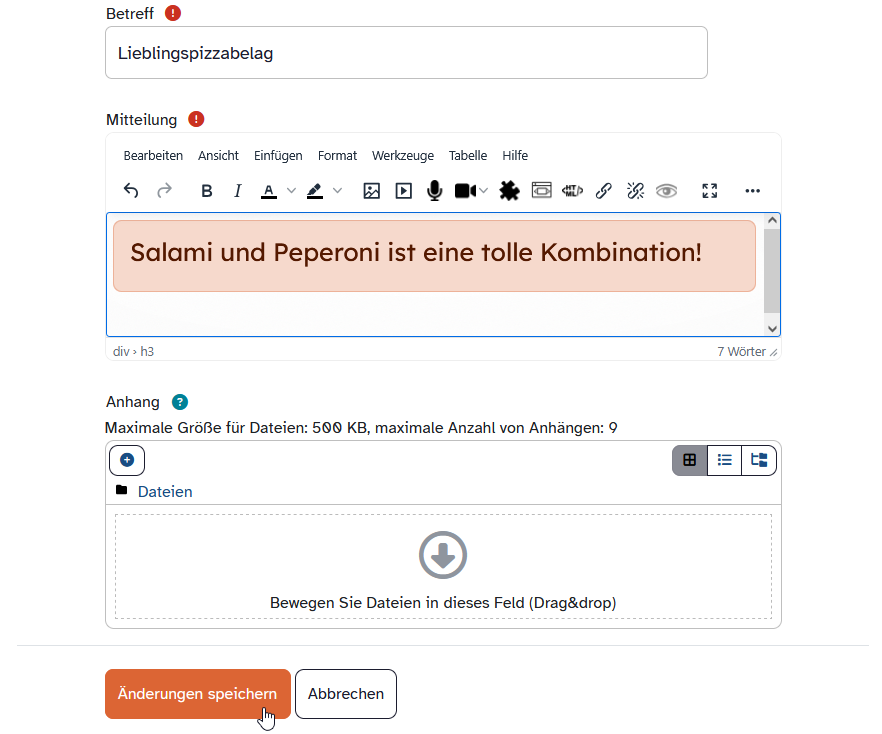
In beiden Fällen öffnet sich nun ein Fenster mit dem bekannten Texteditor. Das Feld Betreff ist bereits mit einem Vorschlag vorausgefüllt, den du selbst verändern kannst, wenn du möchtest.
Gib unter Mitteilung deine Antwort zum Beitrag bzw. deinen Kommentar zur bereits vorhandenen Antwort ein und formatiere ihn nach Belieben mit Farben, Unterstreichungen oder ergänze ihn durch Bilder oder Multimediadateien.
Füge zusätzlich, wenn du möchtest, eine Datei als Anhang hinzu, indem du sie per Drag-and-drop in den gekennzeichneten Bereich ziehst oder über das Plus-Symbol hochlädst.
Soblad du fertig bist, schicke deine Antwort bzw. Kommentar in den Kurs, indem du auf den Button Beitrag absenden klickst.
Du wirst anschließend wieder in die Detailansicht des betreffenden Moodleoverflows geführt, wo du deinen neu angelegten Beitrag vorfindest.
Dieser kann jetzt wiederum von teilnehmenden Personen im Kurs bewertet oder ebenfalls kommentiert werden.