Mediensammlung anlegen für Lernende
Du möchtest dir in der Mediathek eine eigene Mediensammlung erstellen? Wir zeigen dir, wie dies in wenigen Schritten gelingt.
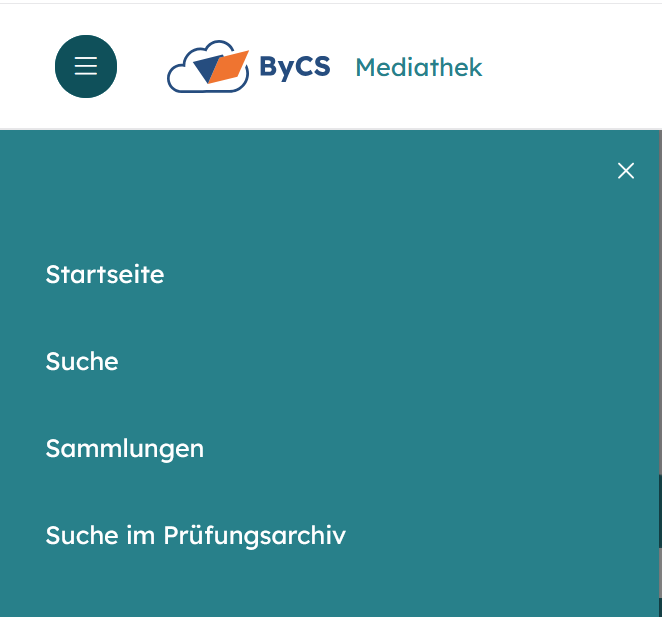
Du befindest dich auf der Startseite der Mediathek.
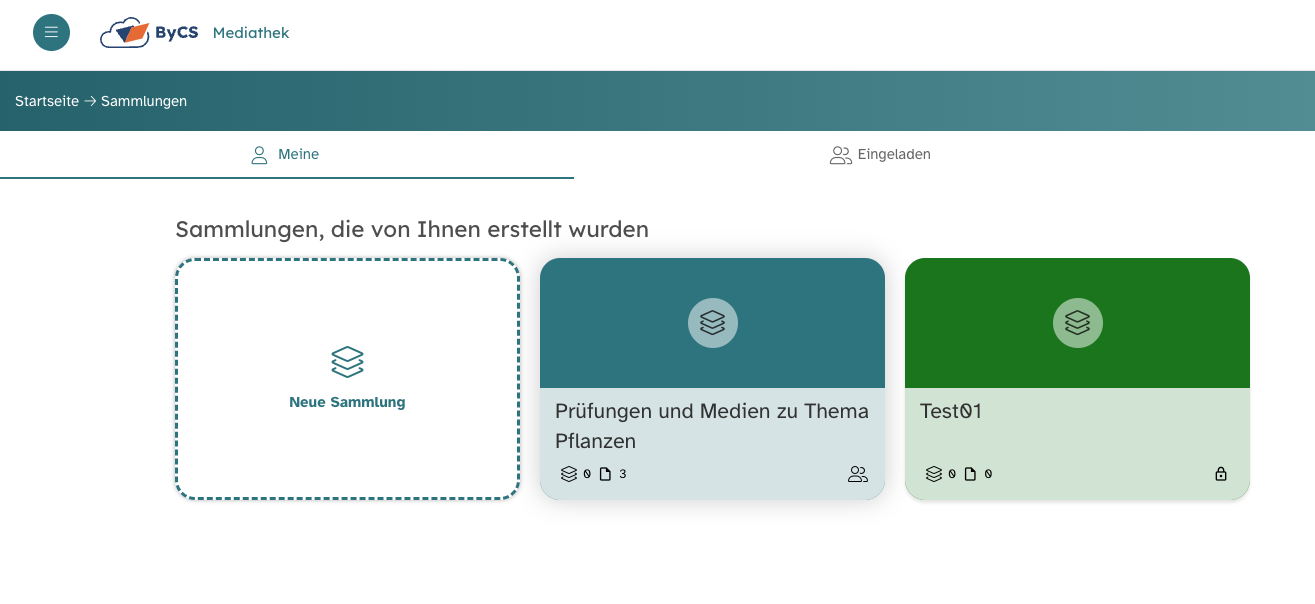
Die Übersicht über deine Mediensammlungen erreichst du, indem du auf das Burger-Menü klickst und in der sich öffnenden Seitenleiste den Eintrag Sammlungen anwählst.
Um eine neue Sammlung anzulegen, klickst du auf die gestrichelt umrandete Kachel Neue Sammlung und anschließend auf Private Sammlung.
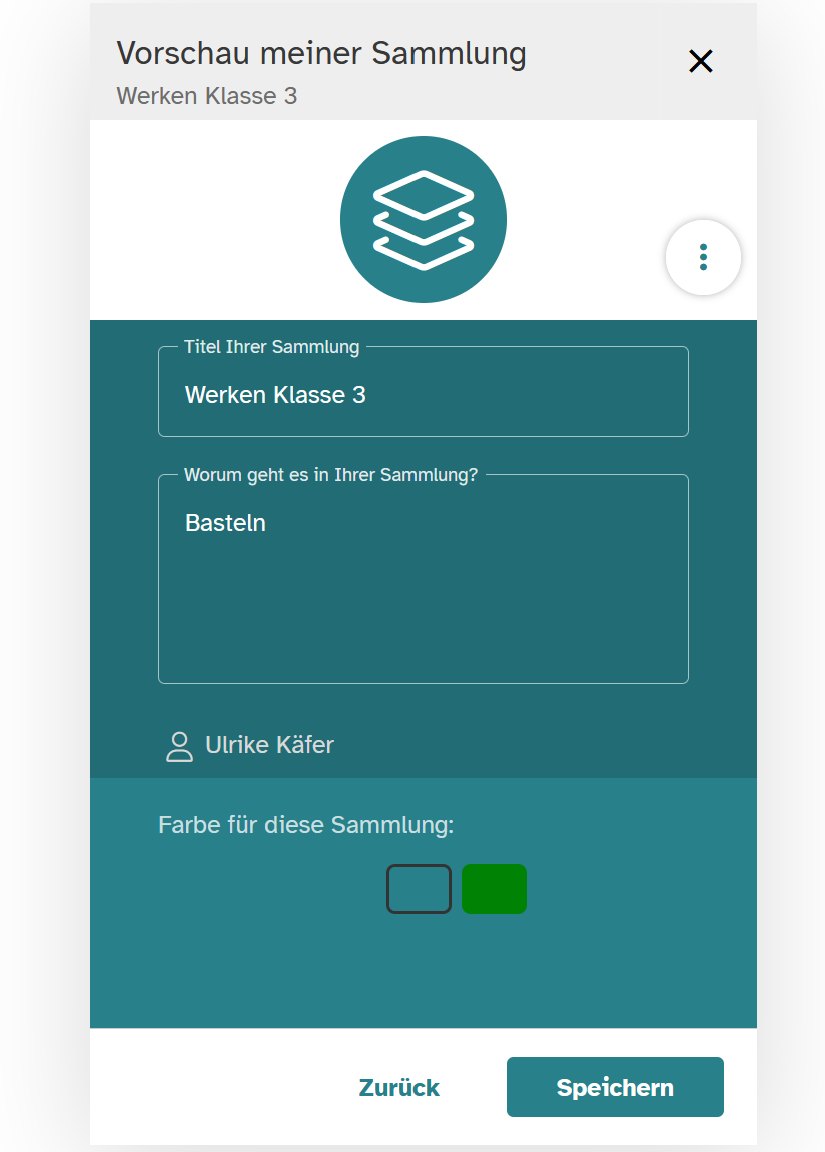
Nun hast du die Möglichkeit, deiner Sammlung in den Textfeldern einen Titel zu geben und (wenn du willst) eine Beschreibung bzw. eine Farbe auszuwählen, um sie später leichter wieder zu finden. Nutze beispielsweise Petrol, wenn deine Sammlung nur oder größtenteils aus Inhalten besteht, oder Grün, wenn du nur oder größtenteils Prüfungen dort speichern möchtest.
Bei Bedarf kannst du über das Drei-Punkte-Menü auch ein Bild hinzufügen, indem du dort den Eintrag Bild hochladen wählst und auf deinem Rechner ein passendes Bild wählst. Füge dieses der Sammlung mit einem Mausklick auf Öffnen hinzu. Es erscheint nun über dem Titel deiner Sammlung.
Übernimm die Änderungen mit einem Klick auf Speichern.
Du wirst nun zur neu erstellten Sammlung weitergeleitet.
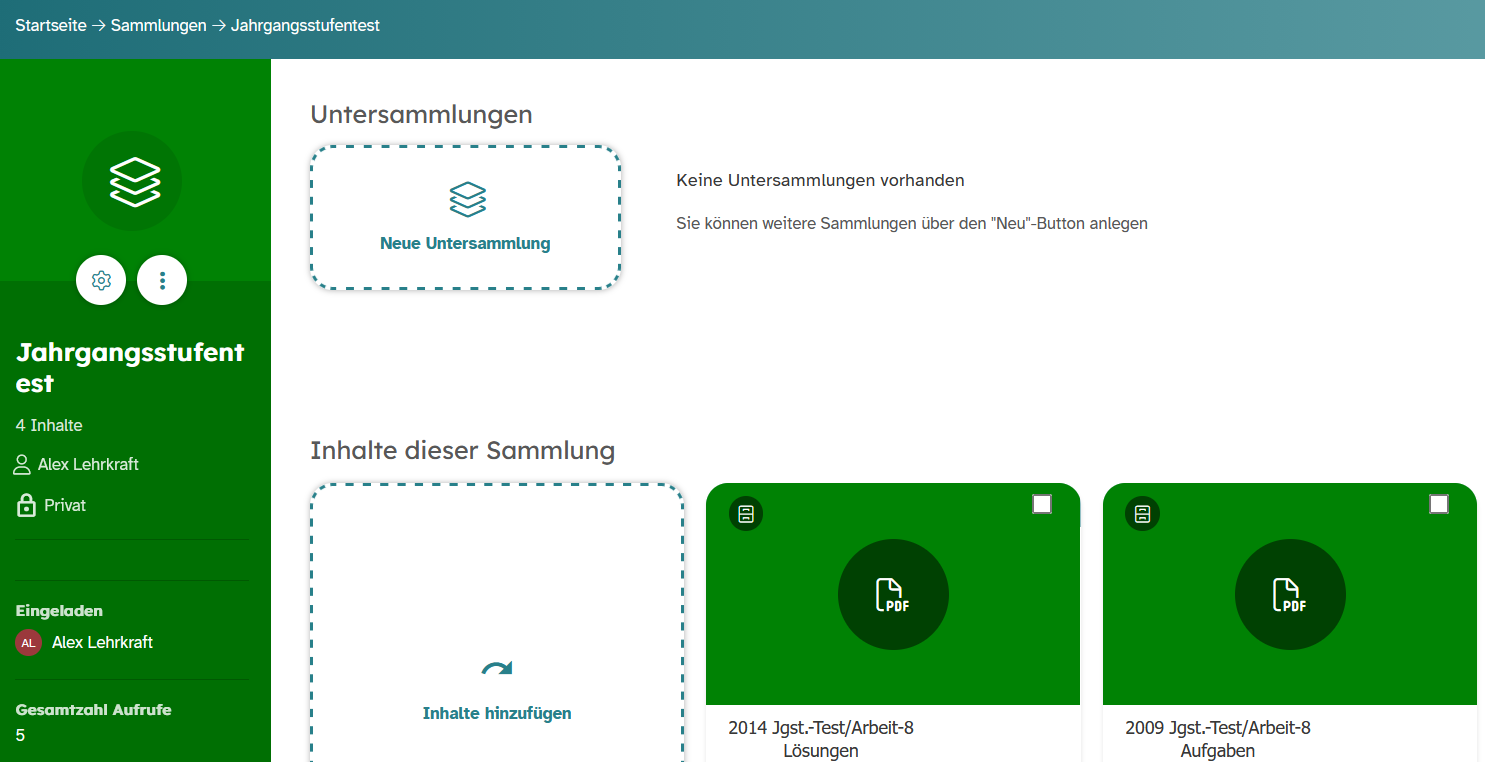
Des Weiteren ist es möglich, Untersammlungen innerhalb einer Sammlung zu erstellen. Damit lassen sich umfangreiche Sammlungen ganz leicht ordnen und strukturieren.
Wähle hierzu die gestrichelt umrandete Kachel Neue Sammlung.
Gehe dann wieder vor wie oben beschrieben. Eine Untersammlung wird genauso wie eine gewöhnliche Sammlung erstellt.
Auch in einer Untersammlung kannst du weitere Untersammlungen anlegen.
Über die Breadcrumb-Navigation ist es möglich, innerhalb der Sammlungen zu navigieren.
Dies könnte dich auch interessieren...

Suchergebnisse filtern
Sie haben die Mediathek geöffnet und wollen nun geeignete Inhalte für Ihren Unterricht finden. Damit Ihre Suchanfrage schnell zum Ziel führt, haben Sie die Möglichkeit, Ihre Suche durch den Einsatz von Filtern zu verfeinern. Hier zeigen wir Ihnen, welche Schritte dafür möglich sind.