4-Wort-Schlüssel zurücksetzen (Android)
Sie haben Ihren 4-Wort-Schlüssel verloren oder vergessen und möchten diesen zurücksetzen. In diesem Tutorial werden alle wichtigen Schritte erläutert.
Achtung: Vergessen Sie Ihren 4-Wort-Schlüssel nicht!
Speichern Sie diesen an einem sicheren Ort ab, damit Sie ihn jederzeit wieder auffinden können. Den 4-Wort-Schlüssel benötigen Sie für die Verifizierung weiterer Geräte. Nur so können Sie zum Beispiel neben Ihrem Laptop oder PC zusätzlich auch Ihr Mobiltelefon hinzufügen. Für den Fall, dass Sie Ihren 4-Wort-Schlüssel nicht mehr kennen, besteht die Möglichkeit, diesen zurückzusetzen und neu zu speichern. Dies bedeutet jedoch, dass Sie auf alle bis dahin gesendeten und empfangenen Nachrichten nicht mehr zugreifen können und diese dauerhaft verschlüsselt bleiben.
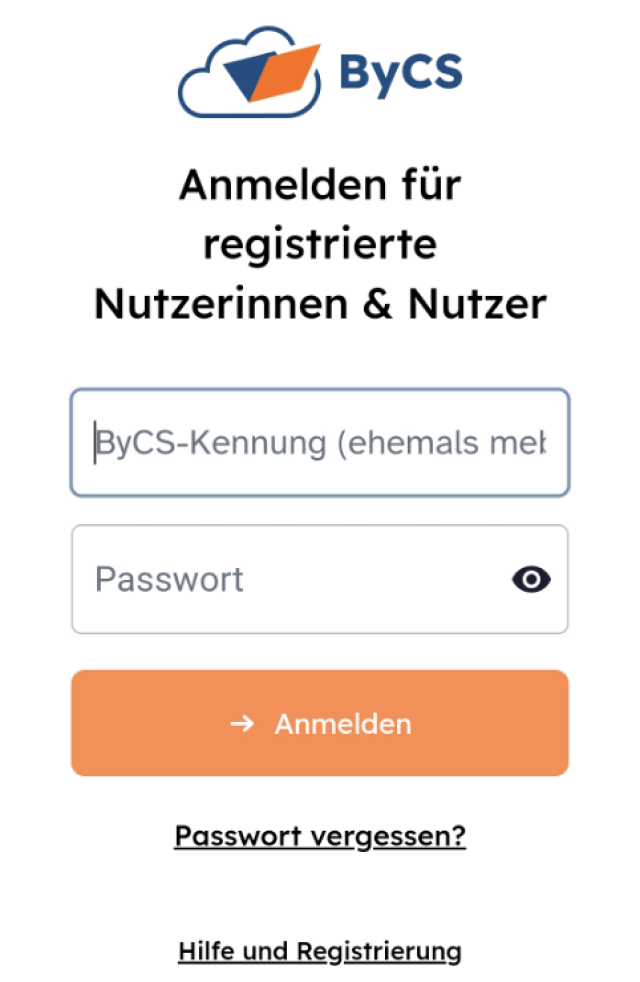
Um den 4-Wort-Schlüssel zurückzusetzen, melden Sie sich zunächst im Messenger an. Geben Sie dazu Ihre ByCS-Kennung sowie Ihr Passwort ein und tippen Sie anschließend auf den Button Login.
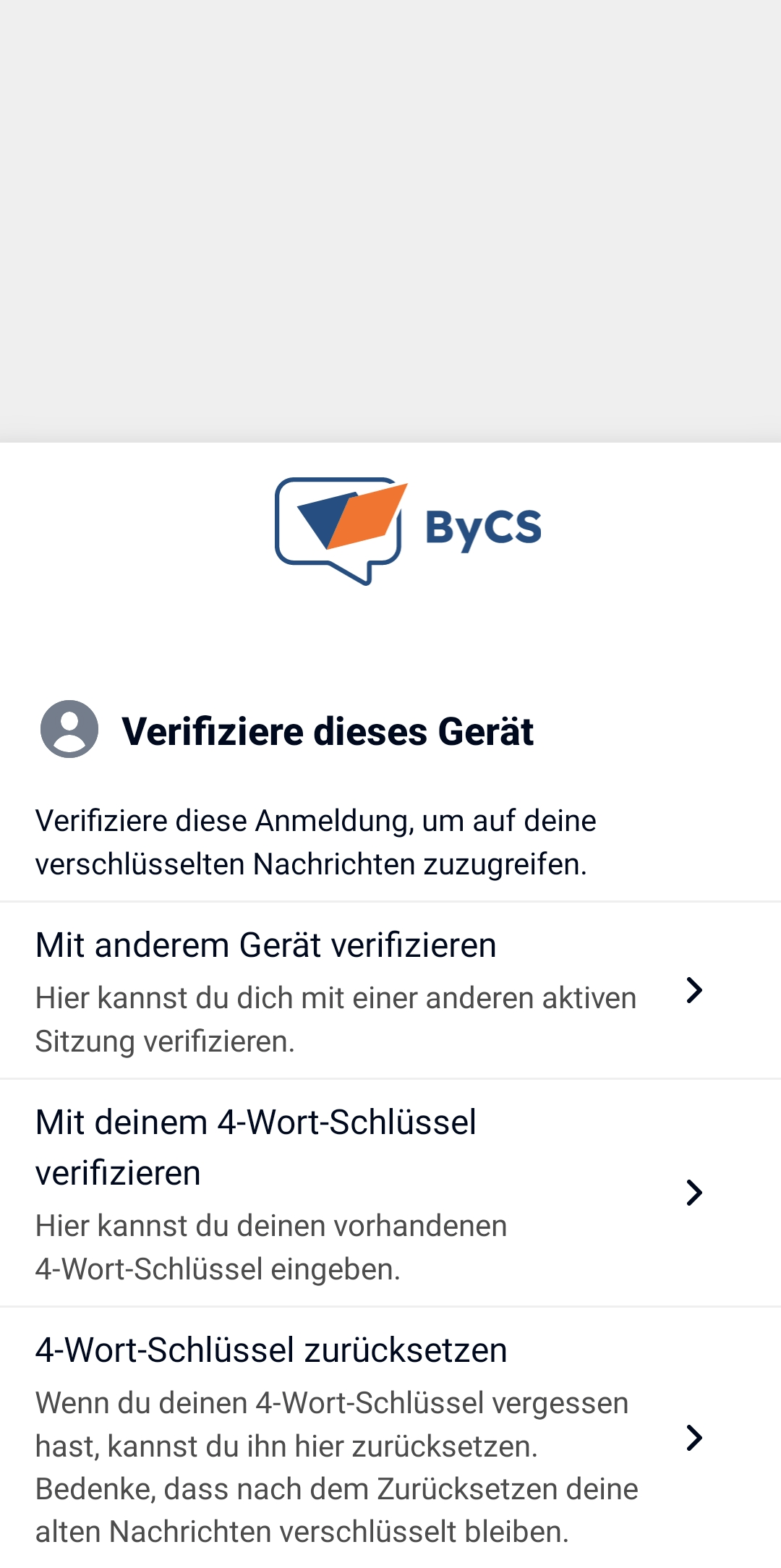
Wählen Sie dann in der Aufforderung zur Geräteverifizierung 4-Wort-Schlüssel zurücksetzen aus.
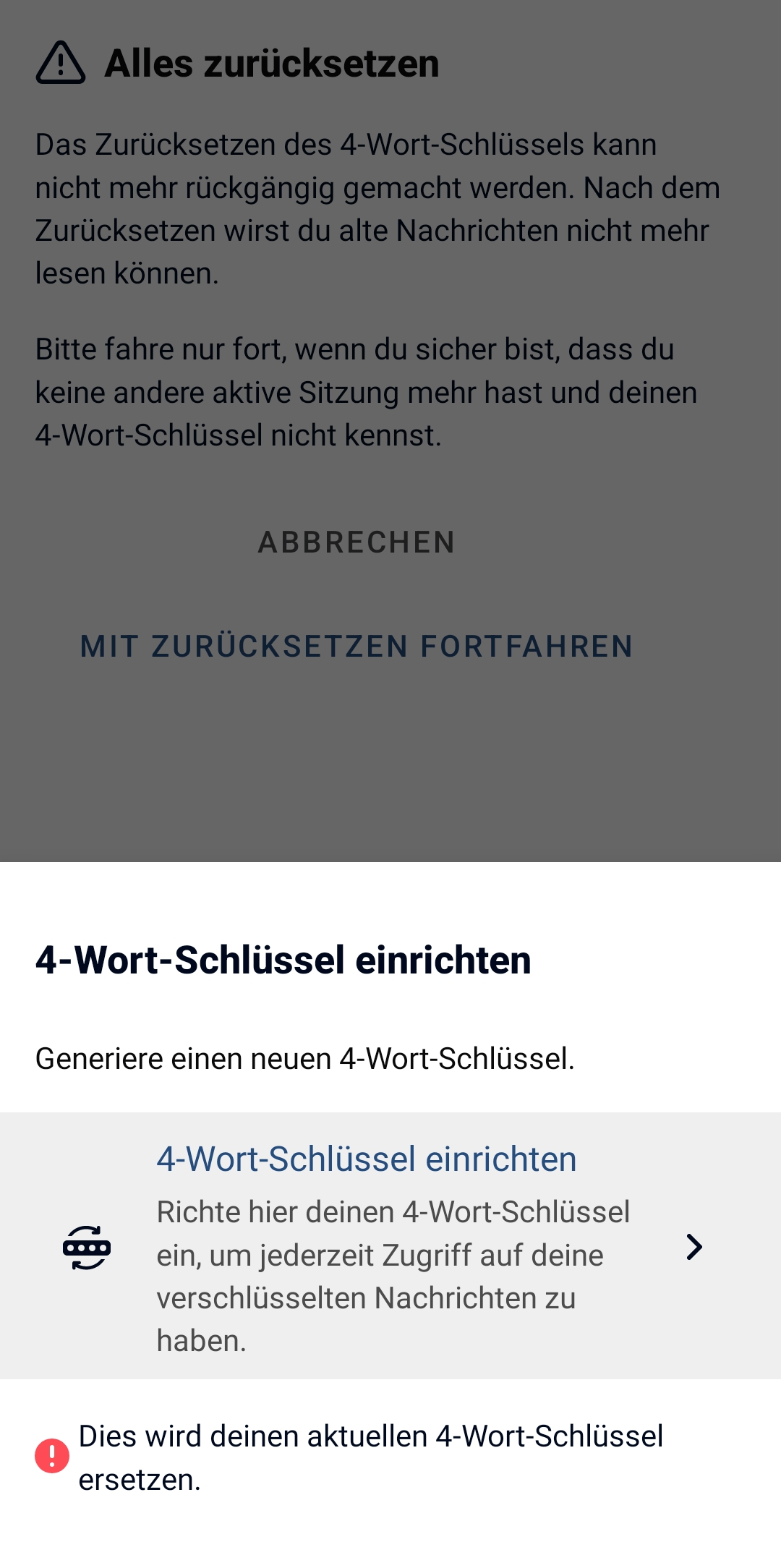
Im nächsten Schritt werden Sie gefragt, ob Sie den 4-Wort-Schlüssel wirklich zurücksetzen möchten. Bestätigen Sie dies, indem Sie auf Mit Zurücksetzen Fortfahren tippen.
Wählen Sie nun im sich öffnenden Fester die Schaltfläche 4-Wort-Schlüssel einrichten aus. Anschließend wird Ihnen Ihr neuer persönlicher 4-Wort-Schlüssel angezeigt.
Diese vier automatisch festgelegten Substantive sollten Sie sich unbedingt notieren und gut aufbewahren. Nachdem Sie den 4-Wort-Schlüssel gesichert haben, bestätigen Sie dies mithilfe der Check-Box Ich habe den 4-Wort-Schlüssel notiert. Erst anschließend haben Sie die Möglichkeit, auf Fortsetzen zu tippen.
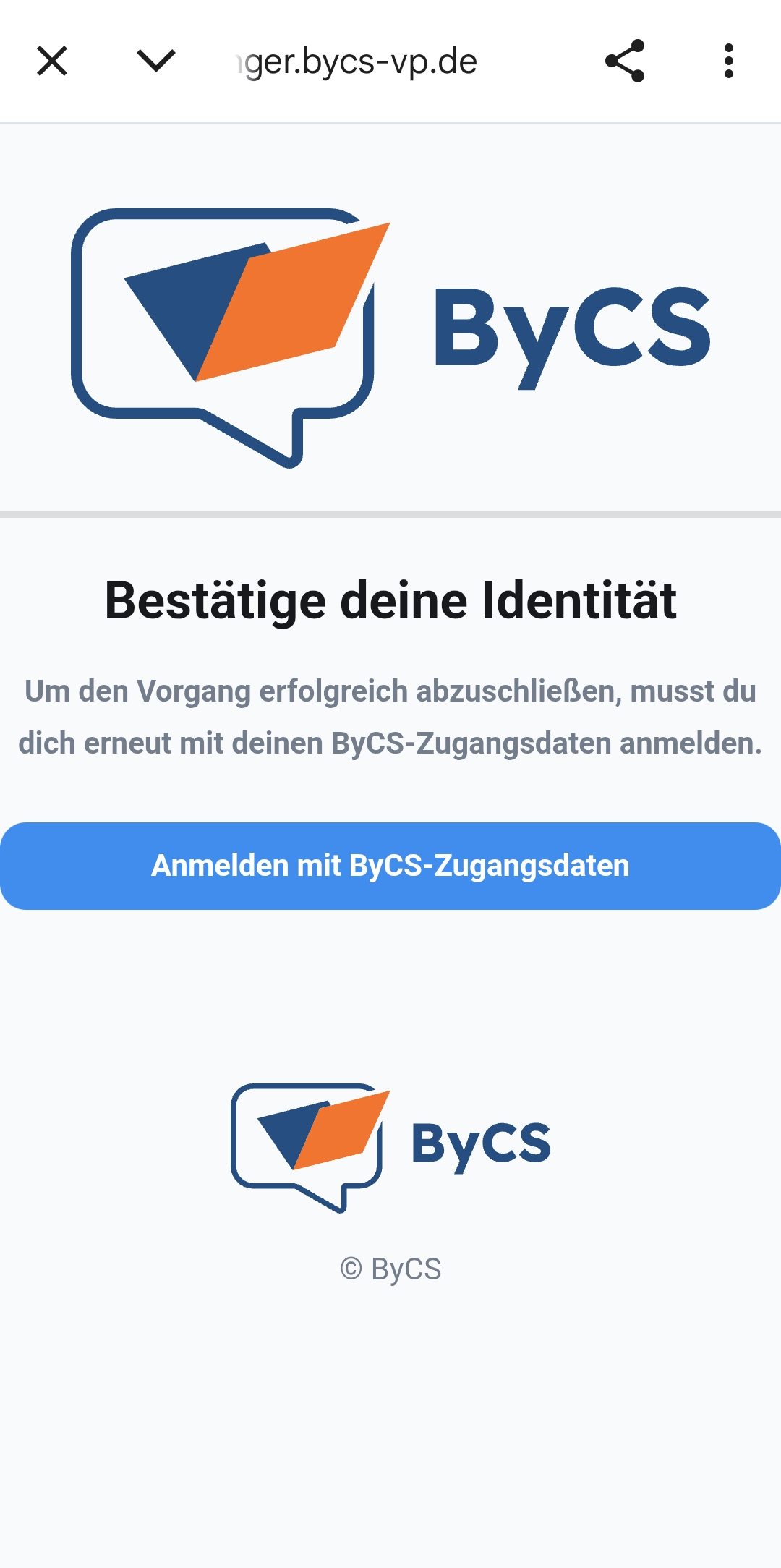
Daraufhin werden Sie erneut aufgefordert, Ihre Identität zu bestätigen. Klicken Sie im eingeblendeten Single-Sign-on-Fenster auf Mit Single-Sing-on anmelden. Im nächsten Fenster können Sie den Authentifizierungsprozess durch Tippen auf Anmelden mit ByCS-Zugangsdaten starten.
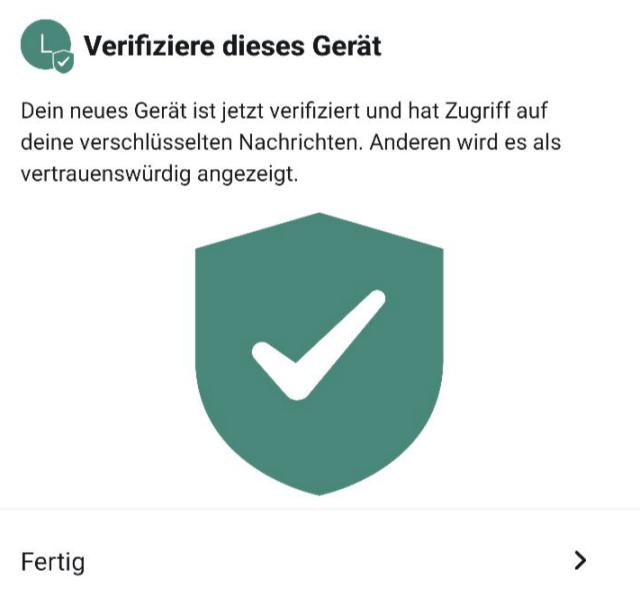
Um den Prozess abzuschließen, tippen Sie im letzten Schritt auf das X-Symbol oben links, um die Seite zu schließen. Im Anschluss werden Sie auf die Startseite des Messengers geleitet.
Jedoch können Sie nach Vergabe des neuen 4-Wort-Schlüssels alle alten Nachrichten nicht mehr lesen und deren Darstellung ist auf den Platzhalter Verschlüsselte Nachricht beschränkt.