4-Wort-Schlüssel zurücksetzen (iOS)
Sie haben Ihren 4-Wort-Schlüssel verloren oder vergessen und möchten diesen zurücksetzen. In diesem Tutorial werden alle wichtigen Schritte erläutert.
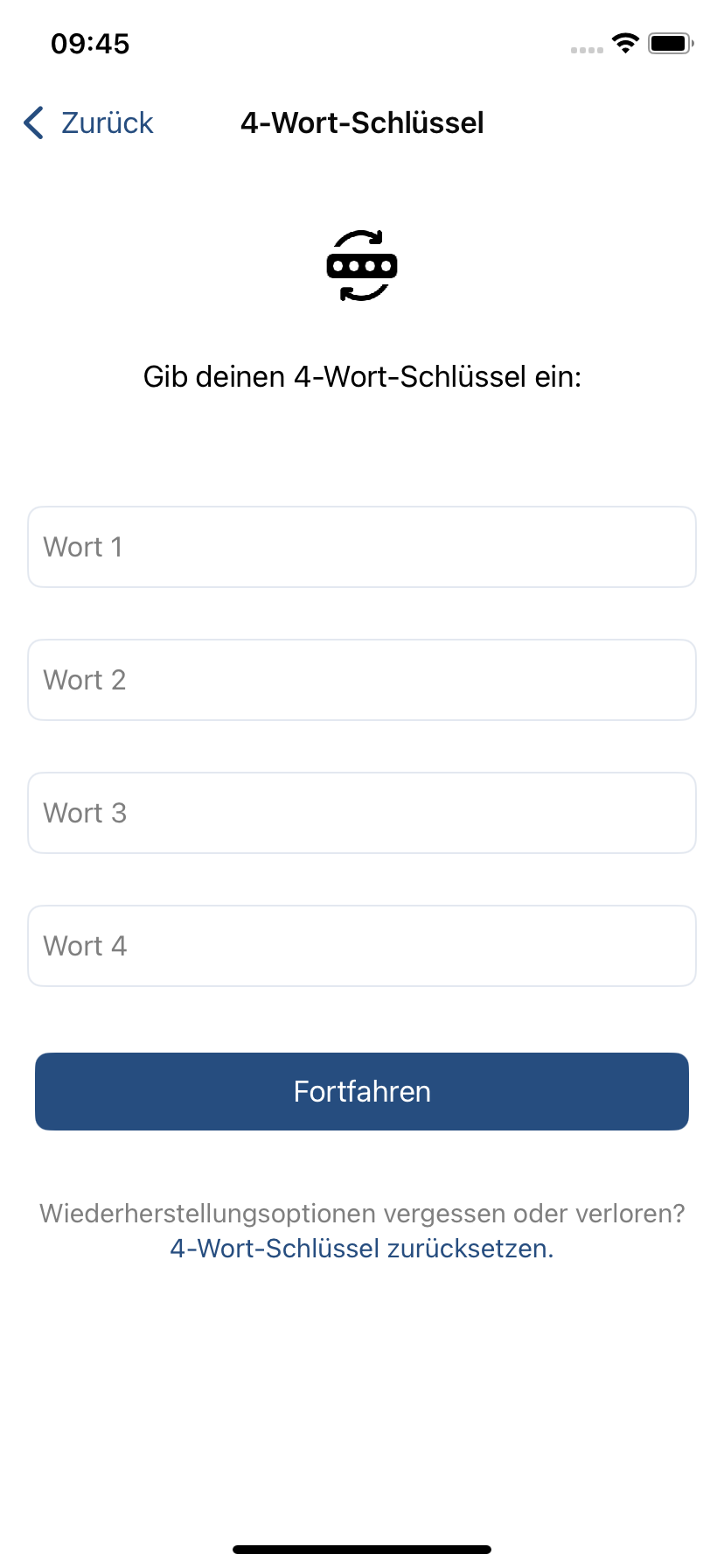
Achtung: Vergessen Sie Ihren 4-Wort-Schlüssel nicht!
Speichern Sie diesen an einem sicheren Ort ab, damit Sie ihn jederzeit wieder auffinden können. Den 4-Wort-Schlüssel benötigen Sie für die Verifizierung weiterer Geräte. Nur so können Sie zum Beispiel neben Ihrem Laptop oder PC zusätzlich auch Ihr Mobiltelefon hinzufügen. Für den Fall, dass Sie Ihren 4-Wort-Schlüssel nicht mehr kennen, besteht die Möglichkeit, diesen zurückzusetzen und neu zu speichern. Dies bedeutet jedoch, dass Sie auf alle bis dahin gesendeten und empfangenen Nachrichten nicht mehr zugreifen können und diese dauerhaft verschlüsselt bleiben.
Um den 4-Wort-Schlüssel zurückzusetzen, melden Sie sich zunächst im Messenger an. Geben Sie dazu Ihre ByCS-Kennung sowie Ihr Passwort ein und tippen Sie anschließend auf den Button Login.
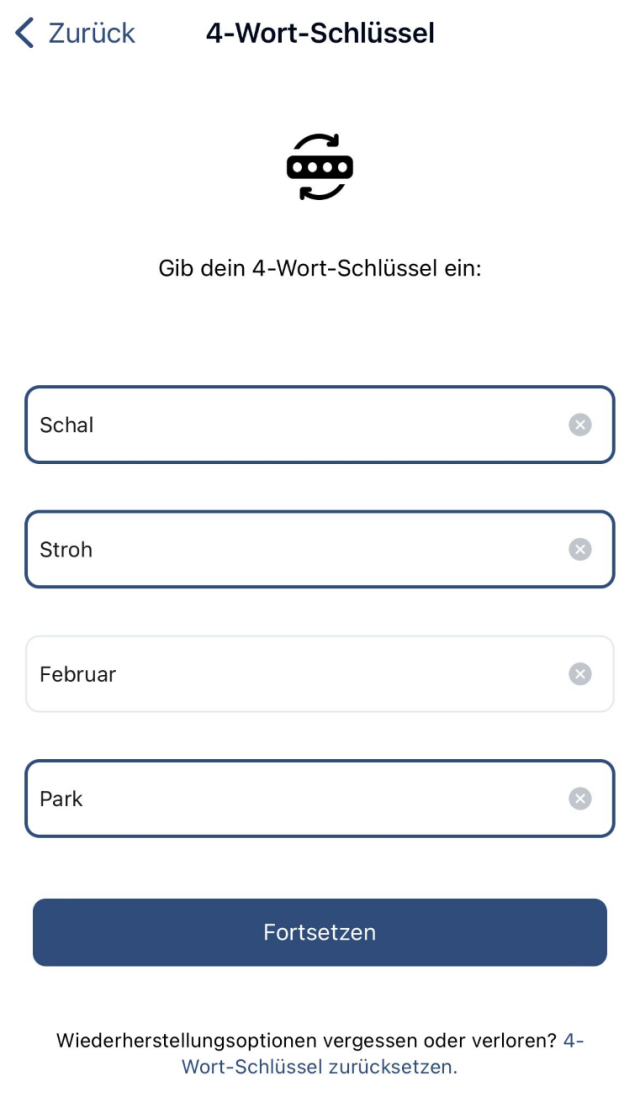
Wählen Sie dann in der Aufforderung zur Geräteverifizierung die Schritte 4-Wort-Schlüssel verwenden und anschließend 4-Wort-Schlüssel zurücksetzen aus.
Im nächsten Schritt werden Sie gefragt, ob Sie den 4-Wort-Schlüssel wirklich zurücksetzen möchten. Bestätigen Sie dies, indem Sie auf Zurücksetzen tippen.
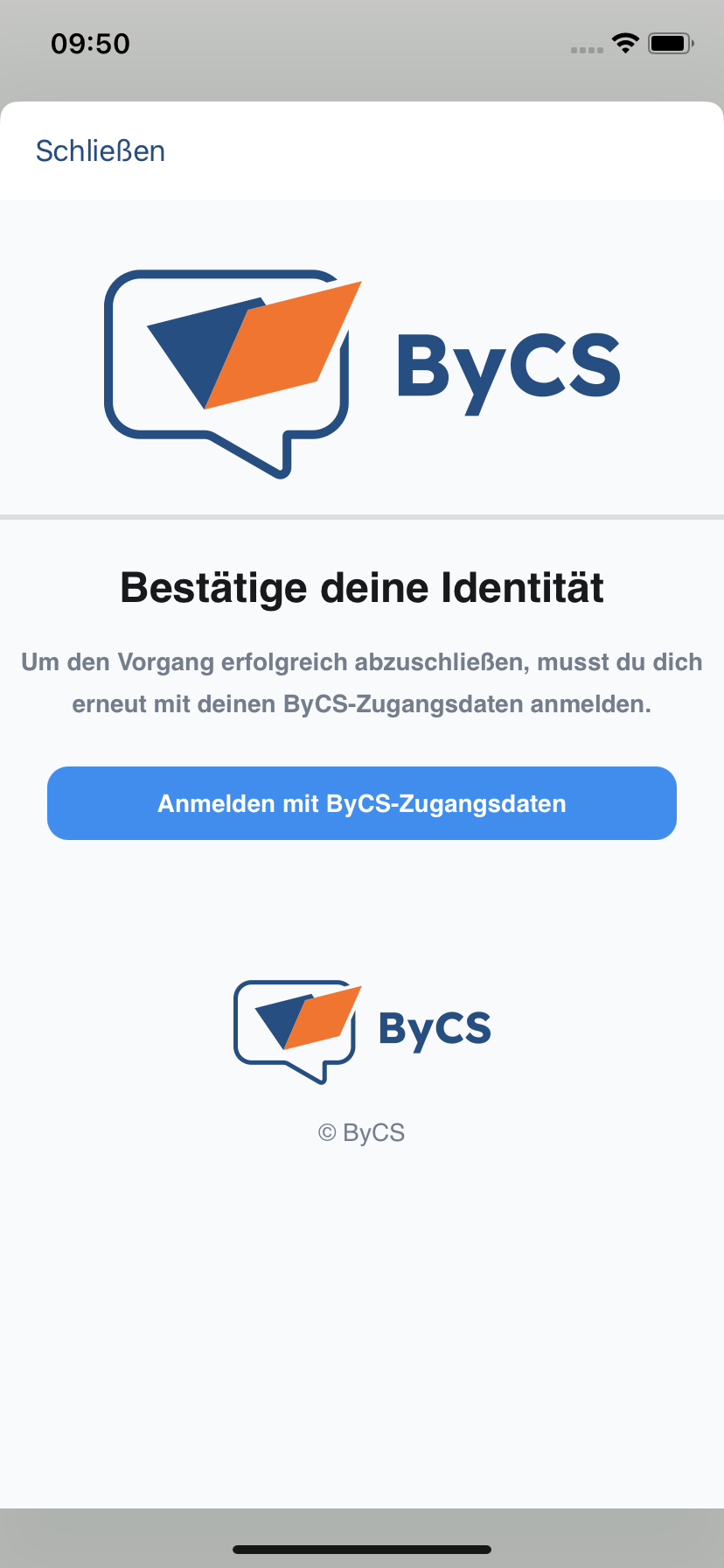
Daraufhin werden Sie erneut aufgefordert, Ihre Identität zu bestätigen. In diesem Fenster können Sie den Authentifizierungsprozess durch Tippen auf Anmelden mit ByCS-Zugangsdaten starten. Geben Sie anschließend erneut Ihre ByCS-Zugangsdaten sowie Ihr Passwort ein und Tippen auf Login.
Wählen Sie nun im sich öffnenden Fester die Schaltfläche 4-Wort-Schlüssel generieren aus. Anschließend wird Ihnen Ihr neuer persönlicher 4-Wort-Schlüssel angezeigt.
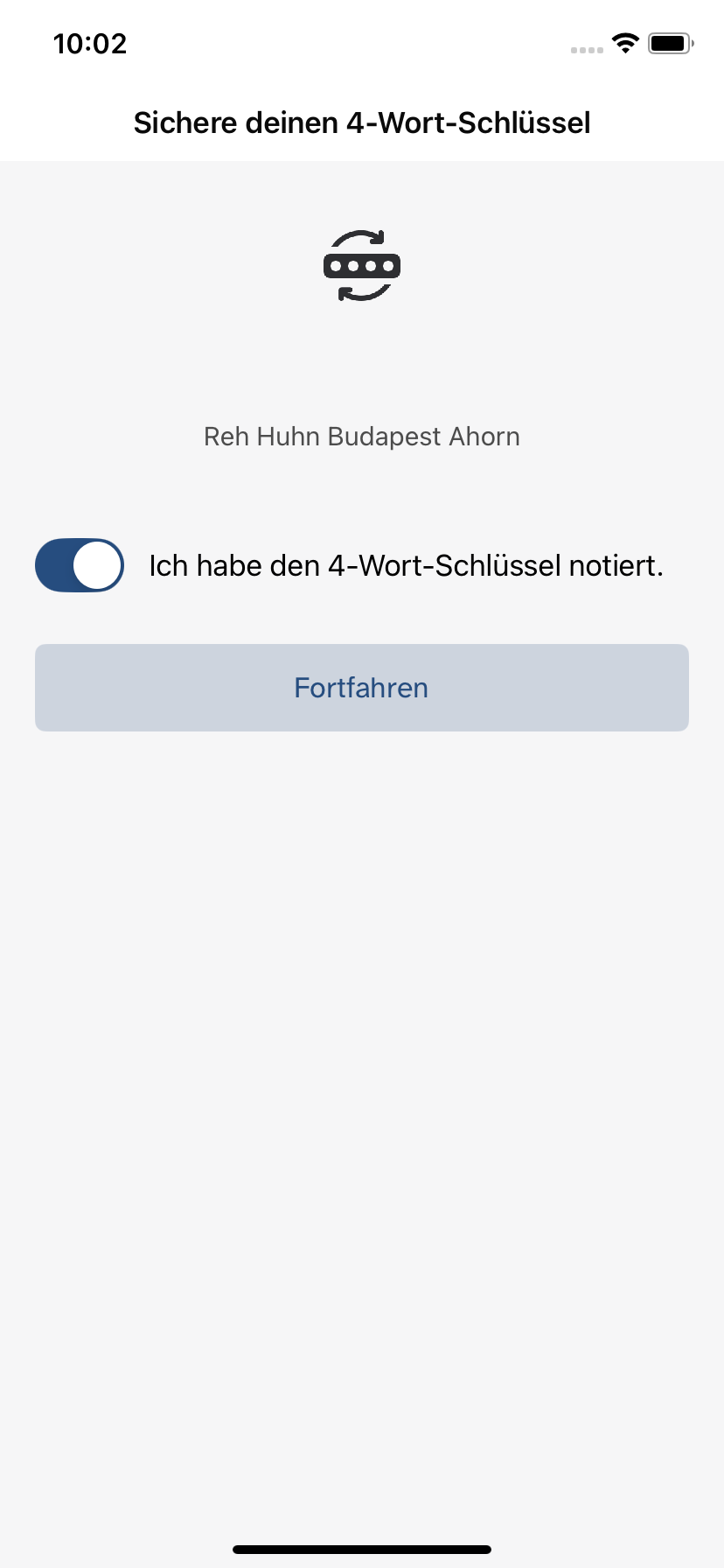
Diese vier automatisch festgelegten Substantive sollten Sie sich unbedingt notieren und gut aufbewahren. Nachdem Sie den 4-Wort-Schlüssel gesichert haben, bestätigen Sie dies mithilfe des Schiebereglers Ich habe den 4-Wort-Schlüssel notiert. Erst anschließend haben Sie die Möglichkeit, auf Fortfahren zu tippen.
Um den Prozess abzuschließen, tippen Sie im letzten Schritt auf Verstanden. Im Anschluss werden Sie auf die Startseite des Messengers geleitet.
Jedoch können Sie nach Vergabe des neuen 4-Wort-Schlüssels alle alten Nachrichten nicht mehr lesen und deren Darstellung ist auf den Platzhalter Verschlüsselte Nachricht bzw. Entschlüsselung nicht möglich beschränkt.
Dies könnte Sie auch interessieren...
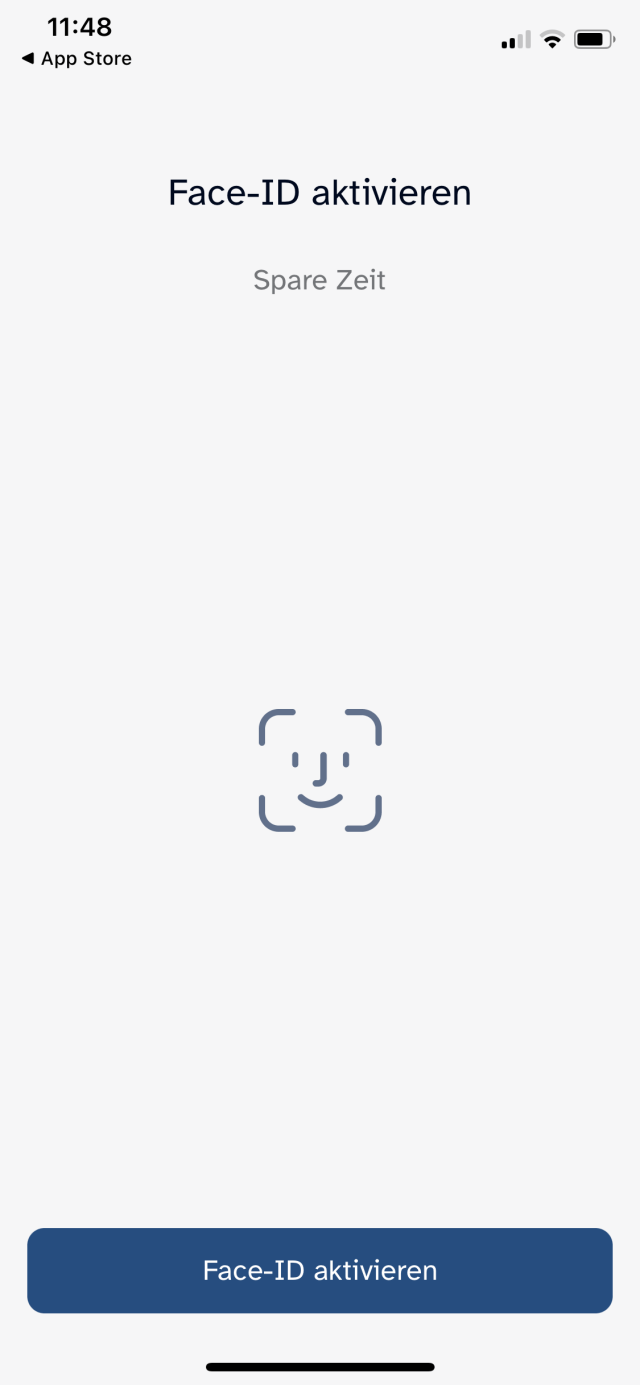
Sich mit dem 4-Wort-Schlüssel verifizieren (iOS)
Sie haben sich erfolgreich im Messenger angemeldet und erhalten Ihren 4-Wort-Schlüssel. Diesen benötigen Sie zur Entschlüsselung Ihre Nachrichten. In diesem Tutorial werden alle wichtigen Schritte erläutert, die Sie hierbei unbedingt beachten sollten.